Autoriser les débours

 General Availability in Select Markets (United States)

flag-us.png Procore Pay is available in the United States. It is designed for General Contractors and Owner-Builders who act as their own General Contractors on a job. Procore Pay extends the Invoice Management functionality in the Procore web application to handle the payment process between general and specialty contractors.

 Nécessite une authentification multifacteur

Pour protéger vos opérations financières, l’utilisateur effectuant cette transaction sensible doit authentifier son identité à l’aide de l’authentification multifacteur (MFA). Voir Pourquoi l’authentification multifacteur est-elle obligatoire pour Procore Pay et comment fonctionne-t-elle ?
Fond

Procore Pay fournit un processus d’autorisation de décaissement flexible et efficace qui garantit que deux (2) utilisateurs distincts traitent chaque ordre de paiement. Cela réduit le risque d’inconduite des employés en empêchant un seul utilisateur d’approuver une facture et son paiement.

Lorsqu’un utilisateur clique sur « Autoriser » sur un décaissement, le système vérifie si cet utilisateur a été le dernier approbateur sur l’une des factures du décaissement. Si c’est le cas, Procore avertit l’utilisateur qu’il ne peut pas autoriser le décaissement ou qu’il doit l’autoriser.

Les étapes d’autorisation d’un déboursement varient selon que l’outil Flux de travail est activé ou désactivé dans l’environnement du payeur.

Éléments à prendre en compte

  • Autorisations utilisateur requises

    • Un seul décaissement peut traiter jusqu’à 100 paiements de factures de sous-traitants.

    • Les paiements de factures doivent être d’un montant positif. Procore Pay ne prend pas en charge les paiements de factures négatives.

    • Les administrateurs de paiements et les débours ne peuvent pas autoriser un déboursement s’ils sont le dernier approbateur d’une facture dans le débours.

    • Une fois qu’un déboursement est autorisé, ses instructions de prélèvement et ses ordres de paiement ne peuvent pas être annulés.

Conditions préalables

Escalier

Les étapes à suivre dépendent de l’activation ou de la désactivation de l’outil Flux de travail dans votre environnement. Pour les instructions, voir :

  • Flux de travail activé : Démarrer le flux de travail de paiement et autoriser le décaissement

  • Flux de travail désactivés : autoriser le décaissement

 Important

Once authorized, a disbursement's drawdown instructions and payment orders cannot be canceled. To cancel a disbursement before authorizing it, see Cancel Disbursements Before Authorization as a Payor.


Flux de travail activés : Démarrer le flux de travail de paiement et autoriser le décaissement

Si l’outil Flux de travail est activé, un flux de travail de paiements personnalisé guide votre équipe tout au long du processus d’approbation de votre entreprise. Le système envoie une notification par e-mail à la personne assignée pour la première étape, qui examine ensuite le décaissement et les paiements des factures. Votre équipe peut avoir une (1) ou plusieurs étapes de flux de travail.

Cliquez ici pour voir les étapes.

Start the Payments Workflow

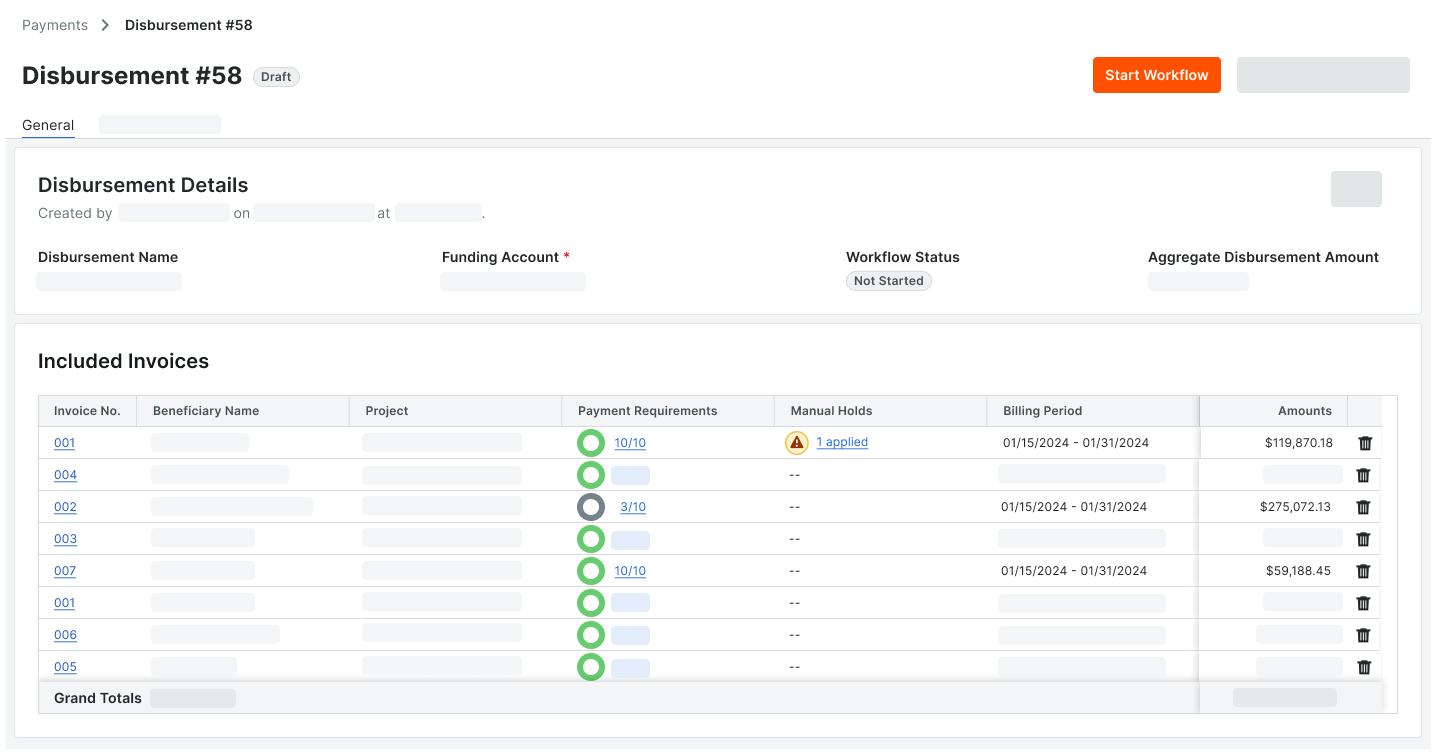
  1. In the Disbursement # page, click Start Workflow.

    disbursement-start-workflow.png
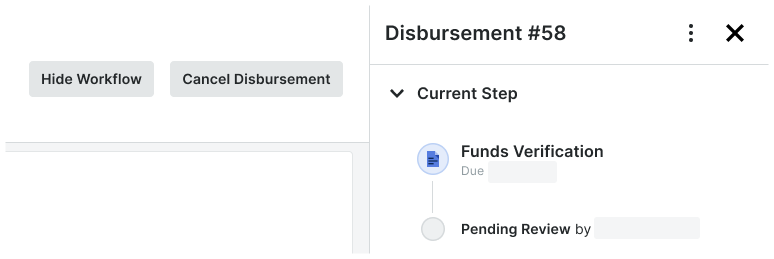
    The system starts the custom payments workflow configured for the Payments tool. The Workflow Status changes from Not Started to Under Review. A Workflows panel also opens on the right side of the page.

  2. Each assignee(s) on the custom payments workflow must complete their assigned step. For instructions, see Approve or Reject a Disbursement with a Custom Payments Workflow.
    On the Workflows panel, the system shows the name of the current workflow step, the due date, the status of the step, and the name of the assignee.

    disbursement-workflow-in-progress.png

     Conseils
    • Vous souhaitez masquer le panneau Flux de travail du décaissement ? Cliquez sur Masquer le flux de travail.

    • Vous voulez annuler le déboursement ? Cliquez sur Annuler le décaissement. Cette action supprime définitivement le débours. Il ne peut pas être récupéré, mais vous pouvez en créer un nouveau pour le remplacer.

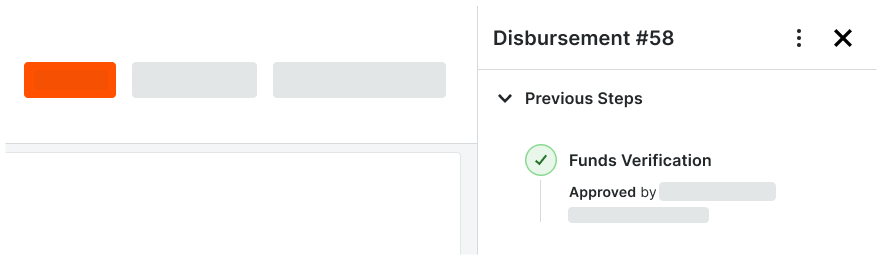
    Once all workflow steps are complete and the disbursement is approved, the Workflows panel shows a record of each step which includes the name of each approver, as well as a date and timestamp for the completed step.

    approval-in-workflow-panel.png

  3. Continue with the next step.

Authorize the Disbursement

Once the disbursement is approved, a Payments Admin or Payments Disburser completes the authorization step. To safeguard your company from the potential for misconduct, Procore requires two (2) different users to handle invoice approval and payment authorization. This helps to prevent a single Procore user from unilaterally approving an invoice and authorizing its corresponding payment.

 Important

Les administrateurs de paiements et les débours ne peuvent pas autoriser un décaissement s’ils sont également le dernier utilisateur à approuver une facture de sous-traitant dans ce décaissement.

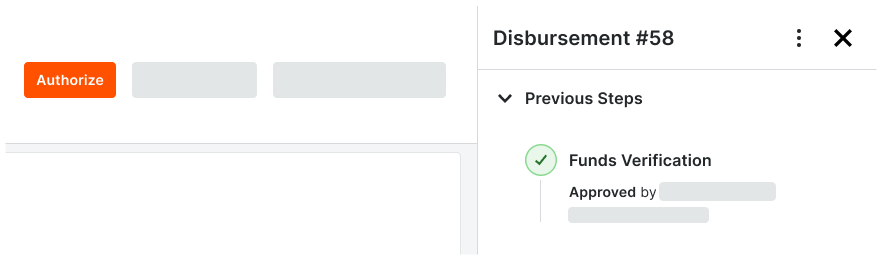
  1. In the General tab of the disbursement, click Authorize.

     Pointe

    Vous ne voyez pas le bouton Autoriser ? Si votre entreprise a activé l’outil Flux de travail, mais n’a pas configuré de flux de travail de paiements personnalisés pour Procore Pay, une bannière d’alerte apparaît. Consultez les bonnes pratiques pour la création d’un flux de travail de paiements et Configurer les paramètres d’un modèle de flux de travail de paiement.

    authorize-post-workflow.png

  2. Click Authorize.
    The system performs a check to determine if there are any issues to resolve.

  3. If an alert appears at the top of the page, resolve the issue(s) listed in the alert.

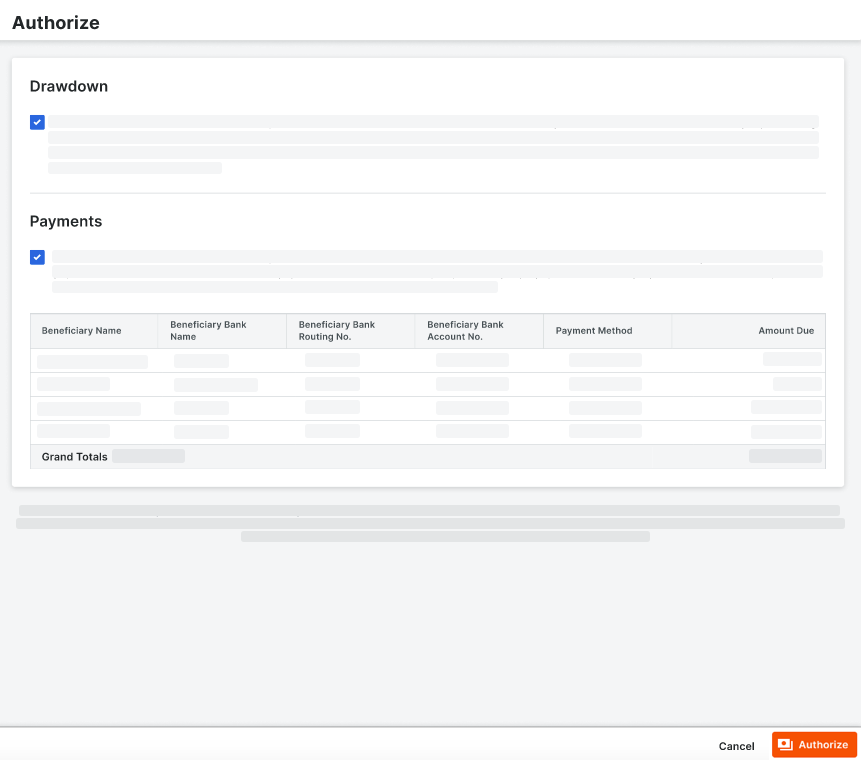
  4. In the Authorize panel:

    • Under Drawdown, mark the checkbox to authorize the instructions.

    • Under Payments, mark the checkbox to authorize the .

      authorize-panel-with-workflows.png

  5. Click Authorize.

     Conseils

    Que se passe-t-il ensuite ? Consultez ces conseils pour en savoir plus :

Flux de travail désactivés : autoriser le décaissement

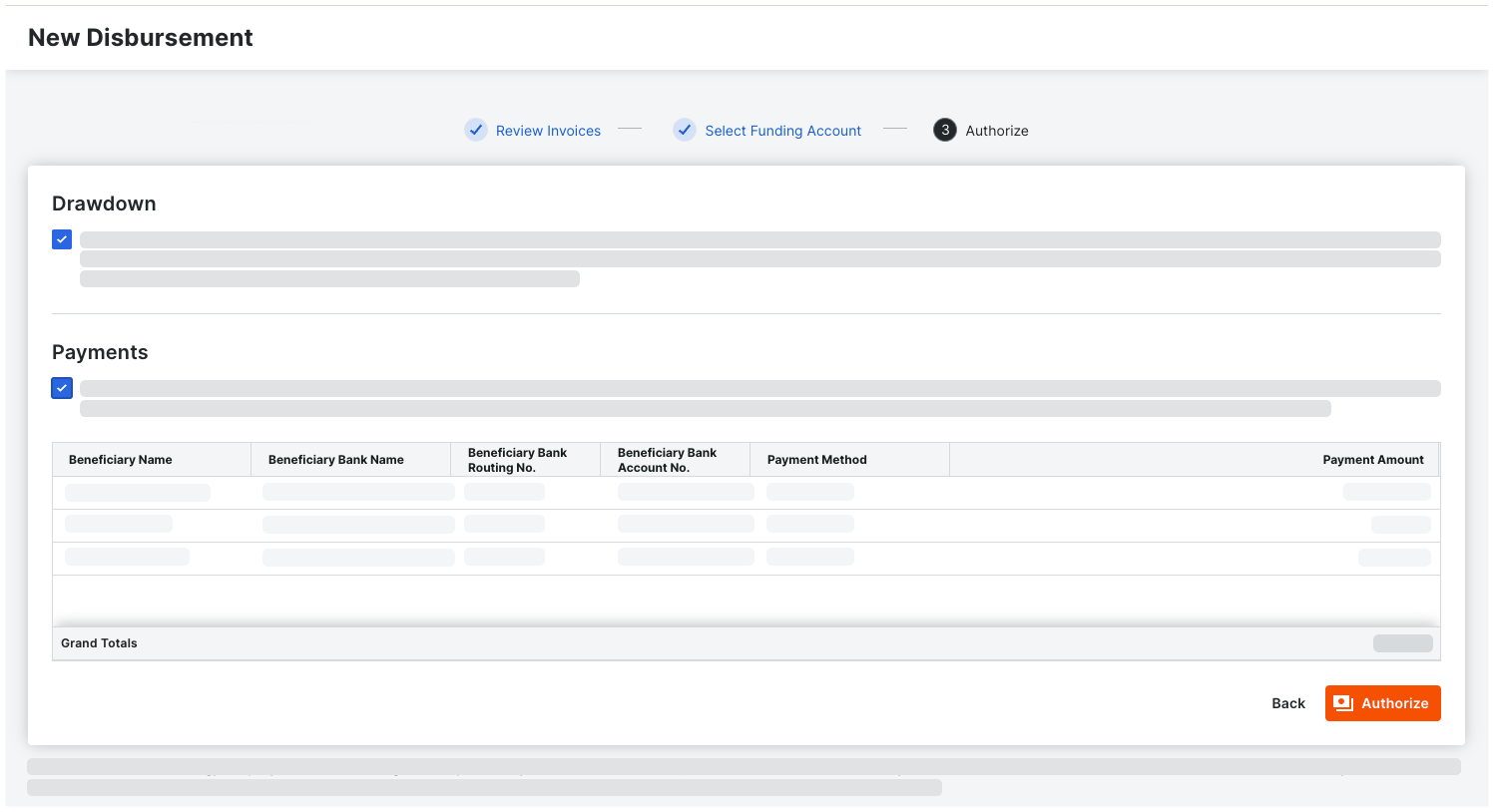
Si l’outil Flux de travail est désactivé, une troisième étape « Autoriser » apparaît sur la page Nouveau décaissement. Un administrateur des paiements ou un débourseur des paiements doit accuser réception du prélèvement et des paiements pour le décaissement avant de cliquer sur Autoriser.

Cliquez ici pour voir les étapes.

Authorize the Disbursement
 Important

Les administrateurs de paiements et les débours ne peuvent pas autoriser un décaissement s’ils sont également le dernier utilisateur à approuver une facture de sous-traitant dans ce décaissement.

  1. In the Authorize panel:

    • Under Drawdown, mark the checkbox to authorize the drawdown instructions.

    • Under Payments, mark the checkbox to authorize the payment orders.

      authorize-new-disbursement.png

  2. Click Authorize.

     Pointe

    Que se passe-t-il ensuite ? Consultez ces conseils pour en savoir plus :

See Also

Loading related articles...