Ajouter des factures de sous-traitants à une ébauche de décaissement

 General Availability in Select Markets (United States)

flag-us.png Procore Pay is available in the United States. It is designed for General Contractors and Owner-Builders who act as their own General Contractors on a job. Procore Pay extends the Invoice Management functionality in the Procore web application to handle the payment process between general and specialty contractors.

Fond

La fonction de décaissement « Ébauche » de Procore Pay profite aux payeurs en réduisant les erreurs et en augmentant la précision des paiements. Il sert de point de contrôle, permettant à votre équipe de confirmer les retenues de factures débloquées et de répondre aux exigences de l’entreprise avant l’autorisation. Avec le statut « Ébauche », les utilisateurs autorisés peuvent ajouter d’autres factures de sous-traitants, ce qui permet aux équipes comptables de collaborer sur un décaissement unique et consolidé. Cela permet de réduire les frais de transfert de fonds et les frais bancaires.

Un administrateur des paiements ou un débourseur des paiements peut lancer des flux de travail personnalisés, autoriser des décaissements et mettre à jour le montant du paiement d’une facture pour émettre des paiements partiels. Voir À propos des paiements partiels avec Procore Pay. Ces utilisateurs doivent configurer l’authentification multifacteur pour Procore Pay sur votre appareil. Les contributeurs aux décaissements ne peuvent qu’ajouter ou supprimer des factures et ne peuvent enregistrer les modifications que dans les ébauches de décaissements, ils ne sont donc pas tenus de configurer l’authentification multifacteur.

Éléments à prendre en compte

  • Required User Permissions

  • Additional Information:

    • A single disbursement can handle up to 100 subcontractor invoice payments.

    • Invoice payments must be a positive amount. Procore Pay does not support negative invoice payments.

    • Disbursement contributors can only save their disbursements as drafts.

    • Payments Admins and Disbursers can change the Payment Amount to issue partial payments. See About Partial Payments with Procore Pay. Updated Payment Amounts must be less than or equal to the Amount Due on an invoice.

    • Payment Admins and Disbursers cannot authorize a disbursement if they are the last approver on any invoice within the disbursement.

Conditions préalables

Escalier

  1. Accédez à l’outil Paiements au niveau entreprise.

  2. Cliquez sur l’onglet Factures de sous-traitants .

  3. Sélectionnez les factures à ajouter à un déboursement en cochant la ou les cases correspondantes # de facture.

  4. Cliquez sur Ajouter au déboursement et choisissez le déboursement dans la liste déroulante.
    Cette liste ne comprend que les décaissements dont le statut est « Ébauche ».

     Tip

    Want to create a disbursement for the selected invoices? Click Create New. Then see Create Disbursements.

    add-to-disbursement-drop-down-list.png

  5. Dans la page #1 Examiner les factures , procédez comme suit :

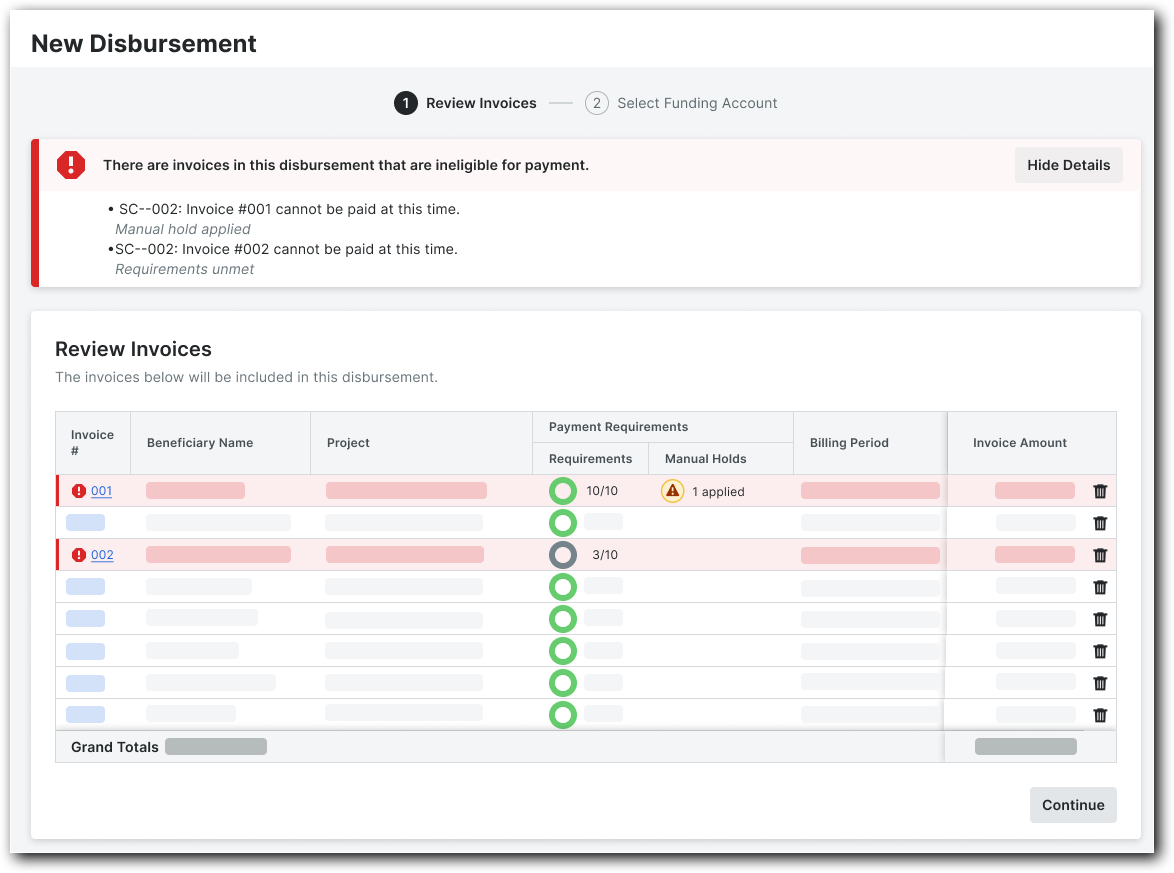
    • S’il y a des factures dans le débours qui ne sont pas admissibles au paiement : Afficher/Masquer

      • When the Review Invoices page shows an error message saying there are invoices ineligible for payment, click Show Details to expand the error message and review the details. Click Hide Details to hide the error message. You can address the eligibility issue or click the icon-delete-trash6.png icon to remove the disbursement to address it later. See Remove Subcontractor Invoices from Disbursements as a Payor.

        review-invoices-page-with-workflow.png

    • Si vous souhaitez effectuer un paiement partiel pour une facture : Afficher/Masquer

        1. In the Review Invoices card, confirm the list of invoices to be added to the disbursement.

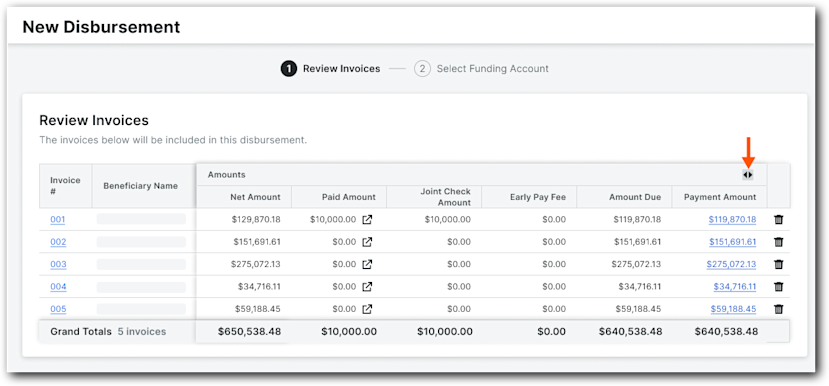
        2. Expand the Amounts column group to review the Net Amount, Paid Amount, Joint Check Amount, Early Pay Fee, Amount Due, and Payment Amount for each invoice.

          expand-amounts.png

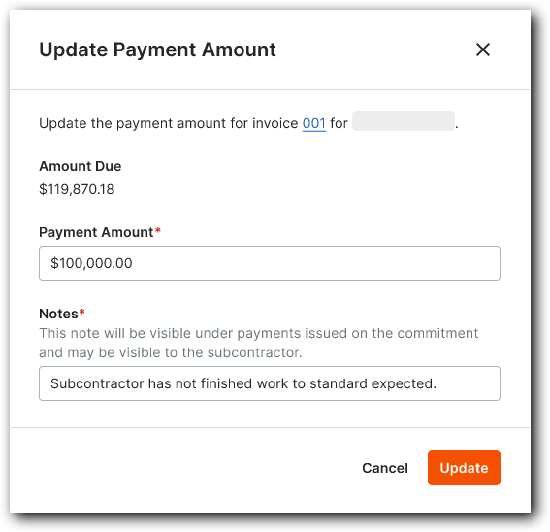
        3. (Optional) To issue a partial payment, click the Payment Amount link.
          This opens the Update Payment Amount window.

           Tip

          Want to learn more about partial payments? See About Partial Payments with Procore Pay

        4. Do the following:

          AD_4nXfsXAGbOJNc83nnsWE13oH_TwJyttIFMFWPlpD8--_ujcSwpFj05KLhhJOCpXCQ8JepPuhdQ5W82GmHwygqdr_BwTjFiI6R7qpuqCXRAyoR2TC6Eisg5EwYDUap9W521dPYz-pNug?key=oeMI_0vIGIrXIacRUUB6b034

          • Enter an updated amount in the Payment Amount box. Entries must be less than or equal to the Amount Due of the invoice.

          • Enter relevant information about the updated payment in the Notes box.

          • Click Update.

        Procore updates the payment amount for the invoice.

  6. Cliquez sur Continuer.
    La page Sélectionner un compte de financement s’ouvre. Vous pouvez continuer à créer le déboursement comme décrit dans Créer des débours.

See Also

Loading related articles...