Ajouter des factures de sous-traitants à une ébauche de décaissement

 Disponibilité générale sur certains marchés (États-Unis)

Flag Us Procore Pay est disponible aux États-Unis. Il est conçu pour les entreprises générales et les constructeurs-propriétaires qui agissent comme leurs propres entreprises générales sur un projet. Procore Pay étend la fonctionnalité de gestion des factures de l’application Web Procore pour gérer le processus de paiement entre les entrepreneurs généraux et spécialisés.

Fond

La fonction de décaissement « Ébauche » de Procore Pay profite aux payeurs en réduisant les erreurs et en augmentant la précision des paiements. Il sert de point de contrôle, permettant à votre équipe de confirmer les retenues de factures débloquées et de répondre aux exigences de l’entreprise avant l’autorisation. Avec le statut « Ébauche », les utilisateurs autorisés peuvent ajouter d’autres factures de sous-traitants, ce qui permet aux équipes comptables de collaborer sur un décaissement unique et consolidé. Cela permet de réduire les frais de transfert de fonds et les frais bancaires.

Un administrateur des paiements ou un débourseur des paiements peut lancer des flux de travail personnalisés, autoriser des décaissements et mettre à jour le montant du paiement d’une facture pour émettre des paiements partiels. Voir À propos des paiements partiels avec Procore Pay. Ces utilisateurs doivent configurer l’authentification multifacteur pour Procore Pay sur votre appareil. Les contributeurs aux décaissements ne peuvent qu’ajouter ou supprimer des factures et ne peuvent enregistrer les modifications que dans les ébauches de décaissements, ils ne sont donc pas tenus de configurer l’authentification multifacteur.

Éléments à prendre en compte

  • Autorisations utilisateur requises

  • Informations complémentaires :

    • Un seul décaissement peut traiter jusqu’à 100 paiements de factures de sous-traitants.

    • Les paiements de factures doivent être d’un montant positif. Procore Pay ne prend pas en charge les paiements de factures négatives.

    • Les contributeurs aux décaissements ne peuvent enregistrer leurs décaissements qu’en tant que traites.

    • Paiements : les admins et les déboursés peuvent modifier le montant du paiement pour effectuer des paiements partiels. Voir À propos des paiements partiels avec Procore Pay. Les montants de paiement mis à jour doivent être inférieurs ou égaux au montant dû sur une facture.

    • Les administrateurs de paiements et les débours ne peuvent pas autoriser un déboursement s’ils sont le dernier approbateur d’une facture dans le débours.

Conditions préalables

Escalier

  1. Accédez à l’outil Paiements au niveau entreprise.

  2. Cliquez sur l’onglet Factures de sous-traitants .

  3. Sélectionnez les factures à ajouter à un déboursement en cochant la ou les cases correspondantes # de facture.

  4. Cliquez sur Ajouter au déboursement et choisissez le déboursement dans la liste déroulante.
    Cette liste ne comprend que les décaissements dont le statut est « Ébauche ».

     Pointe

    Vous souhaitez créer un décaissement pour les factures sélectionnées ? Cliquez sur Créer. Voir ensuite Créer des débours.

    Add To Disbursement Drop Down List

  5. Dans la page #1 Examiner les factures , procédez comme suit :

    • S’il y a des factures dans le débours qui ne sont pas admissibles au paiement : Afficher/Masquer

      • Lorsque la page Réviser les factures affiche un message d’erreur indiquant que des factures ne sont pas éligibles au paiement, cliquez sur Afficher les détails pour développer le message d’erreur et vérifier les détails. Cliquez sur Masquer les détails pour masquer le message d’erreur. Vous pouvez régler le problème d’admissibilité ou cliquer sur l’icône Icon Delete Trash6 pour supprimer le déboursement et le régler plus tard. Voir Supprimer les factures de sous-traitant des débours en tant que payeur.
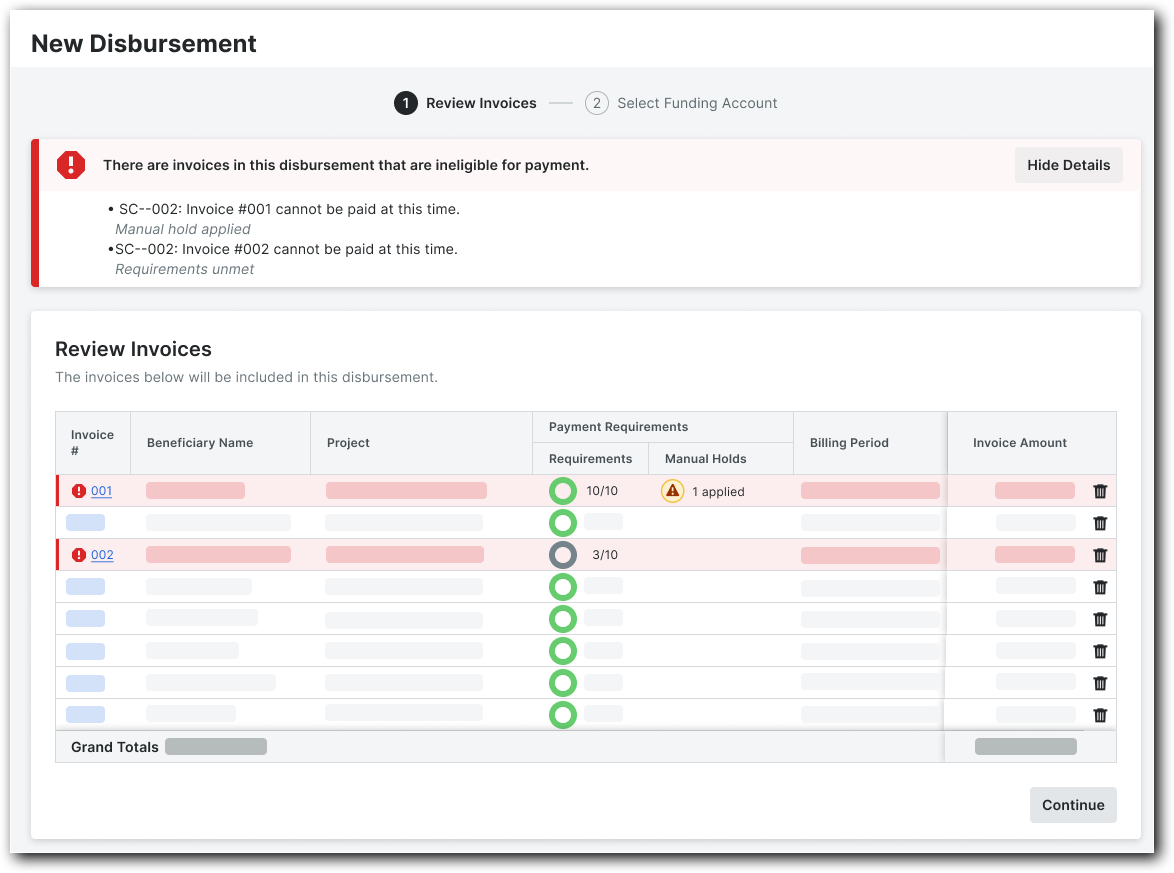
        Review Invoices Page With Workflow

    • Si vous souhaitez effectuer un paiement partiel pour une facture : Afficher/Masquer

        1. Dans la fiche Réviser les factures , confirmez la liste des factures à ajouter au débours.

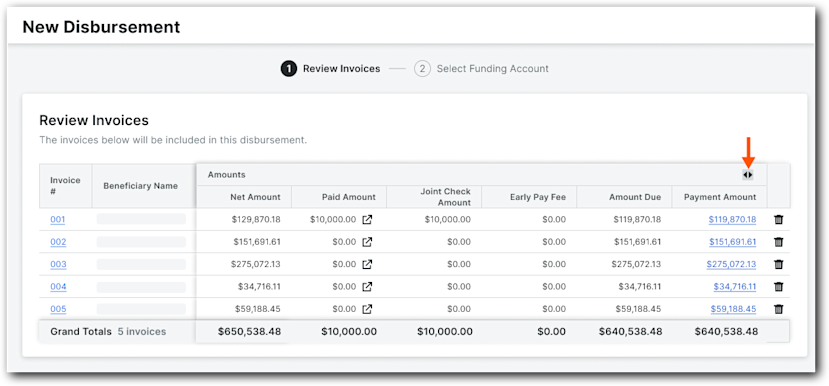
        2. Développez le groupe de colonnes Montants pour examiner le montant net, le montant payé, le montant du chèque conjoint, les frais de paiement anticipé, le montant dû et le montant du paiement pour chaque facture.

          Expand Amounts

        3. (Facultatif) Pour effectuer un paiement partiel, cliquez sur le lien Montant du paiement.
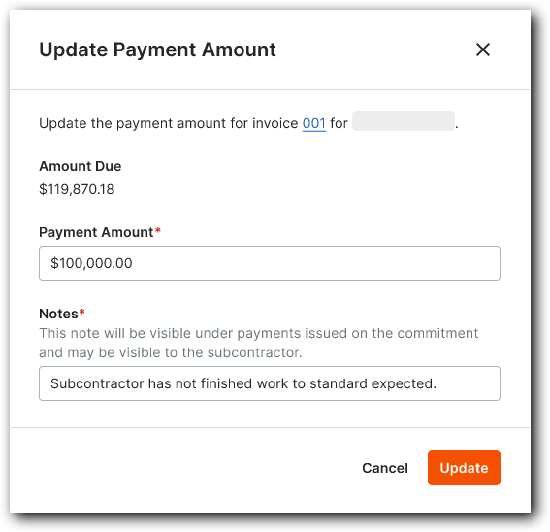
          La fenêtre Mettre à jour le montant du paiement s’ouvre.

           Pointe

          Vous voulez en savoir plus sur les paiements partiels ? Voir À propos des paiements partiels avec Procore Pay

        4. Procédez comme suit

          Ad 4nxfsxagbojnc83nnswe13oh Twjyttifmfwplpd8 Ujcswpfj05klhhjocpxcq8jeppuhdq5w82gmhwygqdr Bwtjfii6r7qpuqcxrayor2tc6eisg5ewyduap9w521dpyz Pnugkeyoemi 0vigirxiacruub6b034

          • Saisissez un montant mis à jour dans la zone Montant du paiement. Les saisies doivent être inférieures ou égales au montant dû de la facture.

          • Saisissez les informations pertinentes sur le paiement mis à jour dans la zone Notes.

          • Cliquez sur Mettre à jour.

        Procore met à jour le montant du paiement de la facture.

  6. Cliquez sur Continuer.
    La page Sélectionner un compte de financement s’ouvre. Vous pouvez continuer à créer le déboursement comme décrit dans Créer des débours.

Voir aussi

Chargement des articles connexes...