Add Items to a Transmittal
Things to Consider
Required User Permissions:
To edit an existing transmittal, 'Admin' level permission on the project's Transmittals tool.
To add items when creating a transmittal, 'Standard' level permission or higher on the project's Transmittals tool AND 'Read only' level permissions or higher on the project's Documents tool.
Additional Information:
If you want to attach a PDF or other document attachment to a transmittal, you can do so when you select one of the following from the 'Format' drop-down list under items: Documents, Plans, Prints, Samples, or Shop Drawings.
Prerequisites
Complete the steps in Create a Transmittal.
Background
The Transmittals tool lets you keep a record of project information that has been sent to others via fax and shipping. When you create and send a transmittal, all of the transmittals information is captured and stored with your Procore project, including the names of the sender, recipient, and relevant dates. For example, perhaps a user's email system is down and the only way to send an official response is via fax or a phone call. In such cases, transmittals can be used to properly keep track of these correspondences inside of Procore for historical record and audit purposes.
Steps
In the New Transmittal page, scroll down to the Items area.
Select an item from the Format drop-down list.
Notes:You can add multiple items to a transmittal.
When adding items to a transmittal, the system lets you attach multiple files at once for these formats: Documents, Plans, Prints, Samples, and Shop Drawings. See How do I attach multiple files at once to a transmittal?
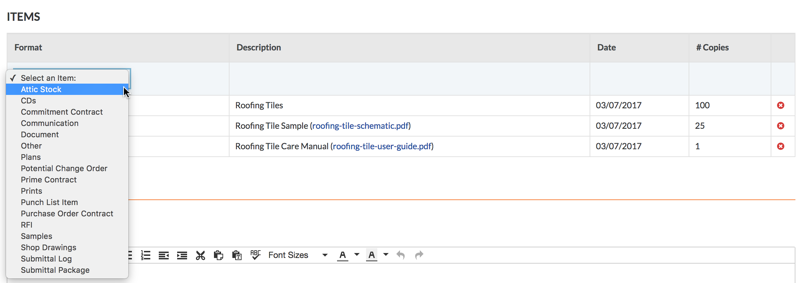 Depending on the Procore tools that are enabled in your environment, you may have these options:
Stocks du grenier : Sélectionnez cette option pour créer un bordereau d’envoi pour tous les stocks du grenier. Saisissez ensuite une description, sélectionnez une date dans le calendrier et indiquez le nombre d’exemplaires.
CD : Sélectionnez cette option pour créer un bordereau d’envoi pour un disque compact. Saisissez ensuite une description, sélectionnez une date dans le calendrier et indiquez le nombre d'exemplaires.
Contrat d'engagement : sélectionnez cette option pour créer un bordereau de transmission pour la sous-traitance (voir Créer un contrat de sous-traitance). Ensuite, sélectionnez un contrat de sous-traitance dans la liste Description ; la date du contrat est automatiquement enregistrée. Saisissez ensuite le nombre de copies.
Communication : Sélectionnez cette option pour créer une transmission pour un message électronique dans l'outil Courriels du projet.
Document : Lorsque vous sélectionnez cette option, le système vous invite à sélectionner un document dans l’outil Documents du projet.
Plans : Sélectionnez cette option pour créer un bordereau de transmission pour tous les plans de construction. Saisissez ensuite une description, joignez les fichiers nécessaires, sélectionnez une date dans le calendrier et indiquez le nombre de copies.
Ordre de modification potentiel : lorsque vous sélectionnez cette option, le système vous invite à sélectionner un ordre de modification potentiel à partir de l’outil Contrats principaux du projet.
Contrat principal : lorsque vous sélectionnez cette option, le système vous invite à sélectionner un élément de contrat dans l’outil Contrats principaux du projet.
Tirages : Sélectionnez cette option pour créer un bordereau d’envoi pour les tirages. Ensuite, saisissez une description de l'impression (ou des impressions), joignez un fichier de l'impression, sélectionnez une date dans le calendrier et indiquez le nombre de copies.
Élément de la liste des points à corriger : lorsque vous sélectionnez cette option, le système vous invite à sélectionner un élément de la liste des points à corriger à partir de l’outil Liste des points à corriger du projet.
Contrat de commande : Sélectionnez cette option pour créer une transmission pour une commande (voir Créer un bon de commande). Sélectionnez ensuite un bon de commande dans la liste Description, le système définit automatiquement la date, et saisissez le nombre de copies.
Demande d'informations (RFI) : lorsque vous sélectionnez cette option, le système vous invite à sélectionner une RFI à partir de l'outil RFI du projet.
Échantillons : Sélectionnez cette option pour créer un bordereau d’envoi pour un échantillon. Saisissez ensuite une description de l'échantillon, joignez un fichier à l'élément, sélectionnez une date dans le calendrier et indiquez le nombre de copies.
Plans d'atelier : Sélectionnez cette option pour créer un bon de transmission pour les plans d'atelier. Saisissez ensuite une description du dessin d'atelier, joignez un fichier à l'article, sélectionnez une date dans le calendrier et indiquez le nombre de copies.
Journal des soumissions : Sélectionnez cette option pour créer un bordereau de transmission pour une soumission. Sélectionnez ensuite une soumission dans la liste Description et indiquez le nombre de copies.
Dossier de soumission : lorsque vous sélectionnez cette option, le système vous invite à sélectionner un dossier de soumission à partir de l’outil « Soumissions » du projet.
Click Add.
Note: If you attached multiple files to the transmittal, each file is added as a separate line item.Repeat the steps above to add additional line items.
The illustration below shows you an example of a completed Items area.
Note: The system does NOT permit you to edit existing items. If you need to correct an item, click the RED 'x' to delete it. Then add the item again.
Continue with Add Comments to the Transmittal.
See Also
Loading related articles...