Ce site Web n'est pas encore complètement disponible dans votre langue
La seule page du site de support V2 disponible dans vos paramètres régionaux est celle de la bibliothèque vidéo. Le lancement complet du site Web arrivera prochainement.
Vous recherchez d'autres contenus ? Retournez sur le site de support V1.
Manuels de produits populaires
Les manuels de produits les plus utilisés sur le chantier
Vous utilisez la terminologie du maître d’ouvrage ou de l’entrepreneur spécialisé ?
Procore peut être configuré pour utiliser une terminologie spécifique aux entreprises générales, aux maîtres d’ouvrage ou aux entreprises spécialisées. Découvrez comment appliquer les options du dictionnaire.
Pour connaître les différences : Afficher/Masquer
Ce tableau montre les différences dans les noms d’outils (en gras) et les termes entre les dictionnaires de points de vue pour Finances du projet.
Entrepreneurs généraux Anglais (États-Unis) - Par défaut
Propriétaire Anglais (Terminologie du propriétaire V2)
Entrepreneurs spécialisés Anglais (terminologie des entrepreneurs spécialisés)
Facturation
Facturation
Facturations proportionnelles
Propriétaire
Financement
Propriétaire
Maître d’ouvrage/Client
Maître d’ouvrage/Client
CG/client
Ordre de service au contrat général
Ordre de service de financement
Ordre de service du contrat client
Contrats principaux
Financement
Contrats clients
Revenu
Financement
Revenu
Sous-traiter
Contrat
Sous-traiter
Sous-traitant
Entrepreneur
Sous-traitant
Ventilation des coûts du sous-traitant (VDCS)
Ventilation des coûts de l’entrepreneur (VDCST)
Ventilation des coûts du sous-traitant (VDCS)
À propos de ces dictionnaires
Paramètre par défaut : le dictionnaire « Sous-traitant général » est activé par défaut pour tous les comptes.
Disponibilité : Ces dictionnaires alternatifs en italique ne sont disponibles qu’en anglais américain.
Comment changer de dictionnaire
Pour remplacer la terminologie de votre entreprise par le dictionnaire du maître d’ouvrage ou du sous-traitant spécialisé, contactez le de votre entreprise
Un administrateur Procore est un utilisateur qui dispose d'autorisations de niveau « Admin » pour tous les outils au niveau Entreprise dans Procore. L'octroi à un utilisateur d'autorisations de niveau « Admin » dans l'outil Annuaire au niveau Entreprise lui attribue automatiquement des autorisations « Admin » dans tous les outils au niveau Entreprise. Il est aussi appelé administrateur entreprise.
. Ils travailleront avec votre point de contact Procore pour effectuer le changement.
Mise en garde
Assurez-vous de vérifier les paramètres d’Intégration ERP avant d’utiliser la fonction de préremplissage automatique. Si l’option Activer la synchronisation des transactions de coût du projet ERP est activée dans les paramètres Admin de votre projet, l’option de préremplissage peut entraîner des postes en double dans votre VDC. Cela est dû au fait que les factures descendantes peuvent être synchronisées avec l’outil Coût direct, ce qui entraîne un double comptage des coûts.
Recommandation : Contactez votre Intégration Implémentation Procore ou votre équipe de support pour vérifier si votre configuration ERP spécifique prend en charge cette logique de préremplissage avant de traiter votre prochain facture.
Contexte
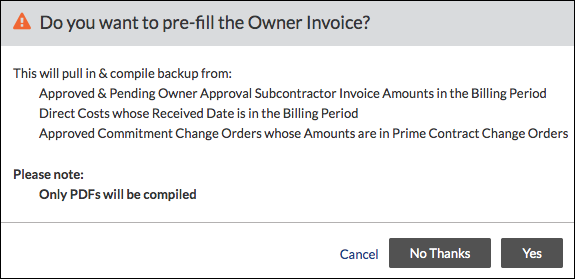
Lors de la création d’une facture ascendante, Procore vous demande si vous souhaitez remplir automatiquement la facture avec des données provenant d’autres outils Procore. Il s’agit notamment des données provenant de :
Les factures de sous-traitant dont le statut est Approuvé, Approuvé avec note conditionnelle ou En attente de l’approbation du maître d’ouvrage pour la même période de facturation que la facture au maître d’ouvrage.
Coûts directs avec le statut Approuvé lorsque la « Date de réception » est dans la même période de facturation que la facture au maître d’ouvrage.
Les ordres de service de l’engagement avec le statut Approuvé qui sont également inclus dans les ordres de service au contrat général pour la même période de facturation que la facture au maître d’ouvrage.
Answer
After you create an upstream invoice, a confirmation prompt asks you to decide if you want Procore to automatically complete the fields in the invoice using the amounts entered in your project's change orders, direct costs, and downstream invoices.
Important
Pour s’assurer que Procore inclut les valeurs en dollars prévues sur la facture ascendante, les éléments suivants doivent correspondre exactement à la division ou au « code de coût » du poste d’un contrat ou d’un financement :
Le code de coût et le type de coût figurant sur la facture doivent correspondre exactement au code de coût et au type de coût figurant sur un poste du contrat ou du financement planning des coûts. Pour que Procore complète automatiquement la facture avec une division et un code de coût spécifiques (01-100), le code de coût doit correspondre exactement à (01-100) un poste du planning des coûts.
Le code de coût et le type de coût de tout poste de coût doivent correspondre exactement au code de coût et au type de coût présents sur le contrat ou le financement.
Exemple
L’exemple ci-dessous montre l’invite de message pour remplir automatiquement une facture ascendante. Dans cet exemple, le message concerne une facture ascendante créée dans l’outil Contrats principaux.
Lorsque vous répondez à ce message, vous avez les choix suivants :
Annuler. Ferme la fenêtre.
Non merci. N’autorise PAS Procore à remplir automatiquement la facture.
Oui. Permet à Procore de compléter automatiquement les montants sur la facture. Procore n’inclut que les montants de la période de facturation en cours. La facture est conçue pour être facturée par division et par « code de coût ». Il inclut également automatiquement les données des colonnes « Travail terminé » et « Matériaux actuellement entreposés ».
Lorsque vous cliquez sur Oui dans le message de confirmation, les PDF pertinents et toutes les pièces jointes de facture et de coût direct de la période de facturation d’engagement sélectionnée seront combinés en un seul fichier PDF et seront automatiquement joints à votre nouvelle facture ascendante sous le champ Pièces jointes.
How Procore Uses Your Data to Automatically Complete the Invoice
For Procore to properly complete an invoice using the amounts from your invoice and direct costs for a commitment's billing period, the following must be true:
For Direct Cost Amounts
Direct cost amounts must have a status of Approved.
The 'Received Date' on the direct cost (see Create a Direct Cost) must fall between the 'Start Date' and 'End Date' of an invoice's billing period. See Manage Billing Periods.
Only direct costs from the project's Direct Costs tool are automatically populated.
Important
Les utilisateurs peuvent travailler avec leur Point de contact Procore pour demander à l’équipe ERP de Procore de configurer un paramètre dans le client de synchronisation hh2 pour définir la « Date de comptabilité » ou la « Date de transaction » du Sage 300 CRE® contrat comme « Date de réception des coûts directs » dans Procore. Ceci permet aux transactions de coût du projet de votre système ERP de remplir automatiquement les factures au maître d’ouvrage dans Procore pour la période de facturation concernée.
Pour les clients utilisant Intégrations ERP, les coûts directs ne peuvent être automatiquement remplis sur une facture au maître d’ouvrage qu’en utilisant certaines intégrations Procore + ERP. Voir Ce qu’il faut savoir sur votre intégration ERP pour plus de détails.
For Downstream Invoice Amounts
Downstream invoices include both subcontractor invoices and contractor invoices created in the Project level Commitments tool.
The downstream invoice must be associated with the selected commitment billing period.
The downstream invoice must have a status of Approved, Approved as Noted, or Pending Owner Approval.
The downstream invoice should have at least one (1) line item.
The downstream invoice's line items must meet one of the following conditions:
The cost code and cost type on the line item must match the cost code and type on either the upstream invoice and/or direct cost line item. OR
The cost code on the line item must be a member of the division. For example, let's assume there is a line item on a downstream invoice for cost code 03-300 and a separate line item for division 03. In this scenario, the amount on the line item for cost code 03-300 will be copied to the line item for division 03.
Prudence
Si un facture descendante comporte plusieurs postes sur un et/ou un Facture de sous-traitant coût direct poste qui partage le même code de coût et le même type de coût, il est important de garder à l’esprit que Procore duplique le montant sur les DEUX postes du facture ascendante, en doublant le montant sur le facture. Pour éviter ce problème, vous devez vous assurer que vous ne disposez que d’un seul poste par combinaison code de coût/type de coût.
After an upstream invoice is created, you cannot automatically copy values from downstream invoices or direct costs to the upstream invoice at a later time. Instead, you must manually enter the amounts.
Only downstream invoices and direct costs amounts are copied. If the copied downstream invoice and direct cost are revised after the copy action is complete, the upstream invoice is not updated with the revised amounts.
Amounts billed for change orders are automatically completed by taking values from the downstream invoice and including them on the upstream invoice when line items have the following:
The contract or funding change order and its corresponding commitment change order must be same line item as the change event that the items were created. Keep in mind that your projects must have the Change Events tool enabled.
Line items have change orders broken down by line item. By default, this function is automatically enabled unless your Procore project was created before March 29, 2018.
When automatically completing data, this data is copied from the downstream invoices (or direct costs) and entered into the 'Detail' tab of your upstream invoice:
Amounts from the 'Work Completed (This Period)' column on downstream invoices and direct costs are copied into your upstream invoice's 'Work Completed (This Period)' column.
Amounts from the 'Materials Presently Stored' column on downstream invoices are copied into your upstream invoice's 'Materials Presently Stored' column.