Créer un coût direct
Arrière-plan
Dans Procore, le terme coût direct est utilisé pour désigner un coût sur un projet de construction qui n’est PAS associé à un bon de commande ou à un contrat de sous-traitance. À l’aide de l’outil Coûts directs, vous pouvez créer les éléments suivants :
Factures. Créez un coût direct pour une facture papier provenant d’un fournisseur sans contrat pour des éléments tels que l’encre d’imprimante, le papier d’ordinateur ou les timbres.
Dépenses. Créez une dépense de coût direct pour l’équipement informatique, les téléphones ou la location d’équipement interne.
Paie. Créez un coût direct pour les coûts salariaux mensuels classés par code de coût, de sorte que les montants salariaux soient reflétés chaque mois dans le budget.
Une fois que vous avez changé le statut d’un coût direct d’ébauche à En attente, Réviser et soumettre à nouveau ou Approuvé, l’outil Budget du projet affiche automatiquement le montant du coût direct dans la colonne « Coûts directs » de son poste budgétaire correspondant. Pour les coûts directs « approuvés », Procore ajoute également automatiquement tous les postes de coût direct avec un code budgétaire correspondant à la ventilation des coûts (VDC ) de la facture au maître d’ouvrage appropriée. Voir Créer des factures au maître d’ouvrage.
Éléments à prendre en compte
Autorisations utilisateur requises :
Autorisations de niveau « Admin » dans l’outil Coûts directs du projet
OUAutorisations de niveau « Lecture seule » ou « Standard » dans l’outil Coûts directs du projet avec l’autorisation granulaire « Créer un coût direct » activée dans votre modèle d’autorisation.
Considérations:
Pour sélectionner un fournisseur lors de la création d’un coût direct poste au niveau projet, vous devez disposer d’autorisations en lecture seule ou supérieures sur le Niveau entreprise Outil Annuaire.
Si vous préférez importer vos postes de coût direct à l’aide d’un fichier de valeurs séparées par des virgules (CSV), voir Importer des coûts directs.
Conditions préalables
Ajoutez l’outil Coûts directs au projet. Voir Activer l’outil Coûts directs.
Ajoutez le fournisseur associé au coût direct à l’annuaire de l’entreprise. Voir Ajouter une entreprise à l’annuaire de l’entreprise.
Remarque: les fournisseurs n’ont PAS besoin d’être ajoutés à l’annuaire du projet pour être associés à un coût direct.
Escalier
Ajouter un nouveau coût direct
Accédez à l’outil Coûts directs du projet.
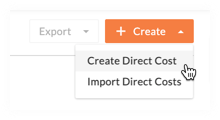
Cliquez sur Créer. Sélectionnez ensuite Créer un coût direct dans le menu déroulant.
Sous Informations générales, procédez comme suit :
Type
Sélectionnez Dépenses, Facture ou Paie dans la liste déroulante.Date
Choisissez la date à appliquer au coût direct via le contrôle du calendrier.Fournisseur
Sélectionnez un fournisseur dans la liste déroulante.
Remarques:Les sélections de cette liste sont remplies à partir de l’Entreprise Annuaire (et NON de l’Annuaire du projet).
Ce champ n’est requis que lorsque Facture est sélectionné.
Employé(e)
Sélectionnez l’employé qui a déclaré le coût direct.Termes
Saisissez les conditions du vendeur. Vous pouvez sélectionner l’une des options dans le menu déroulant ou créer la vôtre en saisissant du texte dans la zone de texte Conditions.
Remarque: ce menu déroulant nécessite un navigateur Web pris en charge. Voir Quels navigateurs Web sont pris en charge par Procore ?Descriptif
Saisissez une description plus détaillée du coût direct.Date de réception
Saisissez la date à laquelle le coût direct a été reçu.
Remarque: la date de réception doit être comprise entre les dates de début et de fin de la période de facturation.Date de paiement
Saisissez la date à laquelle le coût direct a été payé.Pièces jointes
Ajoutez une pièce jointe, telle qu’une copie numérique d’une facture, d’un bordereau ou d’un reçu pour le coût direct.
Sous Devises et taux de change, procédez comme suit :
Devise
Sélectionnez la devise monétaire spécifique appliquée à tous les postes de la ventilation des coûts ( VDC ) dans le coût direct saisie à partir du menu déroulant Devise.Taux de change
Champ numérique dans lequel vous spécifiez ou affichez le taux de conversion utilisé pour convertir la devise sélectionnée dans la devise de base du projet.Ajouter un groupe
Crée une section ou un en-tête dans le tableau de la ventilation des coûts, ce qui vous permet d’organiser les postes de dépenses associés. Par exemple, regroupement par code de coût ou par catégorie.
Cliquez sur Ajouter une ligne pour ajouter une nouvelle ligne vide au tableau de la ventilation des coûts afin de pouvoir saisir des éléments de dépenses individuels. Complétez la saisie de données comme suit :
Code budgétaire
Sélectionnez un code budgétaire dans la liste ou cliquez sur Créer un code budgétaire pour en créer un nouveau. Voir Qu’est-ce qu’un code budgétaire dans la SDP de Procore ?Calculer automatiquement ou remplacer le montant
Cliquez sur l’icône dans la colonne jusqu’à ce que la méthode de calcul que vous souhaitez utiliser soit active :Si vous souhaitez que Procore prenne en compte vos entrées quantité, unité de mesure et coût unitaire pour calculer automatiquement le « Montant », cliquez sur la colonne jusqu’à ce qu’une icône calculatrice apparaisse.
Si vous souhaitez remplacer manuellement le calcul automatique et saisir le montant, cliquez sur la colonne jusqu’à ce que l’icône du point d’exclamation apparaisse.
Description
Saisissez une description pour le poste.Qté
Saisissez la quantité d’unités.Unité de mesure
Sélectionnez l’unité de mesure (UOM) dans la liste déroulante. Voir Quelles unités de mesure sont incluses dans la liste principale de Procore ? et Ajouter une unité de mesure à la liste principale des unités de mesure.Coût unitaire
Inscrivez le coût unitaire dans la case prévue à cet effet.Montant
Le système calcule automatiquement le sous-total pour vous, en fonction des entrées Qté, UdM et Coût unitaire .
Choisissez l’une de ces options :
Enregistrer comme Ébauche. Cliquez sur ce bouton pour enregistrer les détails des coûts directs et les postes saisis en tant qu’Ébauche sans déclencher de flux de travail d’approbation. De cette façon, l’enregistrement reste modifiable et visible uniquement par les utilisateurs autorisés jusqu’à ce qu’il soit prêt à être soumis.
Enregistrer et démarrer le flux de travail. Cliquez sur ce bouton pour enregistrer l’enregistrement de coût direct, changer son statut de Ébauche à En révision (ou En attente) et l’acheminer automatiquement vers l’approbateur désigné en fonction des seuils financiers configurés.
After you change the status of a direct cost from Draft to any other status (i.e., Pending, Revise and Resubmit, or Approved), Procore matches the division, cost code, and cost type for the budget code of the direct cost and updates these Procore tools as appropriate:
Budget Tool
Adds the direct cost as a line item on the project's budget. The direct cost 'Amount' shows on the budget line item in the 'Direct Costs' column. If the budget code's cost code and cost type are not budgeted, Procore highlights the line item in RED so you can add it to the budget. See Add a Partial Budget Line Item.Invoicing Tool
Adds the direct cost as a line item on an owner invoice's Schedule of Values (SOV) if the direct cost's 'Received Date' occurs within the owner invoice's billing period. See Create Owner Invoices.
Prime Contracts Tool
Adds the direct cost as a line item on an owner invoice's Schedule of Values (SOV) if the direct cost's 'Received Date' occurs within the owner invoice's billing period. See Create Owner Invoices.