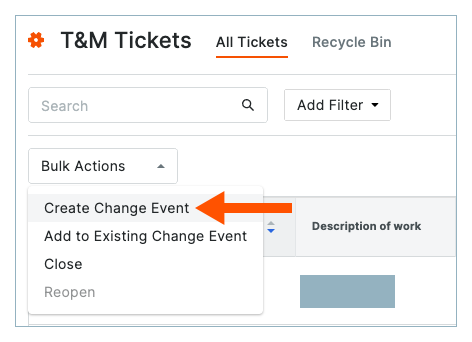
Créer un événement de changement à partir d'un billet T-M
Arrière-plan
Si un ou plusieurs billets T-M entraînent une modification du périmètre des travaux d’un contrat, vous pouvez créer un nouvel événement de changement.
Pour effectuer cette action, vous devrez disposer des autorisations appropriées dans l’outil Événements de changement du projet et dans l’outil Billets T-M.
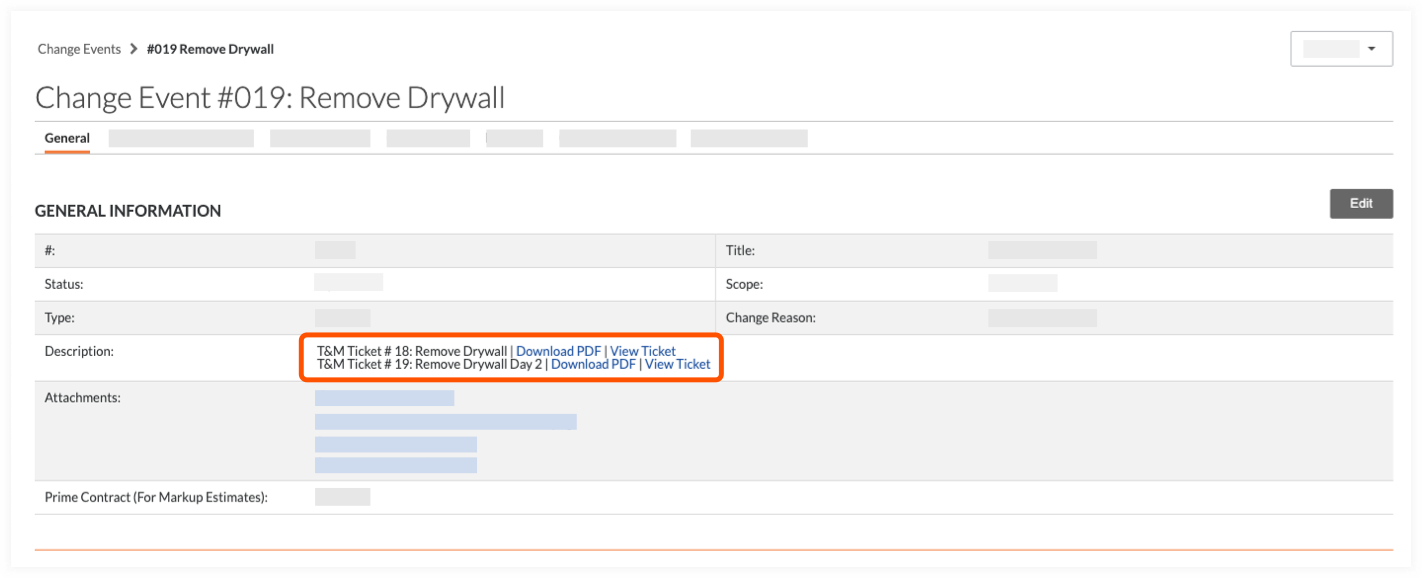
Lorsque vous utilisez cette option, Procore crée un nouvel événement de changement, puis répertorie automatiquement les billets T-M que vous avez sélectionnés dans le champ « Description » du nouvel événement de changement. En outre, toutes les pièces jointes sont également liées dans la description et les entrées de poste sur chaque billet sont ajoutées à l’événement de changement.
Éléments à prendre en compte
Les billets T-M et leurs pièces jointes apparaissent sous forme d’hyperliens dans le champ « Description » de l’événement de changement.
Autres façons de créer des événements de changement:
Apprendre à utiliser d’autres outils Procore pour créer un événement de changement.
Les administrateurs Procore peuvent activer la Gestion des ressources : Tableaux de tarifs - Gestion des taux de entreprise et de projet version bêta dans Procore Explore. (États-Unis 2 | Royaume-Uni)
Les tableaux de tarifs centralisent et standardisent vos tarifs de main-d’œuvre et d’équipement pour tous les projets.
Lorsque vous créez des tables de tarifs, vous définissez les coûts et les taux facturables pour la main-d’œuvre et l’équipement. Vous pouvez également définir les taux qui peuvent être remplacés au niveau Projet.
Les tableaux de tarifs sont ensuite appliqués aux projets et référencés par différents outils Procore tels que Feuilles horaires et Équipement. Ils peuvent être consultés dans Rapports 360, Analytics et dans certains outils Procore.
Les tarifs sont configurés dans Billets T-M et appliqués aux saisies de main-d'œuvre et de Équipement. Lorsqu’un événement de changement est créé à partir d’un billet T-M, le coût unitaire de revenu de chaque poste d’événement de changement est prérempli en fonction des taux des saisies T-M.
Ces taux de coût sont visibles dans l’événement de changement de l’outil Événements de changement.