Ce site Web n'est pas encore complètement disponible dans votre langue
La seule page du site de support V2 disponible dans vos paramètres régionaux est celle de la bibliothèque vidéo. Le lancement complet du site Web arrivera prochainement.
Vous recherchez d'autres contenus ? Retournez sur le site de support V1.
Manuels de produits populaires
Les manuels de produits les plus utilisés sur le chantier
Des fonctions de prévision spécifiques à une colonne et de montant restant/étalé (y compris les chiffres réels) sont disponibles pour la configuration dans l’outil Niveau entreprise Admin et pour une utilisation dans l’outil Niveau projet Budget. Pour activer ces fonctionnalités, rejoignez le programme bêta Prévisions : prévisions des revenus, pourcentages et prise en charge des chiffres réels viaProcore Explore.
Arrière-plan
L’outil Budget du projet permet à votre équipe de créer et de modifier des vues de prévisions. La vue « Prévision standard Procore » contient les mêmes colonnes que la vue « Budget standard Procore ». Cependant, il inclut également des colonnes qui vous permettent de sélectionner une date de début, une date de fin et une courbe dans une liste déroulante. Cela vous permet de transformer vos données en une vue de prévisions qui répartit automatiquement les montants du poste entre les colonnes Mois pour toute chronologie que vous spécifiez.
Éléments à prendre en compte
Autorisations utilisateur requises :
Autorisations de niveau « Admin » dans l’outil Admin au niveau entreprise.
Cliquez sur Configurer une nouvelle vue de prévisions.
Ceci ouvre la fenêtre Configurer une nouvelle vue de prévisions.
Exécutez ensuite les étapes suivantes dans l’ordre recommandé :
Configurer une nouvelle vue de prévisions
Nommer une vue de prévisions
Configurer les colonnes d’une vue de prévisions
Choisissez la colonne à répartir
Prévisualiser une vue de prévisions
Assigner une vue de prévisions aux projets
Configurer une nouvelle vue de prévisions
Note
Procore fournit aux nouveaux clients une vue des prévisions standard Procore contenant différentes colonnes. Voir À propos de la vue des prévisions standard Procore . Cet exemple vous montre comment utiliser la vue des prévisions standard de Procore comme point de départ pour personnaliser une vue du budget en fonction de vos besoins spécifiques.
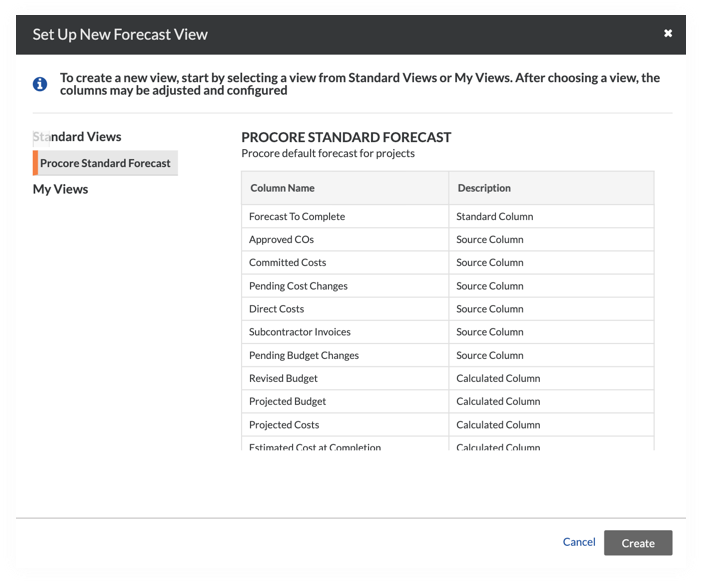
Dans la fenêtre Configurer une nouvelle vue de prévisions , sous Vues standard, mettez en surbrillance la vue suivante :
Prévision standard Procore il s’agit de la vue par défaut de l’outil Budget pour tous les projets Procore. Votre nouvelle vue héritera de toutes ces colonnes et vous pourrez ajouter ou supprimer des colonnes plus tard : Division, Au-dessus/en dessous du budget prévu, Catégorie, Montant du budget initial, Modifications budgétaires, Projet, Sous-projet, OC approuvés, Coûts directs, Code de coût, Budget révisé, Budget prévu, Coûts engagés, Changements de coûts en attente, Coûts prévus, Prévision jusqu’à l’achèvement, Coût estimé à l’achèvement et Changements budgétaires en attente.
Note
Une fois que vous avez créé une nouvelle vue du budget, elle apparaîtra avec le nom et la description que vous lui avez donnés dans la zone Mes vues de la fenêtre Configurer une nouvelle vue du budget. Vous pouvez également utiliser les vues comme point de départ lorsque vous créez de nouvelles vues du budget.
Cliquez sur Créer.
Passez à l’étape suivante.
Nommer une vue de prévisions
Nommez la vue du budget comme suit :
Nom de l’affichage. Saisissez un nom pour la nouvelle vue.
Voir la description. Saisissez une description pour la nouvelle vue.
Remarque
Vous pouvez désormais assigner la vue du budget à un (1) ou plusieurs projets à l’aide des cases à cocher de la liste déroulante Assigner aux projets. Vous pouvez également l’attribuer par la suite, après avoir configuré les colonnes. Dans ce tutoriel, nous allons l’affecter à un projet une fois la configuration de la colonne terminée.
Passez à l’étape suivante.
Configurer les colonnes d’une vue de prévisions
Vous disposez de plusieurs options pour configurer les colonnes qui apparaissent dans votre vue des prévisions. Ces options sont décrites ci-dessous.
Afficher et masquer des colonnes
Créer une colonne calculée
Créer une colonne source
Modifier une colonne
Supprimer une colonne
Finaliser la configuration des colonnes
Afficher et masquer des colonnes
Trois types de colonnes peuvent être utilisées dans les vues de prévisions : Standard, Calculée et Source.
Dans la fenêtre de la nouvelle vue de prévisions, cliquez sur Configurer les colonnes. La fenêtre Configurer les colonnes s’ouvre.
Les options suivantes sont disponibles sous Standard, Calculé et Source:
Pour afficher une colonne dans la vue des prévisions, cochez une case pour inclure la colonne dans l’affichage de la vue des prévisions.
Pour masquer une colonne de la vue des prévisions, décochez la case qui lui correspond pour exclure la colonne de l’affichage de la vue des prévisions.
Choisissez parmi ces options :
Pour enregistrer vos modifications et quitter la configuration des colonnes, cliquez sur fermer (x) dans le coin supérieur droit de la fenêtre Configurer les colonnes. OU
Pour continuer à configurer les colonnes, continuez avec les sections ci-dessous.
Créer une colonne calculée
Une colonne calculée vous permet d’utiliser au moins deux (2) colonnes pour choisir un format de valeur (par exemple, Devise, Nombre ou Pourcentage). Elle vous permet également d’écrire des expressions simples pour effectuer des opérations à l’aide de plusieurs valeurs des colonnes de données disponibles. Les opérations que vous pouvez effectuer sont d’ajouter (+), de soustraire (-), de multiplier (*) ou de diviser (/).
Choisissez l’une de ces options :
Cliquez sur + Créer une colonne calculée. OU
Cliquez sur Créer en haut à droite, puis choisissez Calculé.
Sous Nouveau nom de colonne, procédez comme suit :
Nom de la colonne. Saisissez un nom pour votre nouvelle colonne calculée.
Le format. Choisissez un format pour le résultat de votre nouvelle colonne calculée. Vous avez le choix entre les options suivantes :* Devise. Formate la valeur de la nouvelle colonne afin qu’elle affiche deux décimales de nombres dans une colonne. Par exemple : 2 400 999,00 $* Numéro. Formate la valeur de la nouvelle colonne sous la forme d’un nombre entier. Par exemple : 2 400 000* Pourcentage. Formate la valeur de la nouvelle colonne sous forme de pourcentage. Par exemple : 240 000 000,00 %
Dans la première liste Choisir une colonne , sélectionnez l’une des colonnes disponibles.
Dans la liste des opérations, choisissez l’opérateur à appliquer :
Remarque
Les calculs suivent toujours l’ordre mathématique des opérations, qui consiste à multiplier et diviser avant d’ajouter ou de soustraire.
Ajouter (+)
Soustraire (-)
Multiplier (*)
Diviser (/)
Sélectionnez la deuxième colonne du calcul dans la liste suivante Choisir une colonne .
Continuez à ajouter des opérateurs et des colonnes jusqu’à ce que votre calcul soit terminé.
Cliquez sur Créer pour enregistrer la nouvelle colonne calculée.
Remarque
Le nouveau calcul apparaît en bas de la liste Calculé à gauche.
La nouvelle colonne est mise en surbrillance et une coche apparaît dans sa case afin qu’elle soit affichée par défaut dans votre affichage. Vous pouvez l’activer/désactiver selon vos besoins.
La nouvelle colonne apparaîtra à l’extrême droite de la vue dans l’outil Budget du projet.
Créer une colonne source
Une colonne source extrait ses valeurs directement d’une colonne de données dans l’un des outils de projet de Procore. Vous disposez également d’une variété d’options de source. La plupart des options de source vous permettent également de choisir des paramètres avancés pour filtrer et affiner les données dans votre vue des prévisions.
Choisissez l’une de ces options :
Cliquez sur + Créer une colonne calculée. OU
Cliquez sur Créer en haut à droite et choisissez Source.
Sous Nouveau nom de colonne, procédez comme suit :
Nom de la colonne. Saisissez un nom pour votre nouvelle colonne source.
Source de la colonne. Choisissez la colonne source que vous souhaitez utiliser. Vous avez le choix entre les options suivantes :
Prime. Cette option tire ses données de l’outil Contrats généraux. Vous avez les options suivantes :* Contrat général. Cochez cette case pour inclure le montant du contrat général dans la vue des prévisions.* Ordres de service. Cochez cette case pour inclure les ordres de service au contrat général (OSCG) dans la vue des prévisions. Vous pouvez également cocher les cases suivantes pour appliquer ces filtres :* Statut. Pour filtrer les données de la colonne afin d’inclure uniquement les OSCG correspondant au(x) statut(s) sélectionné(s), cochez une ou plusieurs cases. Pour en savoir plus sur chaque statut, voir Créer un ordre de service au contrat général.* Champ d’application. Pour filtrer les données de la colonne selon la portée de l’ordre de service, cochez la case À déterminer, Dans la portée, Hors portée ou Aucune portée associée . Pour en savoir plus sur les portées, voir Créer un ordre de service au contrat général.
Qté d’unités principales. Cette option tire ses données de la Qté unitaire dans les ordres de service. Vous disposez des options suivantes :* Quantité d’unités des ordres de service au contrat général (OSCG). Cochez cette case pour inclure la Qté unitaire des OSCG dans la vue des prévisions. Vous pouvez également cocher les champs suivants pour appliquer ces filtres :* Statut. Pour filtrer les données de la colonne afin d’inclure uniquement les OSCG correspondant au(x) statut(s) sélectionné(s), cochez une ou plusieurs cases. Pour en savoir plus sur chaque statut, voir Créer un ordre de service au contrat général.* Champ d’application. Pour filtrer les données de la colonne selon la portée de l’OSCG, cochez une ou plusieurs cases. Vous avez les options suivantes :* À déterminer. Cette valeur est définie sur les OSCG avec l’outil Événements de changement.* Dans la portée. Cette valeur est définie sur les OSCG avec l’outil Événements de changement.* Hors du champ d’application. Cette valeur est définie sur les OSCG avec l’outil Événements de changement.* Aucune portée associée. Cochez cette case lorsque l’une des conditions suivantes est remplie :* L’outil Événements de changement est désactivé sur votre/vos projet(s). OU* L’outil Événements de changement est activé sur votre/vos projet(s), mais les postes d’ordre de service de votre projet ne sont PAS associés à un poste d’événement de changement.* Quantité unitaire des ordres de service potentiels. Cochez cette case pour inclure la quantité unitaire des OSP au contrat général dans la vue des prévisions. Vous pouvez également cocher les champs suivants pour appliquer ces filtres :
* Statut. Pour filtrer les données de la colonne afin d’inclure uniquement les OSCG correspondant au(x) statut(s) sélectionné(s), cochez une ou plusieurs cases. Pour en savoir plus sur chaque statut, voir Créer un ordre de service au contrat général.* Champ d’application. Pour filtrer les données de la colonne selon la portée de l’ordre de service, cochez la case À déterminer, Dans la portée, Hors portée ou Aucune portée associée . Pour en savoir plus sur les portées, voir Créer un ordre de service au contrat général.
Événements de changement. Cette option tire ses données des événements de changement du projet. Vous disposez des options suivantes :* ODG approximatif des revenus. Cochez cette case pour inclure l’ODG approximatif des revenus de l’événement de changement du projet dans la vue des prévisions, puis sélectionnez les filtres souhaités.* ROM. Cochez cette case pour inclure l’ODG approximatif de l’événement de changement du projet dans la vue des prévisions, puis sélectionnez les filtres souhaités.* RFQ. Cochez cette case pour extraire les données de la colonne des DDD du projet, puis sélectionnez les filtres souhaités.* Modifier le dernier coût de l’événement. Cochez cette case pour inclure le dernier coût de l’événement de changement dans la vue des prévisions, puis sélectionnez les filtres souhaités. Affiche uniquement le montant de base.* Événement de changement : dernier prix. Cochez cette case pour inclure le dernier prix de l’événement de changement dans la vue des prévisions, puis sélectionnez les filtres souhaités. Affiche uniquement le montant de base.
Engagement* Cochez les cases Contrats de sous-traitance, Contrats de bon de commande ou Ordres de changement pour extraire les données de la colonne de l’outil Engagements du projet. Sélectionnez ensuite les filtres souhaités. Remarques:* Par défaut, les ordres de service affichent la valeur du niveau le plus bas.* Le filtre « Aucune portée associée » doit être utilisé pour :* Les projets utilisant l’outil Événements de changement avec un poste d’ordre de service qui n’est pas associé à un poste d’événement de changement. OU* Projets pour lesquels l’outil Événements de changement est désactivé.* Les options « Portée » pour les ordres de service proviennent de l’outil Événements de changement.
Coûts directs cochez la case Coût direct pour extraire les données de la colonne de l’outil Coût direct du projet.
Facture du maître d’ouvrage cochez la case Facture du maître d’ouvrage pour extraire les données de la colonne de la facture du maître d’ouvrage la plus récente d’un contrat général. Vous pouvez sélectionner une source « nette » qui sont les valeurs de « Total complété et entreposé à ce jour - Retenue de garantie actuellement retenue » et les valeurs de la source « Brut » qui sont les valeurs du « Total complété et entreposé à ce jour ».
Coûts du projet ERP cochez les cases Coûts du projet ERP à ce jour ou Engagement ERP facturé . Remarques :* Si votre entreprise a activé l’outil Intégrations ERP, vous pouvez appliquer ces options à votre vue de prévisions.* Si la vue est assignée à un projet qui ne dispose pas d’une intégration ERP, ces colonnes sont vides lorsque la vue de prévisions est affichée dans l’outil Budget.
Factures de sous-traitants cochez les cases Factures de sous-traitants. Vous pouvez sélectionner une source « nette » qui sont les valeurs de « Total complété et entreposé à ce jour - Retenue de garantie actuellement retenue » et les valeurs de la source « Brut » qui sont les valeurs du « Total complété et entreposé à ce jour ».
Cliquez sur Créer pour enregistrer la nouvelle colonne source.
Modifier une colonne
Dans la fenêtre Configurer les colonnes, cliquez sur la colonne Standard, Calculée ou Source que vous souhaitez modifier.
Lorsque les détails de la colonne apparaissent, cliquez sur Modifier.
Selon le type de colonne, vous pouvez mettre à jour les détails si nécessaire :
Colonnes standard. Vous pouvez modifier le nom de la colonne.
Colonnes calculées. Vous pouvez modifier le nom, le format et les calculs de la colonne.
Colonnes source. Vous pouvez modifier le nom de la colonne, la source de la colonne et d’autres options avancées disponibles pour la sélection.
Choisissez parmi ces options :
Pour mettre à jour la colonne existante, cliquez sur Mettre à jour. OU
Pour conserver la colonne existante et enregistrer vos modifications dans une nouvelle colonne, cliquez sur Enregistrer comme nouveau.
Supprimer une colonne
Vous pouvez supprimer toutes les colonnes que vous souhaitez retirer définitivement d’une vue de prévisions. Toutefois, si vous ne souhaitez tout simplement pas qu’une colonne s’affiche, il est recommandé de masquer la colonne comme décrit dans la section Afficher et masquer des colonnes.
Dans la fenêtre Configurer les colonnes, mettez en surbrillance la colonne Standard, Calculée ou Source que vous souhaitez supprimer.
Note
Lorsqu’une colonne est utilisée dans le calcul d’une autre colonne, il n’est pas possible de la supprimer. Un message d’avertissement s’affiche pour vous informer de toute condition existante vous empêchant d’effectuer la suppression d’une colonne.
Cliquez sur Supprimer.
Dans le message de confirmation qui s’affiche, cliquez sur Supprimer la colonne.
Finaliser la configuration des colonnes
La fenêtre Configuration des colonnes enregistre automatiquement le paramètre afficher/masquer et toute disposition que vous définissez pour les colonnes Standard, Calculée et Source . Lorsque vous êtes prêt à fermer la fenêtre de configuration des colonnes, cliquez simplement sur le symbole de fermeture (x) dans le coin supérieur droit.
Choisissez la colonne à répartir
Dans la liste déroulante Colonne de prévision à répartir , sélectionnez la valeur de colonne calculée à répartir sur les mois que vous avez affectés à chaque poste budgétaire. Par défaut, il s’agit de la colonne « Coût prévu jusqu’à l’achèvement ». Cependant, vous pouvez choisir n’importe quelle colonne calculée dans la liste.
Prévisualiser une vue de prévision
Après avoir fermé la fenêtre Configurer les colonnes, le système vous ramène à la fenêtre de la nouvelle vue de prévisions. Sous Configuration des colonnes, vous pouvez avoir une idée de ce à quoi ressemblera votre vue dans Procore en sélectionnant un projet dans la liste déroulante Prévisualiser avec projet .
Assigner une vue de prévisions aux projets
Après avoir prévisualisé votre vue du budget et déterminé qu’elle répond aux besoins de votre entreprise, vous pouvez lui assigner un ou plusieurs projets Procore.
Cliquez sur la liste déroulante Assigner aux projets .
Cochez la case à côté d’une ou plusieurs des options suivantes :
Tous les projets sélectionnés. La nouvelle vue du budget est alors affectée à tous vos projets Procore.
Tous les projets utilisant les coûts directs de l’ERP. Ceci affecte la nouvelle vue du budget aux projets utilisant la vue du budget Coûts directs ERP.
Tous les projets utilisant les coûts directs Procore. Ceci affecte la nouvelle vue du budget aux projets utilisant l’outil Coûts directs au niveau projet.
[Projets individuels]. La nouvelle vue des prévisions est alors affectée uniquement au(x) projet(s) que vous sélectionnez. Remarque : Sélectionnez des modèles de projet à reporter dans la vue des prévisions les nouveaux projets créés à l’aide de ces modèles. Voir Report des vue des prévisions à partir d’un modèle de projet.