Créer une modification budgétaire

 Legacy Content

The Budget Modifications feature is being replaced by a new Budget Changes feature. Starting in October 2022, Procore will be working with Procore customers to migrate from budget modifications to the Budget Changes feature by October 16, 2023. Once you migrate, you will no longer have access to the budget modifications feature. If you have any questions before your company starts the migration, contact your Procore point of contact.

Arrière-plan

La fonction de modification budgétaire est conçue pour fournir aux chefs de projet la possibilité d’ajuster avec précision le budget actuel d’un projet. Cette fonctionnalité vous permet de créer des modifications qui transfèrent les fonds alloués entre les postes budgétaires, ce qui vous donne la possibilité d’ajuster avec précision le budget en fonction de l’évolution des montants alloués au cours d’un projet de construction. Par exemple, vous pouvez transférer de l’argent d’un poste de votre budget pour couvrir un coût imprévu d’un autre poste budgétaire.

 Notes

Things to Consider

  • Required User Permissions:

    • To create budget modifications, 'Standard' level permissions or higher on the project's Budget tool.

    • To configure the Budget tool, 'Admin' level permissions on the project's Budget tool.

  • Additional Information:

  • Limitations:

    • By default, the Budget tool supports modifications that transfer amounts from one (1) budget line to another, which results in a 'net-zero' transaction and updates the Original Budget and Budget Modification amounts.
      Note: If you want your project's budget to perform addition/subtraction to increase/decrease its totals, a user with 'Admin' permission on the Budget tool can click the Configure Settings icons-settings-gear.png icon**,** and then place a checkmark in the 'Allow Budget Modifications Which Modify Grand Total' box.

    • Budget modifications may not be visible to your client.

    • If you added a budget line item for $0 after locking the budget, you will not be permitted to delete that budget line item should it be associated with a budget modification.

    • If you are using the labor costing feature, you cannot revise budgeted units by creating a budget modification. See Resource Tracking and Project Financials: Setup Guide.

  • For companies using ERP Integrations:

Conditions préalables

Escalier

  1. Accédez à l’outil Budget du projet.

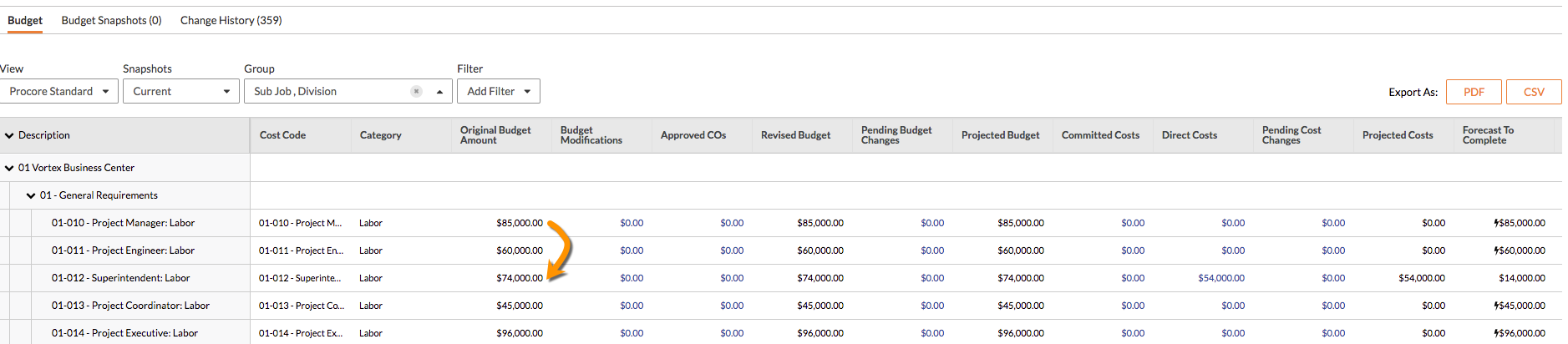
  2. Déterminez où vous allez apporter vos modifications budgétaires. N’oubliez pas de noter les codes de coût et les catégories spécifiques des postes concernés. Par exemple, 02-900 ; M.

     Note

    If your company is using the ERP Integrations tool, the values in the 'Category' column correspond to the cost types in your integrated ERP system. See Assign Default Cost Types To Cost Codes.


    original-budget-budget-mod.png

  3. Cliquez sur Créer des modifications budgétaires.

     NoteS

    This button is only visible and available when:

    • The budget is locked. See Lock a Budget.

    • You have 'Standard' level permissions or higher on the project's Budget tool.

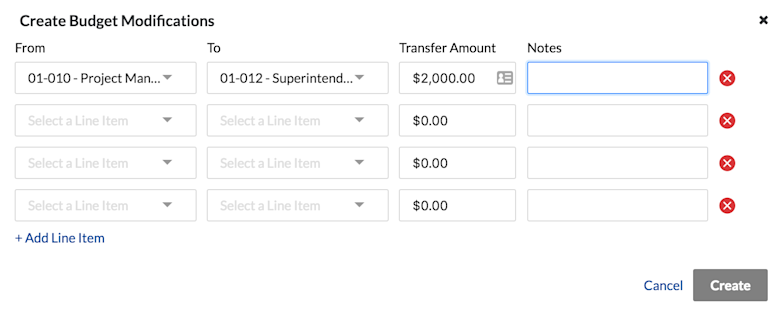
  4. Saisissez les détails sur les fonds transférés :

    • À partir de. Sélectionnez le poste budgétaire dont vous souhaitez retirer des fonds.

    • À. Sélectionnez le poste budgétaire auquel vous souhaitez ajouter des fonds.

    • Montant du transfert. Saisissez le montant total du transfert de fonds.

    • Remarque. Saisissez une brève description du transfert de fonds. Il n’y a pas de limite au nombre de caractères que vous pouvez saisir sur une note.
      Dans l’exemple ci-dessous, 2 000,00 $ sont transférés du code de coût du gestionnaire de projet et ajoutés au code de coût du chef de chantier.

       Notes
      • To automatically perform addition/subtraction or to automatically increase/decrease budget totals, a user with 'Admin' permission on the Budget tool can click the Configure Settings icons-settings-gear.png icon, and then place a checkmark in the 'Allow Budget Modifications Which Modify Grand Total' box.

      • To create multiple budget modifications, click Add Line Item and enter in the cost code divisions and amount. You can create up to seven (7) budget modifications at one time.


      create-multiple-budget-modifications.png

  5. Cliquez sur Créer.

  6. Les changements sont mis en évidence dans la colonne « Modifications budgétaires ». Les sous-totaux connexes refléteront également les changements en conséquence. Les montants soustraits sont placés entre parenthèses. (p. ex. (2 000,00 $)) Les résultats de l’exemple 1 sont présentés ci-dessous.
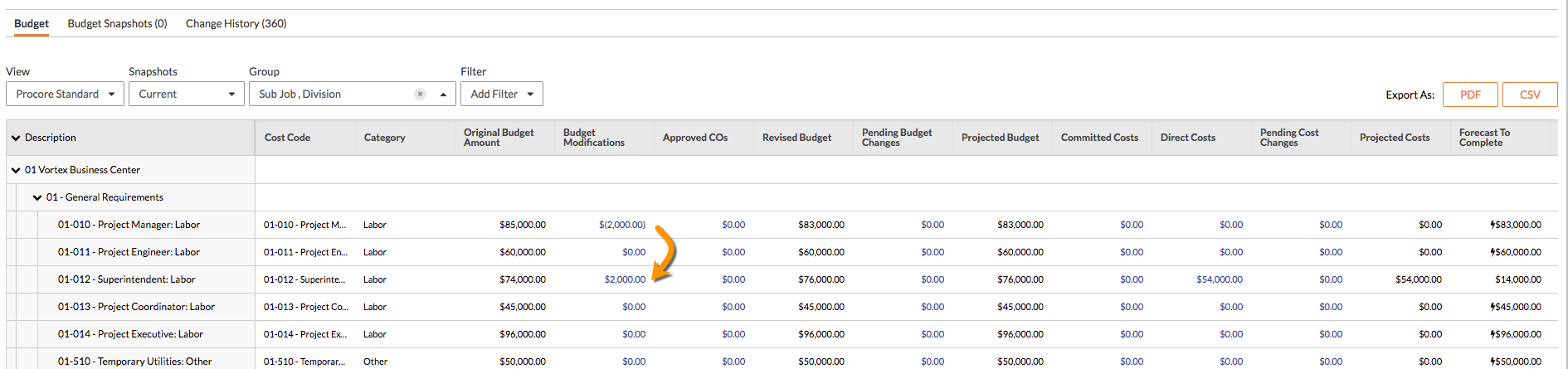
    budget-mods.png

  7. N’oubliez pas que vous pouvez afficher le rapport de modifications budgétaires pour consulter un enregistrement détaillé de toutes les modifications, y compris le nom de la personne qui a effectué la modification, ainsi qu’un horodatage. Un lien vers le rapport se trouve dans le volet droit de l’outil Budget.

    budget-mods-report.png

See Also

Loading related articles...