Escalier
Accédez à l’outil Budget du projet.
Déterminez où vous allez apporter vos modifications budgétaires. N’oubliez pas de noter les codes de coût et les catégories spécifiques des postes concernés. Par exemple, 02-900 ; M.
Si votre entreprise utilise l’outil Intégrations ERP, les valeurs de la colonne « Catégorie » correspondent aux types de coûts de votre système ERP intégré. Voir Assigner des types de coût par défaut aux codes de coût.
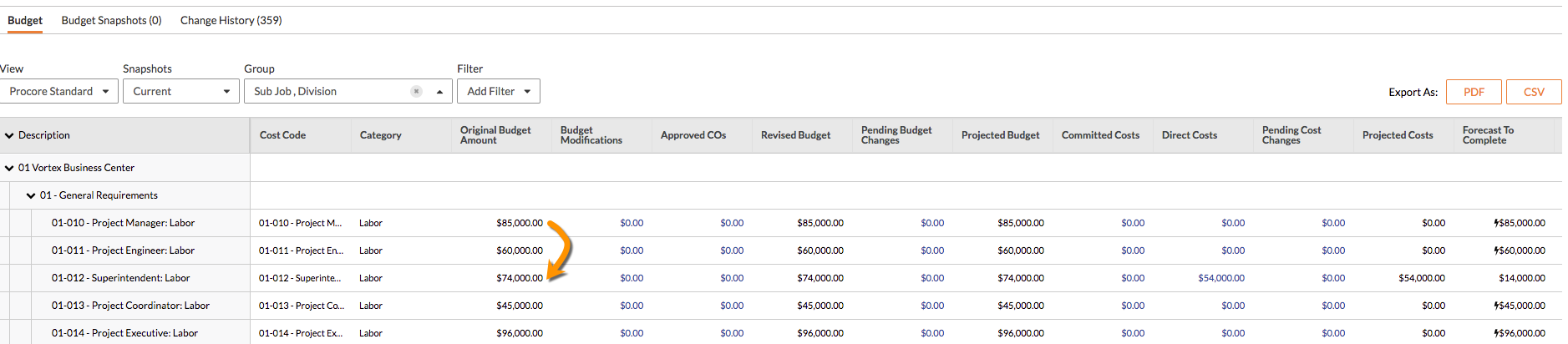
Cliquez sur Créer des modifications budgétaires.
Ce bouton n’est visible et disponible que dans les cas suivants :
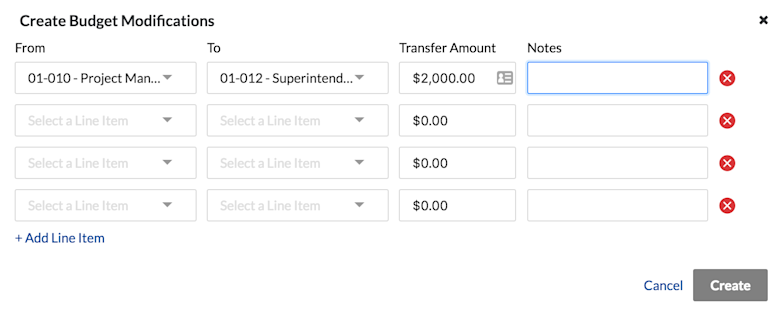
Saisissez les détails sur les fonds transférés :
À partir de. Sélectionnez le poste budgétaire dont vous souhaitez retirer des fonds.
À. Sélectionnez le poste budgétaire auquel vous souhaitez ajouter des fonds.
Montant du transfert. Saisissez le montant total du transfert de fonds.
Remarque. Saisissez une brève description du transfert de fonds. Il n’y a pas de limite au nombre de caractères que vous pouvez saisir sur une note.
Dans l’exemple ci-dessous, 2 000,00 $ sont transférés du code de coût du gestionnaire de projet et ajoutés au code de coût du chef de chantier.
Pour effectuer automatiquement des additions/soustractions ou pour augmenter/diminuer automatiquement les totaux du budget, un utilisateur disposant de l’autorisation « Admin » dans l’outil Budget peut cliquer sur Configurer les paramètres  , puis cochez la case « Autoriser les modifications budgétaires qui altèrent le total ».
Pour créer plusieurs modifications budgétaires, cliquez sur Ajouter un poste et saisissez les divisions de code de coût et le montant. Vous pouvez créer jusqu’à sept (7) modifications budgétaires à la fois.
Cliquez sur Créer.
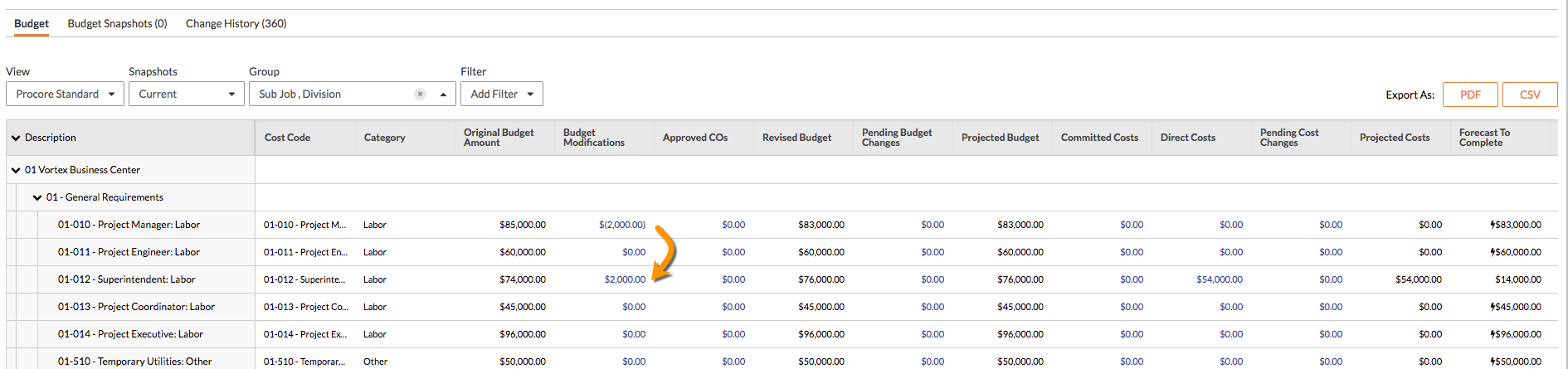
Les changements sont mis en évidence dans la colonne « Modifications budgétaires ». Les sous-totaux connexes refléteront également les changements en conséquence. Les montants soustraits sont placés entre parenthèses. (p. ex. (2 000,00 $)) Les résultats de l’exemple 1 sont présentés ci-dessous.
N’oubliez pas que vous pouvez afficher le rapport de modifications budgétaires pour consulter un enregistrement détaillé de toutes les modifications, y compris le nom de la personne qui a effectué la modification, ainsi qu’un horodatage. Un lien vers le rapport se trouve dans le volet droit de l’outil Budget.

Voir aussi
Chargement des articles connexes...