Afficher les rapports budgétaires
Arrière-plan
Vous pouvez accéder à un certain nombre de rapports à partir de l’outil Budgets du projet. Bien que les rapports soient accessibles à partir de l’outil Budget du projet, ils sont générés avec l’outil Rapports du projet.
Éléments à prendre en compte
Autorisations utilisateur requises :
Pour afficher les rapports Modifications budgétaires, Rapport détaillé du budget antérieur et Rapport sur les ressources surveillées :* Autorisations de niveau « Lecture seule » ou supérieures dans l’outil Budget du projet* Autorisations de niveau « Lecture seule » ou supérieures dans l’outil Rapports du projet.
Pour afficher le Rapport de synthèse du rachat :* Autorisations de niveau « Lecture seule » ou supérieures sur le budget du projet* Autorisations de niveau « Lecture seule » ou supérieures dans l’outil Rapports au niveau projet* Autorisations de niveau « Lecture seule » ou supérieures dans l’outil Engagements du projet.
Conditions préalables
Ajoutez l’outil Rapports au projet. Voir Ajouter et supprimer des outils de projet.
Escalier
Accédez à l’outil Rapports du projet.
Sous Rapports financiers, cliquez sur l’un de ces liens pour en savoir plus sur chaque rapport :
Rapport sur les modifications budgétaires
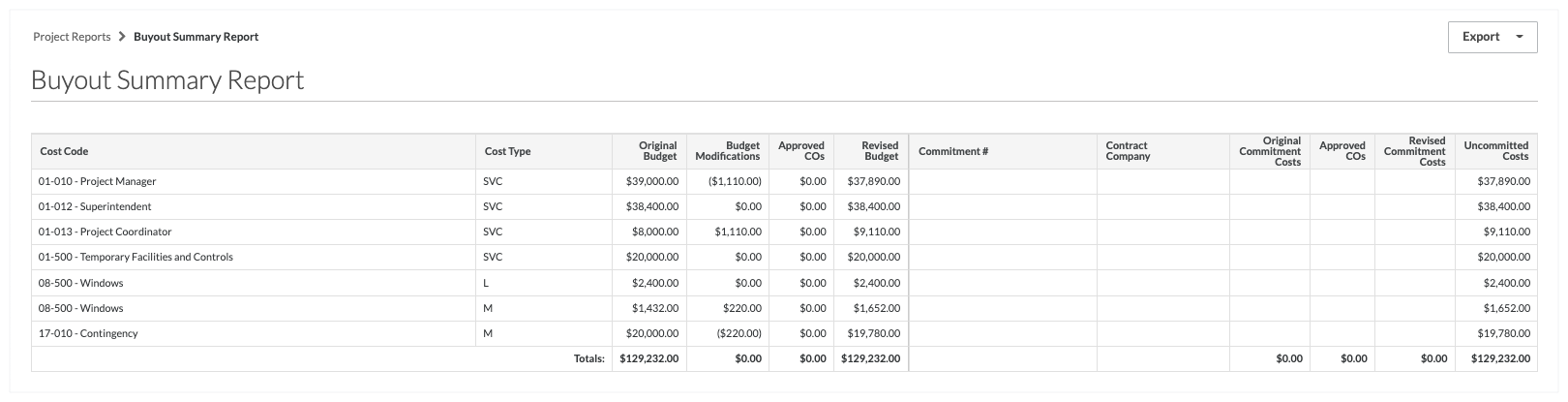
Rapport de synthèse de rachat
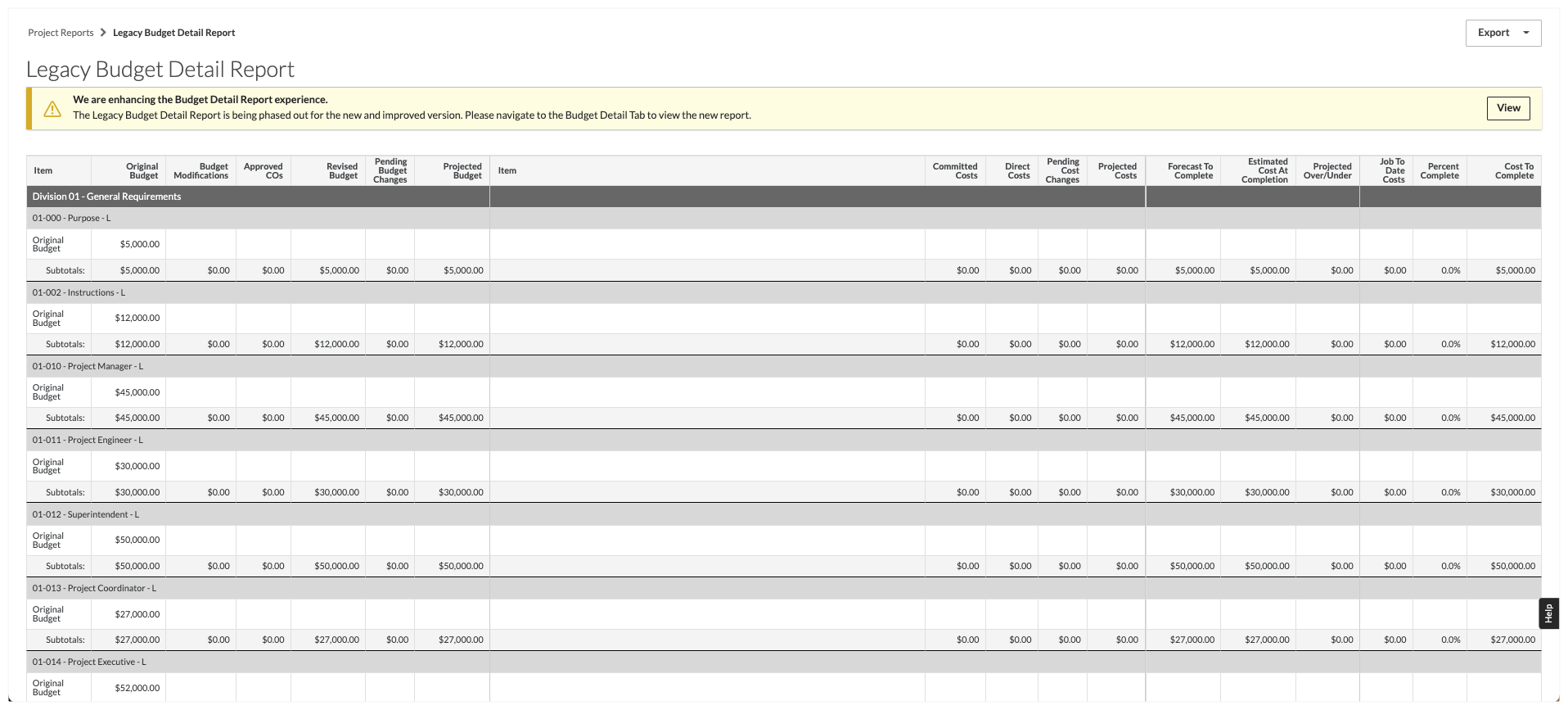
Rapport détaillé du budget antérieur
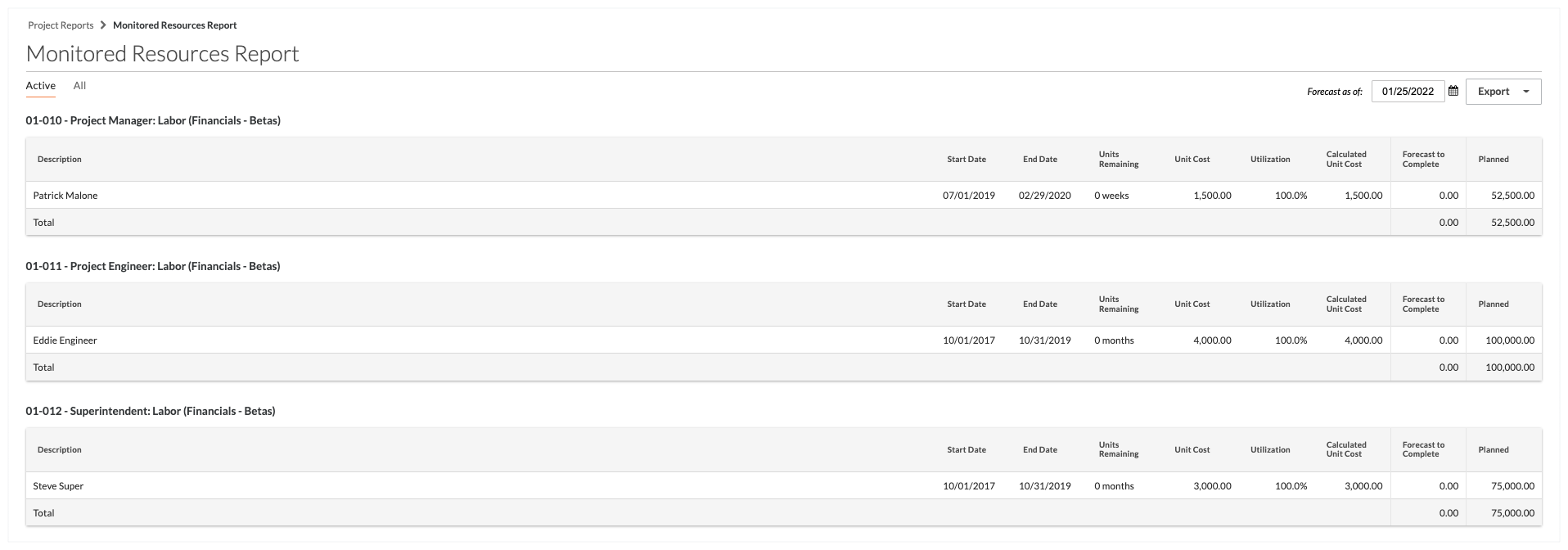
Rapport sur les ressources surveillées
Rapport sur les modifications budgétaires
La fonction Modifications budgétaires est remplacée par une nouvelle fonction Modifications budgétaires. À partir d’octobre 2022, Procore travaillera avec les clients Procore pour migrer des modifications budgétaires vers la fonctionnalité Changements budgétaires d’ici le 16 octobre 2023. Une fois la migration effectuée, vous n’aurez plus accès à la fonction de modification budgétaire. Si vous avez des questions avant que votre entreprise ne commence la migration, contactez votre point de contact Procore.
Le rapport sur les modifications budgétaires fournit une liste complète de toutes les modifications budgétaires qui ont été apportées au budget. Il est important de se rappeler que les modifications budgétaires ne peuvent être ajoutées qu’à un budget verrouillé. Étant donné que les utilisateurs disposant des autorisations d’utilisateur « Standard » et « Admin » dans cet outil Budget peuvent effectuer des modifications budgétaires, vous pouvez utiliser ce rapport pour identifier rapidement qui a effectué une modification particulière, ainsi que la date à laquelle elle a été ajoutée au budget.

Rapport de synthèse de rachat
Le rapport indiquera chaque poste budgétaire et n’indiquera que les contrats d’engagement approuvés pour ces postes. Ce rapport peut être utilisé pour déterminer rapidement quels fournisseurs travaillent sur chaque poste budgétaire et identifier tous les postes budgétaires pour lesquels les contrats d’engagement n’ont pas été rédigés ou finalisés.
Vous souhaitez appliquer une vue similaire dans l’outil Budgets de votre projet ? Votre entreprise Un administrateur Procore est un utilisateur qui dispose d'autorisations de niveau « Admin » pour tous les outils au niveau Entreprise dans Procore. L'octroi à un utilisateur d'autorisations de niveau « Admin » dans l'outil Annuaire au niveau Entreprise lui attribue automatiquement des autorisations « Admin » dans tous les outils au niveau Entreprise. Il est aussi appelé administrateur entreprise.