Approuver ou rejeter les ordres de service de l’engagement

Fond

Un ordre de changement de l’engagement (OSE) détaille un changement de coûts qui affecte l’engagement d’origine. Lorsque vous créez un ordre de service, vous pouvez désigner un autre utilisateur du projet comme réviseur désigné. Vous ne pouvez assigner qu’un (1) seul utilisateur Procore en tant que « réviseur désigné » par engagement. Avant qu’un réviseur puisse soumettre une réponse « Approuver » ou « Rejeter », l’ordre de service doit avoir le statut En attente – En révision .

Éléments à prendre en compte

  • Autorisations utilisateur requises :

    • Pour approuver ou rejeter un ordre de service de l’engagement, vous devez disposer des autorisations de niveau « Standard » ou supérieures dans l’outil Engagements et ordres de service du projet, et être ajouté en tant que réviseur désigné sur l’ordre de service.

       Conseils
      • Comment affecter un réviseur désigné à un ordre de service ? Pour obtenir des directives, voir Créer un ordre de service de l’engagement ou Modifier un ordre de service.

      • Comment afficher un ordre de service de l’engagement qui a été marqué « Privé » ? Vous devez disposer d’autorisations de niveau « Standard » sur l’outil Engagements du projet et être ajouté en tant que membre de la liste déroulante « Privé » sur l’engagement. Voir Créer un engagement.

  • Informations complémentaires :

    • Un (1) seul utilisateur peut être désigné comme « réviseur désigné » sur l’ordre de service.

    • Le « réviseur désigné » doit soumettre une réponse Approuver ou Rejeter dans Procore.

    • Le « réviseur désigné » ne peut pas soumettre de réponse à l’ordre de service à partir de la notification par e-mail de Procore.

  • Limitations:

    • Le champ « Réviseur désigné » n’est disponible que sur les ordres de service en aval d’un engagement. Ce champ n’est PAS disponible sur un ordre de service potentiel en amont.
Conditions préalables

Escalier

  1. Ouvrez l’ordre de service nécessitant votre réponse. Voici des moyens pour un réviseur désigné de le trouver :

    • Recherchez l’e-mail dont l’objet est : « FW : Ordres de changement à l’engagement : OSE# : Title ». Puis cliquez sur le lien Afficher en ligne dans l’e-mail de notification pour visualiser l’ordre de service dans Procore.

       Notes

    • Accédez à la page d’accueil du projet et cliquez sur le lien de l’ordre de service dans la zone « Mes éléments ouverts ». Voir À propos de la page d’accueil du projet.

    • Accédez à l’outil Engagements du projet. Recherchez le contrat d’engagement dans le tableau et cliquez sur le lien Numéro pour l’ouvrir. Cliquez ensuite sur l’onglet Ordres de service du contrat. Recherchez l’ordre de service et cliquez sur Afficher. Voir Afficher les ordres de service.

    • Accédez à l’outil Ordres de changement du projet. Dans l’onglet Engagements , recherchez l’ordre de service et cliquez sur Afficher. Voir Afficher les ordres de service.

  2. Examinez l’ordre de service.

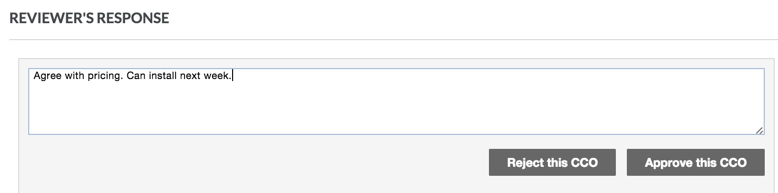
  3. Lorsque vous êtes prêt à soumettre une réponse « Approuver » ou « Rejeter », faites défiler jusqu’à la case Réponse du réviseur .

  4. Choisissez parmi ces options :

    Reviewer Response2015 05 04 12 02 23

    • Pour approuver l’ordre de service, saisissez les éventuels commentaires d’approbation. Cliquez ensuite sur Approuver cet OSE.

       En version bêta

      Note aux utilisateurs participant au programme bêta de version limitée « Achèvement estimé par le sous-traitant ». Lorsqu’un utilisateur place un ordre de service avec le statut « Approuvé » et qu’il inclut une valeur dans le champ « Impact sur le planning » de l’ordre de service, Procore met automatiquement à jour le champ « Date d’achèvement estimée » du contrat d’engagement du nombre de jours saisis.

    • Pour rejeter l’ordre de service, saisissez une explication concernant le rejet. Cliquez ensuite sur Rejeter cet OSE.

 Notes

Après avoir approuvé ou rejeté un ordre de service, Procore effectue les opérations suivantes :

  • Envoie une notification par e-mail de votre réponse au créateur de l’ordre de service.

  • Ajoute automatiquement votre nom au champ « Réviseur » de l’ordre de service pour indiquer que la « Réponse du réviseur » est complète.

  • Ajout de la date à laquelle vous avez soumis votre réponse dans le champ « Date de révision ».

Voir aussi

Chargement des articles connexes...