À propos de la page d’accueil du projet
Things to Consider
Required User Permission:
To view the Project Home page, 'Read-Only' level permissions or higher on the project's Home page.
Note: To gain access to linked items in a section, you will require the minimum access permissions for the corresponding tool. For example, if you do not have access to the Inspections tool, you will not be able to view or gain access to Inspections items in the Project Overview.
Prerequisites:
To view tool-specific information on the Project Home page, the tool must be configured as an active tool on the project. See Add and Remove Tools on a Project
À propos de la page d’accueil
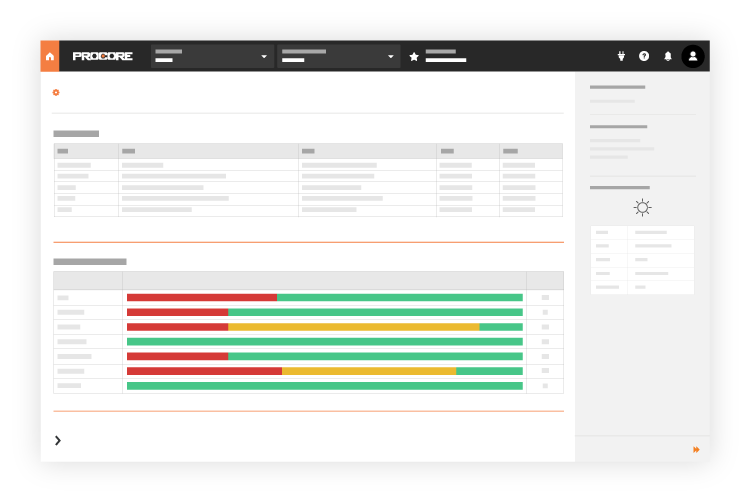
La page d’accueil du projet fournit des informations importantes sur le projet pour lequel vous avez obtenu l’autorisation d’accès. Il est divisé en sections qui vous permettent d’identifier rapidement les éléments qui vous ont été assignés et/ou qui nécessitent une action.
La page d’accueil comprend les sections suivantes, qui doivent être configurées par un utilisateur disposant d’une autorisation de niveau « Admin » sur l’annuaire du projet (voir Configurer les paramètres avancés : accueil du projet). Certaines des fonctionnalités répertoriées ci-dessous nécessiteront également des outils Procore spécifiques pour être actifs sur le projet, ainsi qu’une autorisation d’accès supplémentaire aux outils Procore :
Message du projet
L’équipe du projet
Dates du projet
Aperçu du projet
Mes éléments ouverts
Éléments récemment modifiés
Horaire d’aujourd’hui
Jalons du projet
Mes tableaux de bord
Adresse du projet
Météo du projet
Liens du projet
Message du projet
Un utilisateur disposant d’une autorisation de niveau « Admin » sur la page d’accueil du projet peut créer et mettre à jour un message de projet persistant. Ce message s’affiche sur la page d’accueil du projet comme indiqué dans l’illustration ci-dessous. Pour en savoir plus sur le message que vous pouvez créer, voir Configurer un message de projet persistant pour la page d’accueil.

L’équipe du projet
Si un utilisateur disposant d’une autorisation de niveau « Admin » sur la page d’accueil du projet souhaite afficher les rôles du projet et les informations de contact des membres de l’équipe du projet, il a la possibilité d’ajouter une liste de membres de l’équipe à la page d’accueil. Voir Ajouter l’équipe de projet à la page d’accueil du projet.

Dates du projet
Si l’administrateur Procore de votre entreprise a configuré les dates de projet à utiliser avec Procore, des dates personnalisées peuvent être définies pour apparaître dans la section Dates du projet de la page d’accueil du projet. Pour plus de détails, voir Comment afficher une liste de dates de projet sur la page d’accueil ? et Ajouter de nouvelles dates de projet.

Aperçu du projet
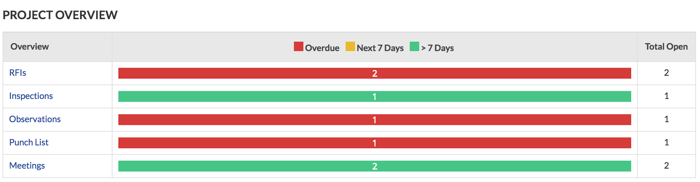
Cette section présente un aperçu outil par outil des éléments ouverts pour chaque outil actif sur le projet. Il indique le nombre total d’éléments ouverts et comprend un graphique à barres qui récapitule les éléments en retard, les éléments à venir au cours des 7 prochains jours et les éléments à venir dans plus de 7 jours. Pour en savoir plus sur vos options, voir Afficher la présentation du projet.

Remarque: si votre compte utilisateur Procore dispose des autorisations d’accès appropriées, vous pouvez également afficher des informations sur un projet en exécutant le rapport Aperçu des projets. Voir Afficher un rapport.
Mes éléments ouverts
Cette section répertorie tous les éléments ouverts qui vous ont été assignés dans n’importe quel outil actif du projet Procore. Pour chaque élément, le tableau répertorie vos éléments ouverts par type d’élément, détails, statut et date d’échéance (Remarque : pour qu’une date d’échéance apparaisse, le créateur de l’élément doit assigner à l’élément une date d’échéance).

Éléments récemment modifiés
Cette section répertorie tous les éléments qui ont été récemment modifiés dans n’importe quel outil actif du projet. Pour chaque élément, le tableau répertorie le type d’élément, les détails, l’expéditeur et la date de création. Pour afficher plus d’informations sur un élément d’un outil de projet spécifique, consultez l’un des liens de la colonne Détails. Remarque: votre compte utilisateur doit disposer du niveau d’autorisation approprié pour l’outil correspondant afin d’afficher ou d’accéder aux détails spécifiques à l’outil.

Horaire d’aujourd’hui
Si l’outil Planning au niveau projet (voir Planning) a été activé sur le projet (voir Ajouter ou supprimer des outils sur un projet) et que votre planning de projet identifie vos tâches, un utilisateur disposant d’une autorisation de niveau « Admin » sur la page d’accueil du projet peut activer ou désactiver l’affichage de la section « Planning du jour ». Voir Configurer les paramètres avancés : page d’accueil du projet.

Jalons du projet
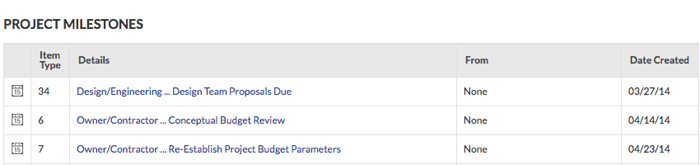
Si l’outil Planning au niveau projet (voir Planning) a été activé sur le projet (voir Ajouter et supprimer des outils de projet) et que les tâches de votre planning de projet importé ont été marquées comme des jalons du projet, un utilisateur disposant d’une autorisation de niveau « Admin » sur la page d’accueil du projet peut activer ou désactiver l’affichage de la section « Jalons du projet ». Voir Configurer les paramètres avancés : page d’accueil du projet.

Mes tableaux de bord
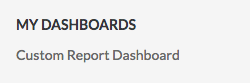
Si vous avez reçu l’autorisation d’accès à l’outil Rapports au niveau projet (voir Rapports), vous pouvez créer, modifier et publier des visualisations de rapport. Pour plus d’informations sur la fonctionnalité de tableaux de bord, voir Créer un tableau de bord.

Adresse du projet
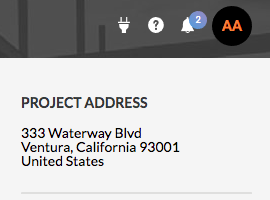
Cette section indique l’adresse du projet. En règle générale, lorsqu’un projet est créé, le créateur du projet saisit l’adresse physique de l’adresse du chantier. Voir Ajouter un nouveau projet ou Ajouter et modifier des informations générales sur le projet.

Météo du projet
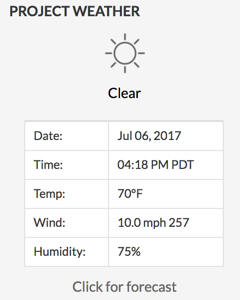
Cette section affiche une prévision météorologique des conditions météorologiques actuelles à l’adresse du projet (voir Quels fournisseurs météorologiques sont pris en charge par Procore ?). En règle générale, lorsqu’un projet est créé pour la première fois, le créateur du projet saisit l’adresse physique de l’adresse du chantier. Voir Ajouter un nouveau projet ou Ajouter et modifier des informations générales sur le projet. Remarque: si la section Conditions météorologiques du projet n’affiche pas les prévisions comme prévu, consultez Pourquoi la météo de mon projet ne fonctionne-t-elle pas ?

Liens du projet
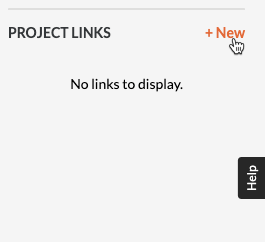
Cliquez sur +Nouveau pour ajouter un lien hypertexte et une URL pour tout site web ou page lié au projet. Cliquez ensuite sur Enregistrer. Voir Ajouter, modifier ou supprimer des liens de projet sur la page d’accueil du projet.

See Also
Loading related articles...