Créer une demande d’ordre de changement pour un engagement

Arrière-plan

Si votre projet utilise le paramètre d’ordre de changement à trois (3) niveaux, une demande d’ordre de changement donne aux entrepreneurs la possibilité de regrouper un (1) ou plusieurs ordres de changement potentiels dans une demande formelle que vous pouvez envoyer pour approbation. Lors de la création d’une demande d’ordre de changement, il est courant de regrouper les ordres de changement potentiels d’engagement qui partagent la même portée des travaux dans une demande d’ordre de changement. Cela permet d’organiser vos ordres de changement en groupes logiques, ce qui peut rationaliser le processus de révision et d’approbation.

 Important

Dans Procore, les demandes d’ordre de changement ne sont créées que lorsque l’outil Engagements de votre projet utilise le paramètre d’ordre de changement à trois (3) niveaux. Les paramètres d’ordre de changement à 1 et 2 niveaux n’utilisent PAS l’étape de demande d’ordre de changement. Voir Quels sont les différents paramètres de niveau d’ordre de changement dans Finances ?

Éléments à prendre en compte

  • Autorisations utilisateur requises :

    • Autorisations de niveau « Admin » dans l’outil Engagements du projet.

Conditions préalables

Escalier

  1. Accédez à l’outil Engagements du projet.

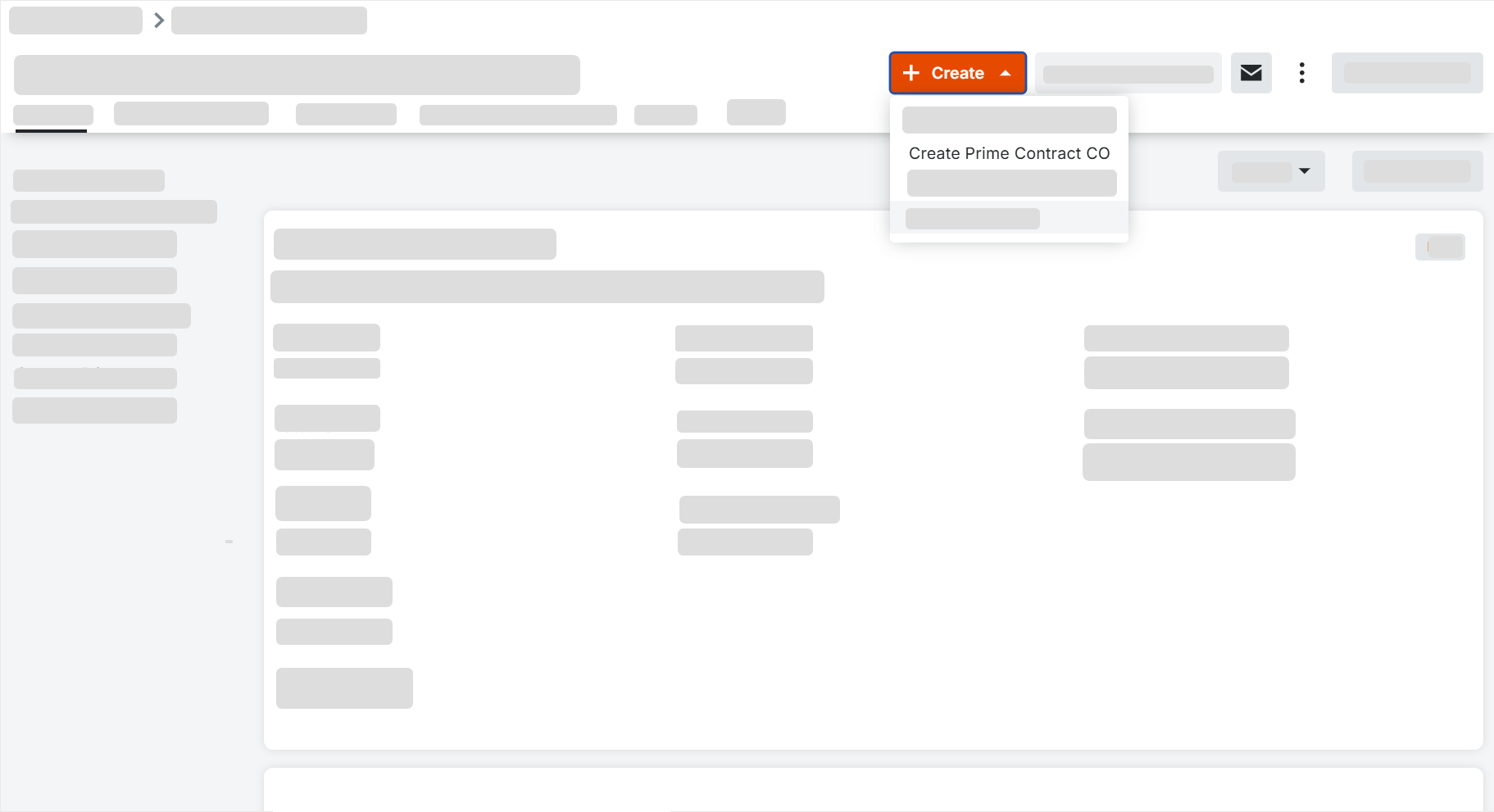
  2. Cliquez sur Créer une demande d’OC.

     Important

    Le bouton « Créer une demande d’OC » n’est disponible que si l’engagement de votre projet a le statut « Approuvé ».


    create-prime-contract-change-order-request.png

  3. Procédez comme suit :

    • Numéro
      acceptez le numéro par défaut, saisissez un nouveau numéro ou créez un schéma de numérotation personnalisé.

       Pourboire

      Comment les numéros sont-ils attribués ? Pour savoir comment Procore attribue les numéros et comprendre vos options de numérotation personnalisée, voir Puis-je personnaliser le système de numérotation des objets financiers dans Procore ?

    • Date de création
      Affiche la date et l’heure de création de la demande d’ordre de changement. Vous ne pouvez pas modifier cette valeur.

    • Révision
      Ce champ affiche le numéro de révision de la demande d’ordre de changement. Lorsqu’une demande d’ordre de changement est créée pour la première fois, son numéro de révision est zéro (0). Selon les commentaires que vous recevez du réviseur/approbateur, une demande d’ordre de changement peut avoir plusieurs révisions.

    • Créé par
      Affiche le nom de l’utilisateur qui a créé la demande d’ordre de changement. Vous ne pouvez pas changer ce nom.

    • Titre
      Saisissez un titre décrivant la demande d’ordre de changement.

    • Statut
      choisissez comme statut pour la demande d’ordre de changement. Pour en savoir plus, voir Quels sont les statuts par défaut des ordres de changement dans Procore ?

    • Facultatif : ordre de changement de l’engagement
      Ajoutez une demande d’ordre de changement à un ordre de changement de l’engagement. Vous pouvez sélectionner un ordre de changement de l’engagement existant dans le menu déroulant ou vous pouvez créer un nouvel ordre de changement de l’engagement et la demande d’ordre de changement sera ajoutée automatiquement.

    • Privé
      cochez cette case si vous souhaitez que la demande d’ordre de changement soit privée. Une demande d’ordre de changement privé n’est visible que pour les utilisateurs disposant des autorisations « Admin » dans l’outil Engagements et ayant été ajoutés à la liste de confidentialité du contrat d’engagement.

    • Description
      Saisissez une description plus détaillée de la demande d’ordre de changement.

    • Impact sur le planning
      si connu, indiquez le nombre approximatif de jours supplémentaires que le changement proposé ajouterait au planning actuel du projet.

       In Beta

      Note to users participating in the 'Subcontractor Estimated Completion' limited release beta program. When a user places a change order in the 'Approved' status and it includes a value in 'Schedule Impact' field of the change order, Procore automatically updates the 'Estimated Completion Date' field in the commitment contract by the number of days entered.

    • Ordre de changement potentiel
      sélectionnez les ordres de changement potentiels à inclure dans la demande d’ordre de changement.

    • Pièces jointes
      Sélectionnez et joignez tout document pertinent.

  4. Choisissez parmi ces options :

    • Pour créer la demande d’ordre de changement, cliquez sur Créer.
      OU

    • Pour créer la demande d’ordre de changement et la transmettre aux destinataires, cliquez sur Créer et envoyer par e-mail. Cela vous amène à une page où vous pouvez sélectionner les destinataires de l’e-mail.

Prochaines étapes

See Also

Loading related articles...