Meilleures pratiques pour les membres de l’équipe de chantier utilisant l’outil de gestion de documents

Disponibilité régionale

L’outil Gestion documentaire est disponible pour les comptes des pays suivants : Royaume-Uni, Irlande, Australie et Nouvelle-Zélande. Il n’est pas encore disponible pour les comptes Procore aux États-Unis. Pour en savoir plus, veuillez contacter votre point de contact Procore.

Introduction

L’outil Gestion de documents de Procore vous offre un emplacement unique pour accéder, visualiser et collaborer sur les documents d’un projet auxquels vous avez accès. L’outil est disponible sur les applications web et mobiles de Procore.

Cet article aborde les sujets suivants :

  • Utiliser les vues et les filtres enregistrés pour rechercher et afficher des documents

  • Accédez rapidement aux plans et aux cahiers des charges à partir de l’application mobile Procore

  • Personnalisez votre affichage

  • Afficher les documents

  • Télécharger les documents

Utiliser les vues et les filtres enregistrés pour rechercher des documents

L’outil Gestion de documents dispose d’une liste de vues enregistrées, telles que Plans approuvés, qui aident les utilisateurs à accéder rapidement aux documents. Contrairement aux dossiers traditionnels, les vues enregistrées sont mises à jour dynamiquement lorsqu’une révision pertinente est disponible pour un utilisateur autorisé à l’afficher. Les administrateurs et les utilisateurs peuvent créer des vues enregistrées supplémentaires pour le projet ou pour eux-mêmes. Voir À propos des vues enregistrées dans l’outil Gestion de documents pour en savoir plus et créer votre propre vue enregistrée.

Vues enregistrées sur le Web

2024 07 02 Intro To Saved Views And Collections

Tout utilisateur peut créer une vue enregistrée sur la version Web de l’outil. Les admins de projet peuvent créer des collections et des vues enregistrées qui sont disponibles pour tous les membres du projet.

Voir Créer une vue enregistrée dans l’outil Gestion documentaire pour en savoir plus sur la création de vues enregistrées qui sont ensuite accessibles sur un mobile appareil sur le chantier.

Vues enregistrées sur mobile

2024 07 30 Mobile Saved Views Screen

Appuyez sur une vue enregistrée pour voir tous les documents correspondant aux filtres de cette collection et de cette vue enregistrée.

Pour en savoir plus sur l’utilisation des vues et des filtres enregistrés pour récupérer facilement la révision correcte des documents, voir Rechercher et filtrer des documents dans l’outil Gestion documentaire (iOS) ou Rechercher et filtrer des documents dans l’outil Gestion documentaire ( Android).

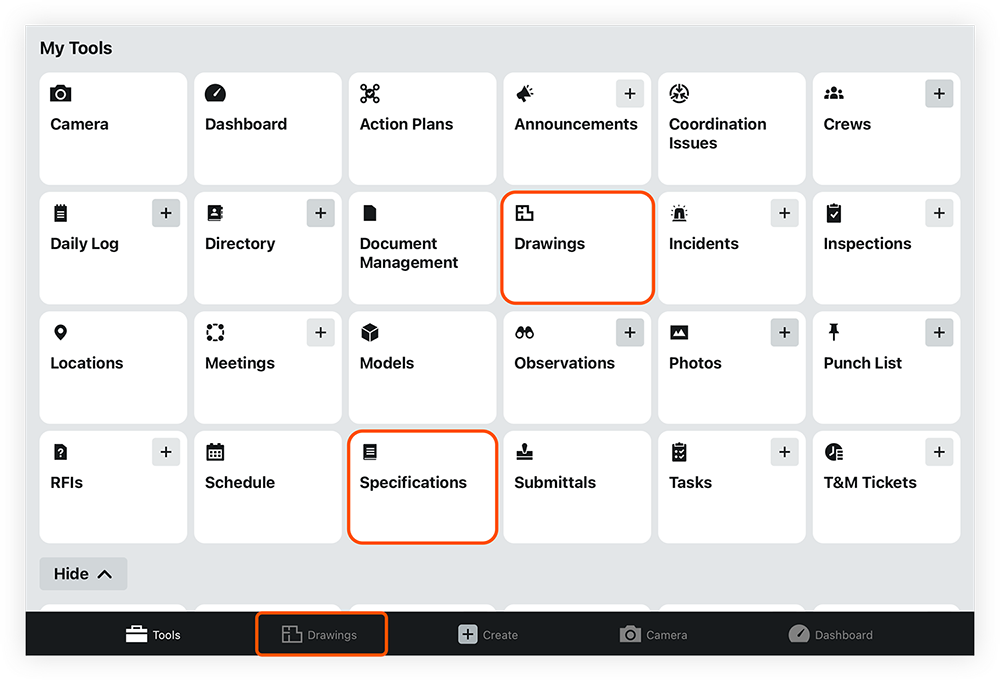
Accédez rapidement aux plans et aux cahiers des charges à partir de l’application mobile Procore

Vous pouvez accéder rapidement aux plans et aux documents de cahier des charges dans l’outil de gestion de documents en appuyant sur l’outil « Plans » ou « Cahier des charges » dans l’application Procore.Remarque : l’application ne redirige pas vers l’outil de gestion de documents si les outils Plans ou Cahier des charges sont actifs sur le projet.

  1. Ouvrez l’application Procore sur votre appareil mobile iOS ou Android.

  2. Connectez-vous si nécessaire et sélectionnez votre projet.

  3. Appuyez sur Plans ou Cahier des charges.
    L’outil Gestion de documents ouvre et affiche automatiquement les documents dans les vues enregistrées « Plans » ou « Cahier des charges ». Vous pouvez ajuster davantage les filtres si nécessaire. Voir Rechercher et filtrer des documents (iOS) ou Rechercher et filtrer des documents (Android).

  4. Appuyez sur le nom d’un document pour l’ouvrir dans la visionneuse. Voir Afficher des documents (iOS) ou Afficher des documents (Android).Ios Tool List Pdm

Personnalisez votre affichage

Vous pouvez ajuster les résultats de la recherche sur le Web et sur mobile.

Afficher les documents

Télécharger les documents

Voir aussi

Chargement des articles connexes...