Informations complètes pour les documents dans l’outil de gestion de documents

Disponibilité régionale

L’outil Gestion documentaire est disponible pour les comptes des pays suivants : Royaume-Uni, Irlande, Australie et Nouvelle-Zélande. Il n’est pas encore disponible pour les comptes Procore aux États-Unis. Pour en savoir plus, veuillez contacter votre point de contact Procore.

Arrière-plan

Une fois que les documents ont été chargés dans l’outil Gestion de documents, tous les attributs manquants doivent être remplis avant de pouvoir être soumis et affichés dans l’onglet Tous les documents. Des champs supplémentaires peuvent être obligatoires en fonction des paramètres du projet et de l’entreprise.

Pour plus d’informations sur chaque champ, voir Quels sont les différents champs de l’outil Gestion de documents ?

Les documents qui ont été liés en mode natif via le flux de travail Lien à partir de SharePoint s’affichent dans l’onglet Chargements de documents et nécessitent les mêmes étapes de révision des métadonnées, de configuration des attributs et de traitement que les chargements de fichiers manuels standard pour pouvoir être publiés. Découvrez comment lier des fichiers de SharePoint à l’outil Gestion documentaire.


Éléments à prendre en compte

Conditions préalables

Escalier

  1. Accédez à l’outil Gestion de documents du projet.

  2. Vous pouvez compléter les informations des documents de l’une des manières suivantes :

    • Du tableau

      • Modifier les informations en masse

    • À partir d’un fichier

    • À partir de la visionneuse de documents

 Note
  • Au fur et à mesure que vous remplissez les champs, la colonne « Nom » commence à se remplir en fonction des données saisies.

  • Pour plus d’informations sur chaque champ, voir Quels sont les différents champs de l’outil Gestion de documents ?

  • Les champs « Nom », « Type », « Statut » et « Version » sont toujours obligatoires. D’autres champs peuvent être masqués ou obligatoires en fonction des paramètres du projet et du compte.

  • Si vous souhaitez modifier les informations de plusieurs documents à la fois, consultez la section Modifier par lot les informations des documents ci-dessous.

Du tableau

  1. Cliquez sur l’onglet Chargements .Pdm Table View Uploads

  2. Remplissez les attributs requis en cliquant dans les champs pour saisir des informations ou rechercher les valeurs souhaitées. Faites défiler vers la droite si nécessaire pour accéder à des colonnes supplémentaires pour la saisie de données.

     Note

    Vous pouvez passer la souris sur le message « Attributs manquants » dans la colonne « Prêt à soumettre » pour voir quels champs doivent encore être remplis avant qu’un document puisse être soumis.

    Conseil ! Vous pouvez utiliser des raccourcis clavier pour vous déplacer rapidement dans le tableau :

    • Utilisez les touches fléchées gauche, droite, haut et bas pour vous déplacer vers différents champs.

    • Lorsqu’un champ est sélectionné, utilisez la touche TAB pour vous déplacer vers la droite et MAJ+TAB pour vous déplacer vers la gauche.

    • Appuyez sur ENTRÉE ou RETOUR pour sélectionner le champ afin de pouvoir saisir ou sélectionner des informations.

    • Utilisez les touches fléchées pour sélectionner des options dans les menus déroulants, puis appuyez à nouveau sur ENTRÉE ou RETOUR pour confirmer.

  3. Vous pouvez également cliquer sur le champ Nom pour sélectionner un nom de document existant dans le menu déroulant. L’outil Gestion documentaire filtre cette liste pour afficher les noms qui correspondent à l’extension du fichier. Si la sélection d’un nom déclenche la fenêtre contextuelle modale Déplacer la révision , vérifiez les informations du document avant de cliquer sur Déplacer la révision

  4. Si vous disposez de l’autorisation « Soumettre de nouveaux fichiers » et que vous êtes prêt à soumettre les documents, cliquez sur Soumettre. Voir Soumettre des documents dans l’outil Gestion documentaire.
    Remarque : Si un document comporte un flux de travail d’approbation, ce flux de travail démarre et le document s’affiche dans la collection « En révision ».

Modifier en masse les informations des documents

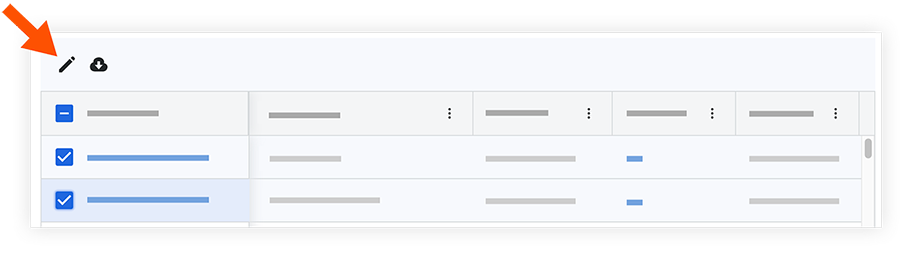
  1. Cochez les cases à cocher à côté des fichiers que vous souhaitez modifier en masse.
    conseil!

    • Si vous souhaitez sélectionner tous les fichiers à la fois, cochez la case à cocher en haut du tableau.

    • Si vous souhaitez sélectionner une plage de lignes à la fois, maintenez la touche MAJ de votre clavier enfoncée et cochez les cases nécessaires.

  2. Cliquez sur l’icône Modifier Icon Edit2 . Bulk EditLe panneau latéral Modifier les attributs du document s’ouvre.

  3. Cliquez dans un champ pour saisir des informations. Voir Quels sont les différents champs de l’outil Gestion documentaire ?

  4. Après avoir rempli tous les champs nécessaires, cliquez sur Appliquer.

  5. Si vous disposez de l’autorisation « Soumettre de nouveaux fichiers » et que vous êtes prêt à soumettre les documents, cliquez sur Soumettre.
    Les fichiers sélectionnés sont alors déplacés de l’onglet « Chargements ».

À partir d’un fichier

Compléter les informations manquantes dans un .csv ou .xlsx puis importez-le dans l’outil Gestion documentaire.
Remarque : Cette méthode n’importera pas le champ « Type ».

  1. Cliquez sur l’onglet Chargements .

  2. Cliquez sur Importer des métadonnées.
    Remarque : L’onglet Chargements doit contenir au moins un fichier.

  3. Cliquez sur le lien pour télécharger le modèle de tableau de métadonnées.

  4. Ouvrez le modèle téléchargé et remplissez tous les champs obligatoires et souhaités.

  5. Dans la fenêtre « Importer des métadonnées », chargez le .csv ou le .xlsx terminé en cliquant sur Joindre un fichier.

  6. Cliquez sur Importer.

  7. Tous les champs de l’onglet chargements sont automatiquement remplis à partir du fichier importé, et toutes les erreurs sont mises en évidence pour une correction facile.
    Remarque : Les champs remplis à partir du fichier importé ont une icône de feuille Pdm Complete Info Documents de calcul dans la cellule. Si la valeur du champ est modifiée, l’icône disparaît.

  8. Si vous disposez de l’autorisation « Soumettre de nouveaux fichiers » et que vous êtes prêt à soumettre les documents, cliquez sur Soumettre. Voir Soumettre des documents dans l’outil Gestion documentaire.
    Remarque : Si un document comporte un flux de travail d’approbation, ce flux de travail démarre et le document s’affiche dans la collection « En révision ».

À partir de la visionneuse de documents

 Pourboire

Si vous venez de charger des documents et que la fenêtre « Chargements » est toujours ouverte, vous pouvez passer la souris sur l’icône de coche Icon Green Checkmark verte d’un document et cliquer sur Réviser pour l’ouvrir dans la visionneuse.

  1. Cliquez sur le document que vous souhaitez ouvrir dans la visionneuse.
    Le document se charge et le panneau latéral Informations s’ouvre. Vous pouvez également cliquer sur l’icône Informations Icon Info3 pour ouvrir le panneau.

  2. Cliquez dans un champ pour saisir des informations. Voir Quels sont les différents champs de l’outil Gestion documentaire ?
    Votre sélection est enregistrée lorsque vous cliquez hors du champ.

  3. Continuez à remplir les informations des champs si nécessaire.

  4. Si vous disposez de l’autorisation « Soumettre de nouveaux fichiers » et que vous êtes prêt à soumettre les documents, cliquez sur Soumettre. Sinon, cliquez sur Suivant.
    La visionneuse chargera automatiquement le document suivant. Vous pouvez utiliser les flèches ou le menu déroulant en haut de la visionneuse pour ouvrir un autre document.

  5. Si vous souhaitez fermer la visionneuse et revenir à tous les documents, cliquez sur Fermer.

Note

Si un chantier n’est pas automatiquement rempli, recherchez une icône d’avertissement. Lorsque vous passez la souris sur l’icône, vous obtenez des détails d’erreur spécifiques, tels que « Format de fichier non pris en charge » ou « Valeurs de chantier inactives », ce qui vous permet de corriger les données avant de terminer le chargement.

Prochaines étapes

Voir aussi

Chargement des articles connexes...