Éléments liés sur un dessin
Arrière-plan
Lors de l’affichage des plans du projet, il peut être utile d’ajouter des annotations qui établissent un lien direct vers un autre élément dans Procore (par exemple, un croquis, une FQR, un document, un livrable, un élément de réserve, une observation, une inspection ou un document de correspondance). Lier des éléments sur des plans permet aux utilisateurs d’accéder facilement aux éléments liés et de s’y référer, à partir d’un ordinateur ou d’un appareil mobile.
Éléments à prendre en compte
Autorisations utilisateur requises :
Pour lier des éléments sur votre couche personnelle d’un plan, Autorisations « Lecture seule » ou supérieures dans l’outil Plans du projet.
Pour lier des éléments et publier les annotations sur le plan, Autorisations « Standard » ou « Admin » dans l’outil Plans du projet.
Informations complémentaires :
Pour voir les croquis en option, assurez-vous de d’abord de Charger les croquis de plan dans l’outil Plans.
Les éléments à associer n’apparaîtront comme une option que s’il s’agit d’un outil actif dans votre projet et qu’il y a au moins un élément dans l’outil (par ex. Les inspections n’apparaîtront que si l’outil Inspections est disponible sur le projet et qu’il doit y avoir au moins une inspection)
Si vous souhaitez associer des éléments à l’onglet « Éléments liés » d’un plan, voir Ajouter un élément lié à un plan.
Escalier
Accédez à l’outil Plans du projet.
Cliquez sur Ouvrir à côté du plan que vous souhaitez annoter.
Cliquez sur l’icône Annotation .
À l’aide de la barre d’outils d’annotation de plan, sélectionnez l’un des outils d’annotation suivants :
Nuage/Boîte/Ellipse
Flèche/Ligne/Ligne double
SMS
Dessinez ou ajoutez l’annotation dans la zone du plan à laquelle vous souhaitez lier un élément.
Remarque : Vous pouvez changer la couleur de la forme en cliquant sur le cercle coloré dans la barre d’outils et en choisissant une couleur différente.Cliquez sur l’icône trombone
 .
.
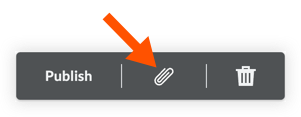
Choisissez l’outil à partir duquel vous souhaitez lier un élément.
Note: Pour lier un élément à partir d’un outil, l’outil doit être actif dans le projet et au moins un élément doit déjà exister dans l’outil. Voir Créer une FQR, Créer un livrable, Charger des fichiers dans un dossier, Créer une inspection au niveau projet, Créer une observation, Créer un problème de coordination, Charger un plan Esquisse et créez un document de correspondance.Sélectionnez l’élément que vous souhaitez lier au plan en effectuant une recherche par numéro ou par titre. Vous pouvez également double-cliquer sur le champ pour afficher une liste d’éléments.
Note: Vous ne pouvez créer un lien que vers un seul élément à la fois. Si vous souhaitez créer un lien vers plusieurs éléments, cliquez à nouveau sur Lier .Après avoir sélectionné l’élément, vous pouvez cliquer sur l’annotation pour le faire glisser vers une autre zone du plan.
Les modifications sont enregistrées automatiquement afin que vous puissiez cliquer hors du plan lorsque vous avez terminé en cliquant sur l’icône X en haut à droite.
Prochaines étapes
Voir aussi
Chargement des articles connexes...