Créer un livrable

Fond

Dans le secteur de la construction, un livrable désigne les informations écrites et/ou physiques que les sous-traitants remettent à l’entrepreneur général, puis à l’équipe de conception pour approbation de l’équipement, des matériaux, etc., avant qu’ils ne soient fabriqués et livrés au projet. Les livrables peuvent être présentés dans divers formats, tels que des dessins d’atelier, des fiches techniques sur les équipements et des échantillons de matériaux. Les livrables sont surtout requis pour que l’architecte et l’ingénieur puissent vérifier que les produits et quantités corrects seront installés sur le projet, conformément aux documents de conception/contractuels.

Dans Procore, un gestionnaire des livrables est une personne responsable de la supervision d'un livrable tout au long de son cycle de vie. Si vous créez un livrable et que vous disposez d'une autorisation de niveau « Standard » ou « Admin » dans l'outil Livrables, votre nom apparaîtra par défaut en tant que « Gestionnaire des livrables ». Cependant, les utilisateurs disposant d'une autorisation de niveau « Admin » dans l'outil Livrables ont la possibilité d'assigner le rôle de gestionnaire des livrables à tout utilisateur de Procore ayant obtenu une autorisation de niveau « Standard » ou « Admin » dans l'outil Livrables. (Remarque : les utilisateurs disposant de l'autorisation « Standard » ne sont pas autorisés à modifier le gestionnaire des livrables.) Le champ « Gestionnaire des livrables » vous permet de modifier la propriété d'un livrable lorsque la personne qui a créé un livrable (ou le gestionnaire actuel de ce livrable) n'est plus membre de l'équipe de projet.

Bien que chaque entreprise et chaque projet puissent avoir leur processus spécifique, il est courant que le chef de projet ou l’ingénieur soit chargé d’agir en tant que gestionnaire des livrables. Pour commencer, le gestionnaire des livrables crée le livrable. Le sous-traitant fournit ensuite la documentation requise pour le livrable. Enfin, une fois la documentation requise en place, le livrable est envoyé aux membres de l’équipe de conception appropriés pour révision et approbation.

Éléments à prendre en compte

Escalier

  1. Accédez à l’outil Livrables du projet.

  2. Cliquez sur + Créer et choisissez Livrable dans le menu déroulant.

  3. Créez un nouveau livrable comme suit :

​Ajouter des informations générales

 Note

Users with Standard permission to the Submittals tool are limited to viewing the following fields when creating a new Submittal:

Title, Spec Section, Number & Revision, Submittal Type, Responsible Contractor, Received From, Final Due Date, Location, Linked Drawings, Distribution List, Ball in Court, Private, Description, Attachments

  1. Complétez la saisie des données dans l’onglet Général comme suit :

    • Notes: Si un livrable est ouvert et n’a pas de flux de travail, le responsable est le gestionnaire des livrables et l’élément doit apparaître dans son outil Mes éléments ouverts. Si un livrable est ouvert et qu’il dispose d’un flux de travail, la personne assignée à l’étape actuelle du flux de travail a la responsabilité du livrable. Une fois le flux de travail terminé, BIC retourne au gestionnaire des livrables. Si un livrable est fermé, la responsabilité est effacée.

    • Notes: Lorsque la « Dernière date d’échéance » arrive, le système envoie une notification automatique par e-mail pour signaler aux utilisateurs que le livrable est en retard. Si votre système est configuré pour utiliser l’approbation séquentielle, la notification est envoyée au gestionnaire des livrables et au responsable du flux de travail d’approbation. Si votre système est configuré pour utiliser l’approbation parallèle, la notification est transmise au gestionnaire des livrables et aux membres du flux de travail d’approbation.

Calculer les informations sur le planning des livrables (si cette option est activée)

Facultative, la fonction Calculs du planning des livrables peut être activée. Voir Activer les calculs du planning des livrables. Lorsqu’il est activé, l’outil Livrables analyse vos entrées dans les champs 'Date requise sur le chantier', 'Délai', 'Temps de révision de l’équipe de conception' et 'Temps de révision interne' pour suggérer une 'Date d’échéance de soumissionnaire et d’approbateur dans le flux de travail de livrable. Il renseigne également automatiquement les champs 'Date de retour prévue', 'Date de fin de la révision interne prévue' et 'Date limite de soumission prévue'.

  1. Follow the steps in Create a Submittal. This reveals the New Submittal page.

  2. Scroll down to the Submittal Schedule Information area.

  3. Set the following information:

    1. Schedule Task. The schedule task associated with the submittal being created. A schedule must be uploaded to the project first. See Upload a Project Schedule File to Procore's Web Application.

    2. Note: If you enter 7, the system subtracts '7' calendar days from the Planned Return Date to automatically populate the date entry for the Planned Internal Review Completed Date.

    3. Note: If you enter 10, the system subtracts '10' calendar days from the Required On-Site Date to automatically populate the date entry for the Planned Return Date.

    4. Note: If you enter 5, the system subtracts '5' calendar days from the Planned Internal Review Completed Date to automatically populate the date entry for the Planned Submit by Date.
      This illustration shows you an example of these entries and calculations.

      create-submittal-schedule-info.png

Mettre à jour les informations sur la livraison

  • Date de livraison prévue: affichez la date affichée dans la date de livraison prévue. Située entre le 'Délai' et la date à laquelle le livrable a été distribué, cette date n’est pas renseignée lors de la création du livrable. Cette date est calculée par Procore une fois que le livrable a été distribué. Voir Distribuer un livrable.​​

  • Planifier la tâche: si vous avez activé l’outil Planning pour le projet et intégré un planning Asta Powerproject, Microsoft Project, ou Oracle Primavera à Procore, vous pouvez sélectionner une tâche de projet dans la liste déroulante Tâche du planning si votre compte d’utilisateur dispose d’une autorisation de niveau « Lecture seule » ou supérieure dans l’outil Planning. Ceci n’est fourni qu’à titre indicatif.

  • Date de confirmation de livraison: sélectionnez la date à laquelle le sous-traitant ou le fournisseur a confirmé l’arrivée du fret à l’aide du calendrier Date de confirmation de livraison.

  • Date de livraison réelle: sélectionnez la date à laquelle le matériau est arrivé sur le site à l’aide du calendrier Date de livraison réelle. En général, cette valeur est mise à jour par le chef de chantier du projet.

Appliquer un modèle de flux de travail de livrable

Un utilisateur disposant d’une autorisation de niveau « Admin » dans l’outil Livrables de votre projet peut créer un (1) ou plusieurs modèles de flux de travail de livrable que vous pouvez ensuite ajouter à un nouveau livrable lorsque vous le créez pour la première fois. Cela permet de gagner du temps lors de la saisie des données, car vous évitez d’avoir à ajouter un nouveau flux de travail de livrable à chaque fois que vous créez un livrable.

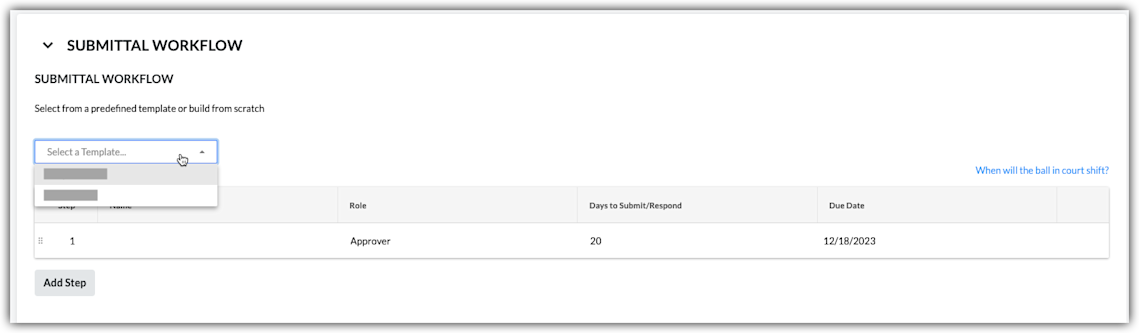
  1. Sous Flux de travail du livrable, procédez comme suit :submittal-workflow-add-template.png

    1. Sélectionnez un modèle. Sélectionnez un modèle de flux de travail dans la liste déroulante.

    2. Remarques:

      • Cette liste déroulante n’est visible et disponible que pour les utilisateurs disposant d’une autorisation de niveau « Admin » dans l’outil Livrables.

      • Cette action applique la ou les personnes nommées dans le modèle de flux de travail du livrable à votre livrable.

      • Pour savoir comment les modèles de flux de travail des livrables sont créés, voir Gérer les modèles de flux de travail des livrables.

  2. Pour continuer, modifiez au besoin les champs Nom, Rôle et Jours pour soumettre/répondre en fonction du livrable. Vos modifications affectent uniquement le flux de travail du livrable, PAS le modèle de flux de travail du livrable.

  3. (Facultatif) Continuez avec les étapes de la section Ajouter des utilisateurs au flux de travail de livrable.

Ajouter des utilisateurs au flux de travail de livrable
  1. Sous Flux de travail du livrable, procédez comme suit pour chaque poste souhaité dans le livrable :

    • Nom. Commencez à taper le nom d’un utilisateur du projet dans le champ Rechercher . Sélectionnez ensuite l’utilisateur approprié dans la liste.

      • Si vous souhaitez que la réponse de l’utilisateur soit requise, cochez la case accolée à son nom.

      • Si vous ne souhaitez PAS demander de réponse à l’utilisateur, désactivez la case à cocher.

        • Remarque: si vous ajoutez plus d’un utilisateur à un groupe de flux de travail d’approbation parallèle, la responsabilité est transférée au groupe de flux de travail suivant lorsque toutes les personnes désignées comme faisant partie du groupe ont répondu au livrable.

    • Rôle. Sélectionnez Approbateur ou Soumissionnaire dans la liste. Voir Quelle est la différence entre un soumissionnaire et un approbateur pour les livrables ?

      • Remarques:

        • Pour être désignée comme approbateur, la personne doit exister dans l’outil Annuaire au niveau projet (voir Ajouter un compte utilisateur à l’annuaire du projet) et disposer d’autorisations de niveau « Admin » ou « Standard » dans l’outil Livrables (voir Définir les autorisations utilisateur pour l’outil Livrables).

        • Si vous disposez d’autorisations de niveau « Standard » dans l’outil Livrables, vous pouvez seulement ajouter des utilisateurs disposant d’autorisations de niveau « Admin » dans le flux de travail.

        • Si vous prévoyez d’ajouter un Livrableur au livrable, il est recommandé de désigner un gestionnaire des livrables en tant que premier approbateur dans le flux de travail d’approbation séquentielle du livrable. Le Gestionnaire des livrables pourra ainsi veiller à ce que le livrable soit pleinement revu par votre partie prenante interne avant d’être transmis aux utilisateurs lors de l’étape suivante du flux de travail de livrable.

        • Si, en tant qu’utilisateur, vous disposez d’autorisations de niveau 'Admin' dans l’outil Livrables, vous pouvez ajouter des utilisateurs disposant d’autorisations de niveau 'Admin' ou 'Standard' dans le flux de travail.

          • Remarque: si vous souhaitez que le flux de travail de livrable utilise l’approbation séquentielle, n’ajoutez qu’un seul utilisateur à chaque poste du flux de travail. Si vous souhaitez qu’une étape du flux de travail du livrable utilise l’approbation parallèle, ajoutez au moins deux utilisateurs à un poste.

    • Date d’échéance. Sélectionnez la date d’échéance de la réponse au livrable dans le calendrier.
      Note: Le champ 'Date d’échéance' est automatiquement renseigné en fonction du nombre de jours par défaut spécifié dans la page Configurer les paramètres de l’outil Livrables. Voir Configurer les paramètres : outil Livrables. La date d’échéance respecte également les jours définis comme 'jours ouvrables' pour le projet. Voir Définir les jours ouvrables du projet.

  2. Cliquez sur Ajouter une étape.

  3. Répétez cette même procédure pour ajouter un autre utilisateur au flux de travail.

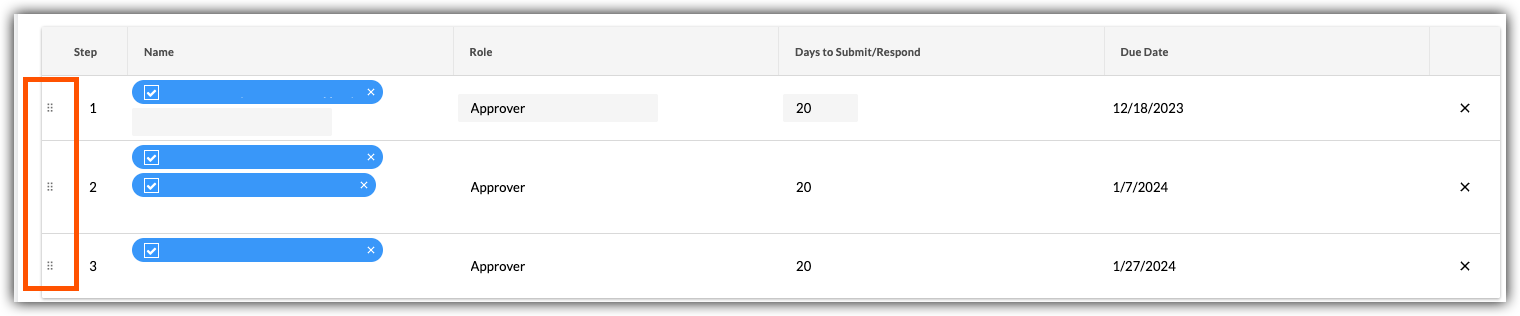
  4. Si vous souhaitez modifier l’ordre des étapes du flux de travail, procédez comme suit :

    1. Saisissez le poste à l’aide du vertical grip (⋮⋮).

    2. Utilisez une opération de glisser-déposer pour déplacer le poste dans l’ordre souhaité.

      submittals-change-order-table.png

Mettre à jour le livrable et l’envoyer pour révision

Lorsque vous avez terminé la procédure ci-dessus, effectuez l’une des opérations suivantes :

  • Pour enregistrer vos modifications sans envoyer d’e-mail aux membres du flux de travail de livrable, aux membres de la liste de distribution et au gestionnaire des livrables, cliquez sur Créer.

  • Pour enregistrer vos modifications et envoyer une notification par e-mail afin d’alerter les membres du flux de travail de livrable et d’alerter les membres de la liste de distribution, cliquez sur Créer et envoyer des e-mails.

See Also

Loading related articles...