Ce site Web n'est pas encore complètement disponible dans votre langue
La seule page du site de support V2 disponible dans vos paramètres régionaux est celle de la bibliothèque vidéo. Le lancement complet du site Web arrivera prochainement.
Vous recherchez d'autres contenus ? Retournez sur le site de support V1.
Manuels de produits populaires
Les manuels de produits les plus utilisés sur le chantier
À propos de l’onglet Conformité d’un engagement avec Procore Pay
Disponibilité générale sur certains marchés (États-Unis)
Procore Pay est disponible aux États-Unis. Il est conçu pour les entreprises générales et les constructeurs-propriétaires qui agissent comme leurs propres entreprises générales sur un projet. Procore Pay étend la fonctionnalité de gestion des factures de l’application Web Procore pour gérer le processus de paiement entre les entrepreneurs généraux et spécialisés.
Pour utiliser Procore Pay afin de suivre la conformité des contrats et des assurances pour un engagement à garantir que les factures de sous-traitants sont prêtes à être payées, les champs « Conforme à l’assurance » et « Conforme au contrat » Les exigences de paiement doivent être activées dans l’outil Paiements au niveau Entreprise. Voir Configurer les exigences de paiement en tant que payeur.
Escalier
Accédez à l’outil Engagements au niveau projet.
Dans l’onglet Contrats, recherchez l’engagement avec lequel travailler et cliquez sur son lien Numéro.
Les cartes de l’onglet Conformité sont les suivantes :
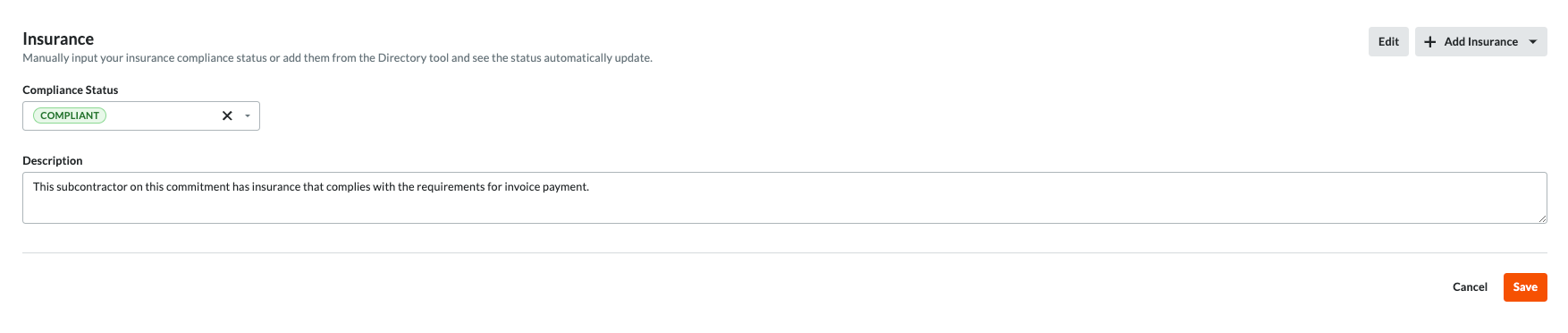
Assurance
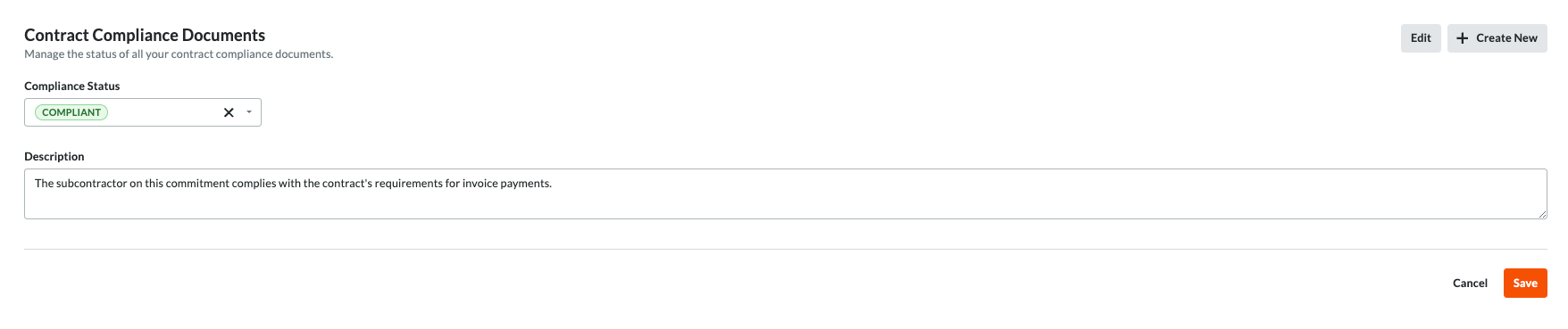
Contrat Conformité Documents
Assurance
À vide, la carte d’assuré offre aux utilisateurs deux (2) méthodes de gestion des conformité statut. Choisissez la méthode qui convient le mieux aux besoins de votre entreprise : Modifier ou Ajouter une assurance.
Ce tableau décrit vos options plus en détail.
Élément
Type
Méthode
Pour en savoir plus...
Éditer
Bouton
Cliquez sur le bouton Modifier pour suivre uniquement les conformité statut du engagement.
Gérer les Conformité Statut d’assurance sur un Engagement
Ajouter une assurance
Bouton
Cliquez sur le bouton Ajouter une assurance pour charger les documents d’assurance. Cela vous permet de suivre les statuts de chaque document ainsi que l’conformité statut globale du engagement.
Gérez les Documents et les Conformité Statut d’assurance sur un Engagement avec les outils Annuaire
Gérer les Conformité Statut d’assurance sur un Engagement
Lorsque vous gérez uniquement les conformité statut d’un engagement, cliquez sur le bouton Modifier pour saisir le conformité statut.
Pointe
Comment Procore utilise-t-il conformité statut pour déterminer paiement’état de préparation des factures de sous-traitant ? Lorsque le statut « Conforme à l’assurance » est configuré dans l’outil Paiements (voir Configurer les exigences de paiement en tant que payeur), Procore Pay suit la conformité de l’assurance en tant qu’exigence de paiement.
Sélectionnez un conformité statut d’assurance à affecter au engagement. Les choix sont les suivants : Conforme, Non conforme, Non obligatoire.
Descriptif
Champ
Saisissez toute information pertinente sur le statut d’assurance de l’engagement.
Annuler
Lien
Cliquez sur ce lien pour annuler l’action.
Sauvegarder
Bouton
Cliquez sur ce bouton pour enregistrer la mise à jour ou les modifications.
Gérez les Documents et les Conformité Statut d’assurance sur un Engagement avec l’outil Annuaire
Lors de l’ajout d’une assurance entreprise et d’un projet à partir des outils d’Annuaire de Procore, vous pouvez cliquer sur le bouton Ajouter une assurance et sélectionner l’une des options pour ajouter un dossier d’assurance à l’engagement depuis l’un des outils d’Annuaire de Procore.
Pointe
Comment Procore utilise-t-il conformité statut pour déterminer paiement’état de préparation des factures de sous-traitant ? Lorsque le statut « Conforme à l’assurance » est configuré dans l’outil Paiements (voir Configurer les exigences de paiement en tant que payeur), Procore Pay suit la conformité de l’assurance en tant qu’exigence de paiement.
Ce tableau décrit chaque option du menu Ajouter une assurance . Pour savoir comment ajouter un dossier d’assurance à l’un des outils Annuaire, consultez les liens En savoir plus.
Menu Options
Descriptif
Pour en savoir plus...
Ajouter une assurance > Entreprise une assurance
Cliquez sur ce bouton pour ouvrir l’enregistrement entreprise du fournisseur dans l’outil Niveau entreprise Annuaire afin d’ajouter une assurance entreprise saisie. Une fois ajoutée, l’assurance apparaît automatiquement dans la carte d’assurance dans l’onglet Conformité de l’engagement afin que Procore Pay puisse suivre la conformité de l’assurance statut.
Cliquez sur ce bouton pour ouvrir l’enregistrement de entreprise du fournisseur dans l’outil Niveau projet Annuaire afin d’ajouter un saisie d’assurance de projet. Une fois ajoutée, l’assurance apparaît automatiquement dans la carte d’assurance dans l’onglet Conformité de l’engagement afin que Procore Pay puisse suivre la conformité de l’assurance statut.
À l’état vide, la carte Conformité Documents contrat offre aux utilisateurs deux méthodes de gestion des conformité statut. Choisissez la méthode qui convient le mieux aux besoins de votre entreprise : Modifier ou Créer.
Pointe
Comment Procore utilise-t-il conformité statut pour déterminer paiement’état de préparation des factures de sous-traitant ? Lorsque le statut « Conforme à l’assurance » est configuré dans l’outil Paiements (voir Configurer les exigences de paiement en tant que payeur), Procore Pay suit la conformité de l’assurance en tant qu’exigence de paiement.
Ce tableau décrit vos options plus en détail.
Élément
Type
Descriptif
Pour en savoir plus...
Éditer
Bouton
Cliquez sur le bouton Modifier pour suivre uniquement les conformité statut du engagement.
Gérer les Conformité Statut de contrat sur un Engagement
Ajouter une assurance
Bouton
Cliquez sur le bouton Créer pour charger les documents de conformité au contrat. Cela vous permet de suivre les statuts de chaque document ainsi que l’conformité statut globale du engagement.
Gérer les Conformité Documents et les Statut des contrats sur un Engagement
Gérer les Conformité Statut de contrat sur un Engagement
Lorsque vous gérez uniquement les conformité statut d’un engagement, cliquez sur le bouton Modifier pour saisir le conformité statut.
Pointe
Comment Procore utilise-t-il conformité statut pour déterminer paiement’état de préparation des factures de sous-traitant ? Lorsque le statut « Conforme à l’assurance » est configuré dans l’outil Paiements (voir Configurer les exigences de paiement en tant que payeur), Procore Pay suit la conformité de l’assurance en tant qu’exigence de paiement.
Sélectionnez un conformité statut à affecter au engagement. Les choix sont les suivants : Conforme, Non conforme, Non obligatoire.
Descriptif
Champ
Saisissez toute information pertinente sur le conformité statut du engagement.
Annuler
Lien
Cliquez sur ce lien pour annuler l’action.
Sauvegarder
Bouton
Cliquez sur ce bouton pour enregistrer la mise à jour ou les modifications.
Gérer les Conformité Documents contractuelles et les Statut d’un Engagement
Lorsque vous ajoutez des documents de conformité contractuelle d’entreprise et de projet à un engagement, vous pouvez cliquer sur le bouton Créer pour ajouter des détails sur une exigence de conformité contractuelle et charger un document de conformité officiel à utiliser comme preuve que l’exigence est satisfaite.
Pointe
Comment Procore utilise-t-il conformité statut pour déterminer paiement’état de préparation des factures de sous-traitant ? Lorsque le statut « Conforme à l’assurance » est configuré dans l’outil Paiements (voir Configurer les exigences de paiement en tant que payeur), Procore Pay suit la conformité de l’assurance en tant qu’exigence de paiement.
Saisissez un nom pour l’exigence de conformité du contrat.
Tapez *
Liste déroulante
Sélectionnez le type d’exigence : obligation, licence, Accord-cadre, Permis, W-9, Autre. Ces options par défaut ne peuvent pas être personnalisées.
Statut*
Liste déroulante
Sélectionnez le statut de l’exigence : Conforme ou Non conforme.
Date d’entrée en vigueur
Calendrier
Choisissez une date d’entrée en vigueur pour l’exigence dans le contrôle du calendrier.
Échéance
Calendrier
Choisissez une date d’expiration pour le besoin à partir du contrôle du calendrier.
Envoyer une notification d’expiration
Case à cocher
Cochez cette case à cocher pour envoyer une notification quotidienne par e-mail aux contacts de facturation de l’engagement lorsque l’exigence de conformité est dans les quatorze (14) jours suivant la « Date d’expiration » définie. Pour arrêter la notification par e-mail, modifiez ou supprimez la date d’expiration. Procore cesse d’envoyer des notifications soixante (60) jours après la date d’expiration.
Remarques
Champ
Saisissez toutes les notes pertinentes dans ce chantier de texte de formulaire libre.
Attachement
Pièce jointe
Cliquez sur le bouton Joindre des fichiers ou utilisez une opération de glisser-déposer pour charger une pièce jointe.
Annuler
Lien
Cliquez sur ce lien pour annuler la saisie des informations sans enregistrer les modifications.
Sauvegarder
Bouton
Cliquez sur ce bouton pour enregistrer les informations en tant que nouvelle saisie ou mise à jour.
Contrôle de l’aperçu de la page
Cadre
Après avoir cliqué sur Enregistrer, cliquez sur la flèche Afficher/Masquer pour ouvrir un panneau Pages . Cliquez sur une page pour l’afficher dans la fenêtre.
Aperçu de la page
Cadre
Après avoir cliqué sur Enregistrer, les utilisateurs peuvent prévisualiser la pièce jointe dans la fenêtre centrale. Vous ne pouvez prévisualiser les fichiers que si la pièce jointe est dans un format pris en charge par le navigateur Web. Si un fichier est dans un format non pris en charge, un bouton Télécharger apparaît pour le télécharger et le consulter à partir d’un ordinateur.
Contrôles de pagination
Contrôles
Après avoir cliqué sur Enregistrer, utilisez ces commandes pour accéder à une page de la pièce jointe ou pour effectuer un zoom avant/arrière sur la page active.
 Procore Pay est disponible aux États-Unis. Il est conçu pour les entreprises générales et les constructeurs-propriétaires qui agissent comme leurs propres entreprises générales sur un projet. Procore Pay étend la fonctionnalité de gestion des factures de l’application Web Procore pour gérer le processus de paiement entre les entrepreneurs généraux et spécialisés.