Créer des Conformité Documents de contrat pour Engagements en tant que Facture Administrateur

 Disponibilité générale sur certains marchés (États-Unis)

Flag Us Procore Pay est disponible aux États-Unis. Il est conçu pour les entreprises générales et les constructeurs-propriétaires qui agissent comme leurs propres entreprises générales sur un projet. Procore Pay étend la fonctionnalité de gestion des factures de l’application Web Procore pour gérer le processus de paiement entre les entrepreneurs généraux et spécialisés.
Contexte

Lorsqu’il est activé sur un projet Procore, Procore Pay ajoute un onglet Conformité aux engagements du projet. Sur un facture de sous-traitant, les contrôles de la carte « Contrat Conformité Documents » fonctionnent avec le paramètre « Conforme au contrat » dans l’onglet « Exigences Paiement » du fichier Outil Paiements au niveau entreprise. Cela permet à votre équipe de suivre et de réviser le statut des entrées de documents de conformité du contrat d’engagement (par exemple, les accords, les obligations, les licences, les permis, etc.). Cela permet à votre équipe de s’assurer que tous les documents sont conformes aux exigences du contrat avant qu’elle ne débloque les paiements de factures avec Procore Pay.

Éléments à prendre en compte

Conditions préalables

Vidéo

Escalier

  1. Accédez à l’outil Engagements du projet.

  2. Dans l’onglet Contrats , recherchez l’engagement avec lequel vous souhaitez travailler.

  3. Cliquez sur le lien Numéro pour l’ouvrir.

  4. Dans l’engagement, cliquez sur l’onglet Conformité .

  5. Faites défiler jusqu’à la carte Contrat Conformité Documents.

  6. Cliquez sur Créer.

     Note

    Le bouton Créer n’est visible et disponible que pour les utilisateurs disposant d’autorisations d’administrateur des factures dans l’outil Engagements du projet.

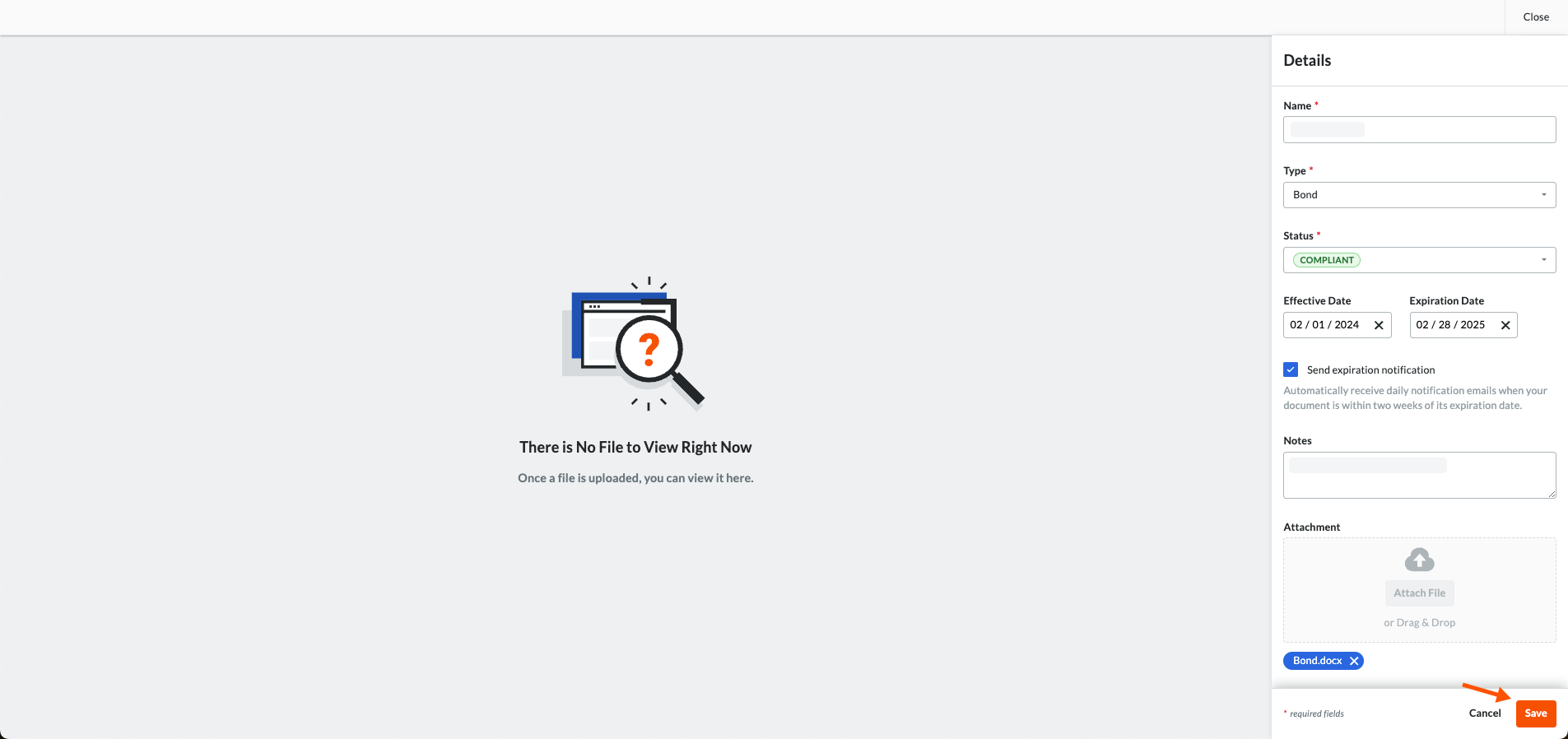
  7. Dans le volet Détails , saisissez :

    • Nom. Saisissez le nom de l’exigence de conformité. Par exemple, tapez : Cautionnement de garantie

    • Tapez. Sélectionnez un type d’exigence dans la liste déroulante. Les choix sont Obligation, Licence, Accord-cadre, Permis, Sécurité, W-9 ou Autre.

    • Statut. Choisissez un statut pour l’exigence : Conforme ou Non conforme.

    • date d'entrée en vigueur. Sélectionnez une date d’entrée en vigueur pour l’exigence de conformité.

    • date d'expiration. Sélectionnez une date d’expiration pour l’exigence de conformité.

    • Envoyer une notification d’expiration. Cochez cette case à cocher pour envoyer une notification quotidienne par e-mail aux contacts de facturation de l’engagement lorsque l’exigence de conformité est dans les quatorze (14) jours suivant la « Date d’expiration » définie.

       Note

      Pour arrêter la notification par e-mail, modifiez ou supprimez la date d’expiration. Procore cesse d’envoyer des notifications soixante (60) jours après la date d’expiration.

    • Remarques. Saisissez tout commentaire pertinent sur l’exigence de conformité.

    • pièce jointe. Cliquez sur le bouton Joindre des fichiers ou utilisez une opération de glisser-déposer pour ajouter un (1) fichier.

       Conseils
      • Pour annuler votre nouvelle entrée, cliquez sur le lien Annuler ou sur le bouton Fermer . Un message « Ignorer les modifications non enregistrées » s’affiche.

      • Pour supprimer toutes les données et informations de Procore, cliquez sur Ignorer. Cette action ne peut pas être annulée et les données ne peuvent pas être récupérées.

  8. Cliquez sur Enregistrer.

     Note

    Si votre navigateur Web prend en charge l’affichage du type de fichier dans Procore, un aperçu s’affiche une fois que vous avez cliqué sur Enregistrer pour terminer le chargement.

    Create Contract Compliance Details Pane

    Une bannière de réussite VERTE confirme que le contrat conformité document a été ajouté au tableau. L’action d’ajout est également indiquée dans l’onglet Historique des changements de l’engagement.
    Exemple

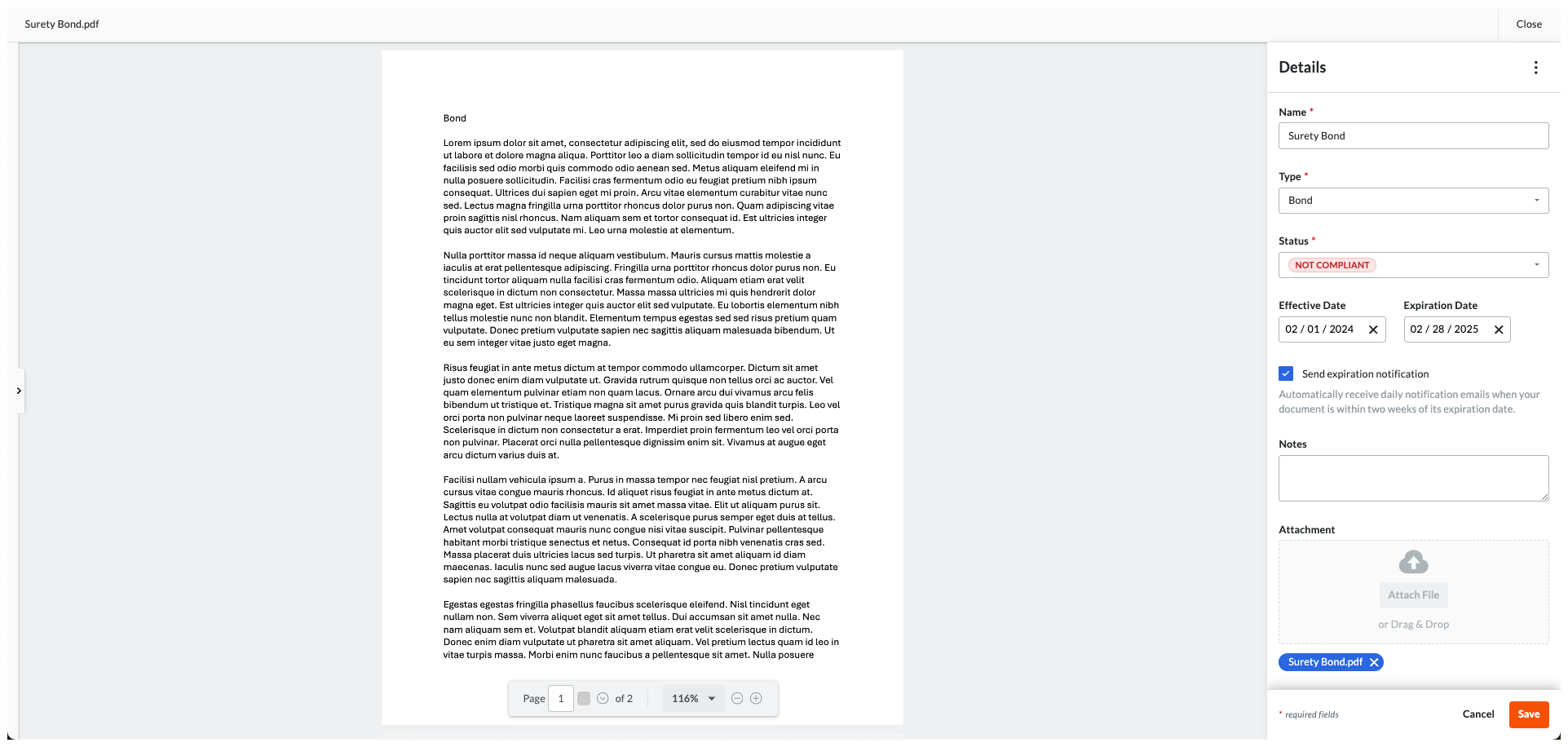
    Si votre navigateur Web prend en charge l’affichage d’un type de fichier dans Procore, le fichier apparaît dans la fenêtre d’aperçu à côté du volet Détails lorsque vous rouvrez l’entrée.

    Contract Compliance Document Preview

    Si votre navigateur Web ne prend pas en charge l’affichage d’un type de fichier dans Procore, un bouton Télécharger apparaît dans la fenêtre d’aperçu à côté du volet Détails afin que vous puissiez l’afficher sur votre ordinateur.

    Download File

Prochaine étape

Voir aussi

Chargement des articles connexes...