Modifier les documents de conformité contractuelle pour les engagements en tant qu’administrateur des factures

 Disponibilité générale sur certains marchés (États-Unis)

Flag Us Procore Pay est disponible aux États-Unis. Il est conçu pour les entreprises générales et les constructeurs-propriétaires qui agissent comme leurs propres entreprises générales sur un projet. Procore Pay étend la fonctionnalité de gestion des factures de l’application Web Procore pour gérer le processus de paiement entre les entrepreneurs généraux et spécialisés.

Contexte

Lorsqu’il est activé sur un projet Procore, Procore Pay ajoute un onglet Conformité aux engagements du projet. Sur un facture de sous-traitant, les contrôles de la carte « Contrat Conformité Documents » fonctionnent avec le paramètre « Conforme au contrat » dans l’onglet « Exigences Paiement » du fichier Outil Paiements au niveau entreprise. Cela permet à votre équipe de suivre et de réviser le statut des entrées de documents de conformité du contrat d’engagement (par exemple, les accords, les obligations, les licences, les permis, etc.). Cela permet à votre équipe de s’assurer que tous les documents sont conformes aux exigences du contrat avant qu’elle ne débloque les paiements de factures avec Procore Pay.

Éléments à prendre en compte

Conditions préalables

Steps

  1. Navigate to the project's Commitments tool.

  2. In the Contracts tab, locate the commitment to work with.

  3. Click the Number link to open it.

  4. In the commitment, click the Compliance tab.

  5. Scroll to the Contract Compliance Documents card.

  6. Locate the contract compliance document entry to work with.

  7. Choose from these options to open the entry:

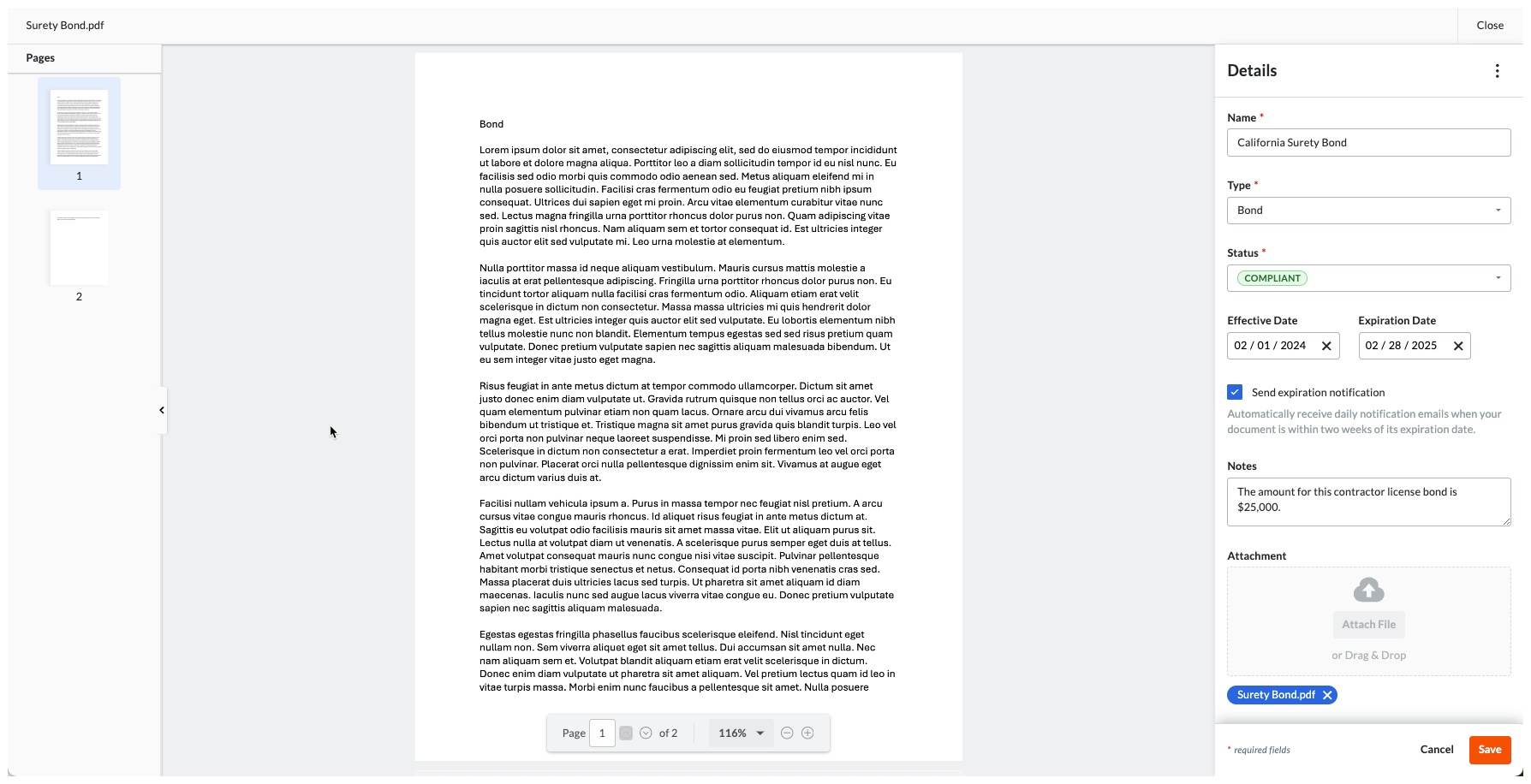
  8. In the Details pane, enter:
    Edit Compliance Document Details

    • Name. Type the name of the compliance requirement. For example, change the name from 'Surety Bond' to 'California Surety Bond'.

    • Type. Select a requirement type from the drop-down list. The choices are Bond, License, Master Agreement, Permit, Safety, W-9, or Other.

    • Status. Choose a status for the requirement. For example, change the status from Not Compliant to Compliant.

    • Effective Date. Select an effective date for the compliance requirement.

    • Expiration Date. Select an expiration date for the compliance requirement.

    • Send Expiration Notification. Mark this checkbox to send a daily email notification to the commitment's invoice contacts when the compliance requirement is within 14 days of the set 'Expiration Date'.

       Remarque

      Pour arrêter la notification par e-mail, modifiez ou supprimez la date d’expiration. Procore cesse d’envoyer des notifications soixante (60) jours après la date d’expiration.

    • Notes. Enter any relevant comments about the compliance requirement.

    • Attachment. Click the Attach Files button or use a drag-and-drop operation to add one file.

       Conseils
      • Pour afficher le fichier récemment chargé dans la fenêtre d’aperçu, vous devez d’abord cliquer sur Enregistrer pour terminer le chargement.

      • Pour basculer entre les pages d’une pièce jointe de plusieurs pages, cliquez sur la flèche sur le côté gauche de la fenêtre ou saisissez un numéro de page dans le contrôle de page en bas de la fenêtre. Vous pouvez également utiliser les commandes de zoom.

      • Pour télécharger la pièce jointe sur votre ordinateur, cliquez sur les points de suspension Icon Ellipsis Vertical verticaux dans le volet Détails et choisissez l’option Télécharger.

      • Pour supprimer l’conformité saisie du contrat et ses pièce jointe, cliquez sur les points de suspension Icon Ellipsis Verticalverticaux dans le volet Détails et choisissez l’option Supprimer.

      • Pour annuler votre nouvelle saisie, cliquez sur le lien Annuler ou sur le bouton Fermer. Une invite « Annuler les modifications non enregistrées ? » s’affiche. Cliquez sur Ignorer pour confirmer que vous souhaitez continuer.

  9. Click Save.

     Remarque

    Si votre navigateur Web prend en charge l’affichage du type de fichier dans Procore, un aperçu s’affiche une fois que vous avez cliqué sur Enregistrer pour terminer le chargement. Si votre navigateur Web ne prend pas en charge l’affichage d’un type de fichier dans Procore, un bouton Télécharger apparaît dans la fenêtre d’aperçu après que vous avez cliqué sur Enregistrer. Pour plus d’informations, voir Créer des Conformité Documents de contrat pour Engagements en tant que Facture Administrateur.

Prochaine étape

Voir aussi

Chargement des articles connexes...