Manage Insurance Documents & Statuses

The steps to follow depend on the management method your team decides to use:

  • Manage Insurance Compliance Status with the Commitments Tool

  • Manage Insurance Documents and Compliance Status with the Directory Tool

Manage Insurance Compliance Status with the Commitments Tool

If your company simply wants to track whether a commitment is compliant with insurance requirements or not, users with the appropriate permissions can input the commitment's status directly in the Commitments tool.

  1. Navigate to the Project level Commitments tool.

  2. Under the Contracts tab, locate the commitment to work with.

  3. Click the Number link to open it.

  4. Click the Compliance tab.

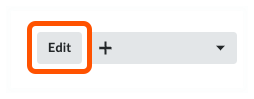
  5. In the Insurance card, click the Edit button.

     Note

    Lorsque vous gérez le statut de conformité de l’assurance à l’aide de l’outil Engagements, vous n’utilisez pas le bouton Ajouter une assurance . Le bouton Ajouter n’est utilisé que lors de la gestion des documents d’assurance et de l’état de conformité avec l’outil Annuaire. Voir Gérer les documents d’assurance et l’état de conformité avec l’outil Annuaire.
    insurance-card-edit.png

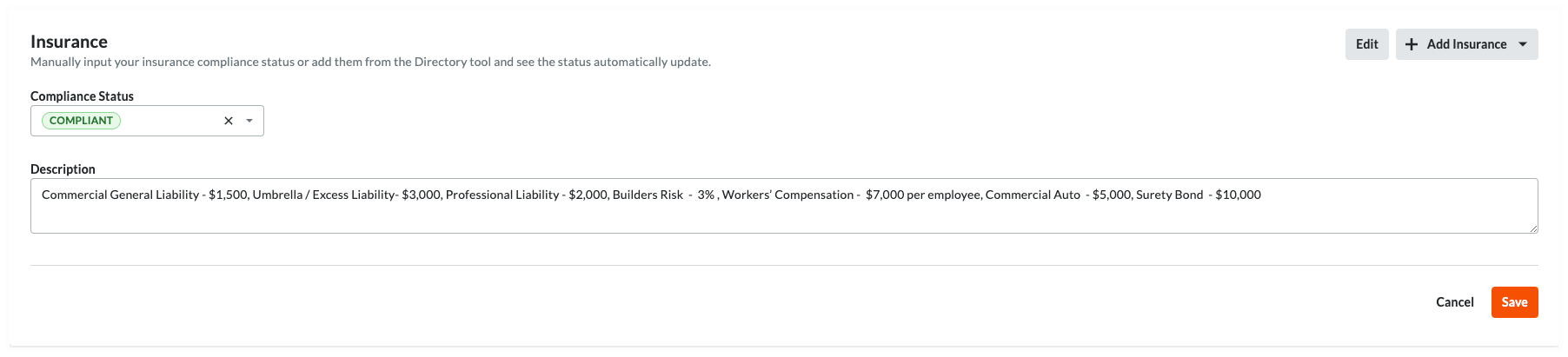
  6. In the Compliance Status drop-down list, select one of the following statuses:

    • Compliant. If the commitment contract is in compliance with its insurance requirements, select this option.

    • Not Compliant. If the commitment contract is NOT in compliance with its insurance requirements, select this option.

    • Not Required. If tracking compliance status is not required for this commitment, select this option. Selecting this option has no effect on the commitment's overall insurance compliance status.

  7. Enter any information about the insurance compliance status in the Description field. manually-input-compliance-status.png

  8. Click Save. This saves the insurance compliance status and logs your entry in the commitment's Change History tab. You can change the status or description at any time using the Edit button.

     Pointe

    Vous souhaitez passer de la gestion de la conformité de l’assurance avec l’outil Engagements à la gestion des documents d’assurance et de l’état de conformité avec les outils Annuaire ? Si vous gérez initialement le statut de conformité de l’assurance avec l’outil Engagements, puis décidez de gérer les documents d’assurance et les statuts de conformité avec les outils Annuaire, toutes les modifications précédentes du statut de conformité sont enregistrées dans l’onglet Historique des changements de l’engagement. Voir Afficher l’historique des changements d’un engagement. Une fois que vous avez changé, les changements d’assurance sont enregistrés dans l’onglet Historique des changements de l’outil Annuaire au niveau entreprise ou projet.
Manage Insurance Documents and Compliance Statuses with the Directory Tools

If your company adds insurance documents for your contractors, subcontractors, and vendors in the Company and/or Project Directory tools, Procore automatically manages the insurance compliance status of each document for you.

Steps

  1. Navigate to the Project level Commitments tool.

  2. Under the Contracts tab, locate the commitment to work with.

  3. Click the Number link to open it.

  4. In the commitment, click the Compliance tab.

  5. Scroll to the Insurance card.

  6. Choose from these options:

     Note

    Lors de la gestion des informations d’assurance à l’aide des outils Annuaire, les actions sont toujours enregistrées dans l’onglet Historique des changements de l’outil Annuaire correspondant au lieu de l’onglet Historique des changements de l’engagement.

    • Add Insurance

    • View Insurance

    • Edit Insurance

    • Remove Insurance

Add Insurance

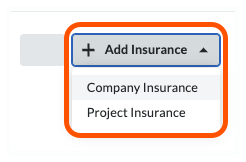
To add new insurance information, choose the appropriate option:

 Note

Les boutons de menu Ajouter une assurance et Modifier ne sont visibles et disponibles que pour un administrateur des factures qui est également un directeur d’assurance désigné (voir Désigner un directeur d’assurance pour votre entreprise Procore ) ou qui dispose d’autorisations de niveau « Admin » dans l’outil Annuaire au niveau entreprise.

Lors de l’ajout du premier document d’assurance...

Pour les documents d’assurance ultérieurs...

insurance-card-add-insurance.png

edit-insurance-button-label.png

After you choose a menu option, Procore launches the Company or Project level Directory tool and opens the company profile of the 'Contract Company' to the Insurance tab. You can then follow the steps in:

View Insurance

If the 'Contract Company' on the commitment has any existing insurance information stored in the company profile of the Directory tools, that insurance information appears as rows in the table in the commitment's Insurance card.

insurance-card-with-edit-button.png

Insurance Card

This table details the elements of the Insurance card in a commitment.

Élément

Type

Description

Ajouter une assurance ou modifier

Boutons de menu

Les utilisateurs disposant des autorisations appropriées peuvent cliquer sur le bouton Ajouter une assurance (s’il s’agit de la première entrée d’assurance) ou sur le bouton Modifier (s’il s’agit d’une entrée d’assurance ultérieure) et choisir une (1) option de menu :

 Note

The Add Insurance and Edit menu buttons are only visible and available to an invoice administrator who is also a designated Insurance Manager (see Designate an Insurance Manager for Your Procore Company) or granted 'Admin' level permissions on the Company level Directory tool.

Statut de conformité

Statut

Procore examine les informations d’assurance stockées dans les outils Annuaire pour déterminer le statut de l’engagement :

  • Conforme. Indique que toutes les informations relatives à l’assurance ont le statut « Conforme ».

  • Non conforme. Indique qu’au moins une (1) entrée d’assurance est définie sur un statut autre que « Conforme » dans les outils de l’annuaire.

     Important
    • For this status to read 'Compliant', all listed insurance entries from the Directory tool(s) must also be in the 'Compliant' status.

    • If the insurance information from the Directory tools is set to any other available status (including the 'Compliant - In Progress' status), the status in the Commitments tool shows 'Not Compliant' to ensure that all insurance information is fully compliant before your team releases an invoice payment.

Nom

Champ

Affiche le nom de l’annuaire de l’entreprise ou du projet. En règle générale, les utilisateurs saisissent le nom du certificat, de la police ou du document d’assurance dans ce champ.

Niveau

Champ

Indique si les informations d’assurance ont été ajoutées à l’annuaire de l’entreprise ou du projet.

Date d’entrée en vigueur

Champ

Affiche la date d’entrée en vigueur des informations d’assurance dans l’annuaire de l’entreprise ou du projet.

Échéance

Champ

Affiche la date d’expiration de l’annuaire de l’entreprise ou du projet. Ces icônes alertent également les utilisateurs lorsque la date d’expiration de l’assurance approche ou dépasse :

expiring-soon.png

Expire bientôt. Commence à apparaître 14 jours avant la date d’expiration fixée pour l’assurance.

expired.png

Expiré. Commence à apparaître un (1) jour après la date d’expiration fixée pour l’assurance. Remarque: les notifications d’expiration sont gérées dans l’outil Annuaire de l’application Web Procore. Pour savoir comment configurer les notifications, voir Ajouter une assurance projet à un enregistrement d’entreprise dans l’annuaire du projet et Ajouter une assurance à un enregistrement d’entreprise dans l’annuaire de l’entreprise.

Notes

Menu

Affiche toutes les notes relatives aux informations d’assurance dans l’annuaire de l’entreprise ou du projet.

paperclip.png

Attachement

Bientôt disponible : cliquez sur ce lien pour ouvrir une copie de la pièce jointe des renseignements sur l’assurance.

Edit Insurance

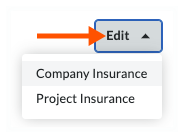
To edit existing insurance documents, click the Edit button and choose the Company Insurance or Project Insurance menu option. This launches the corresponding Directory tool and opens the company profile to the Insurance tab.

edit-insurance-button-label.png

Next, click the Edit button in the Insurance tab of the company profile in the corresponding Directory tool. To learn about your editing options, see:

 Note

Lors de la gestion de l’assurance à l’aide des outils Annuaire, les modifications apportées à l’assurance sont enregistrées dans l’onglet Historique des modifications de l’outil Annuaire correspondant. Les modifications ne sont pas enregistrées dans l’onglet Historique des changements de l’engagement.

Remove Insurance

Insurance documents must be removed from the Directory tools. To remove insurance, click the Edit button and choose the Company Insurance or Project Insurance menu option. This launches the corresponding Directory tool and opens the company profile to the Insurance tab.

edit-insurance-button-label.png

You can then follow the steps in: