Relâcher les suspensions
Quel outil utilisez-vous ?
En fonction de votre rôle et de vos paramètres d’autorisation, vous pouvez accéder à une facture de sous-traitant à partir de l’un de ces outils :
J’utilise l’outil Paiements.
Les administrateurs de paiement, les débourseurs de paiements et les utilisateurs disposant d’autorisations de niveau « Admin » dans l’outil Paiements peuvent suivre ces étapes pour créer, modifier, afficher et débloquer des retenues de facture ou de fournisseur sur des factures de sous-traitant. Pour en savoir plus, voir De quelles autorisations avez-vous besoin pour gérer les retenues sur les factures des sous-traitants ?
Accédez à l’outil Paiements au niveau entreprise.
Cliquez sur l’onglet Factures de sous-traitants . Cet onglet est actif par défaut.
Localisez la facture de la réservation.
Choisissez l’une de ces options :
Cliquez sur l’icône Informations pour ouvrir le panneau Conditions de paiement.
Cliquez sur le lien # de facture pour ouvrir la facture dans l’outil Engagements au niveau projet. Cliquez ensuite sur l’onglet Conditions de paiement .
Sous Conditions de paiement, cliquez sur l’onglet Retenues .
J’utilise l’outil Engagements.
Les administrateurs de paiements et les débours de paiements peuvent créer, modifier, afficher et débloquer des retenues de factures ou de fournisseurs sur les factures des sous-traitants à partir de l’outil Engagements. Pour en savoir plus, voir De quelles autorisations avez-vous besoin pour gérer les retenues sur les factures des sous-traitants ?
Les utilisateurs disposant uniquement d’autorisations d’administrateur des factures sont limités à la création, à la modification et au déblocage des retenues de facture. Ils sont limités à l’affichage des retenues fournisseurs sur les factures de sous-traitants à l’aide de l’outil Engagements ou Facturation d’un projet.
Accédez à l’outil Engagements au niveau projet.
Sous l’onglet Contrats , recherchez le contrat dans le tableau. Ensuite, cliquez sur le lien Numéro pour l’ouvrir.
Dans le contrat, cliquez sur l’onglet Factures .
Recherchez la facture dans le tableau Factures (réquisitions). Ensuite, cliquez sur le lien # de facture pour l’ouvrir.
Dans la facture, cliquez sur l’onglet Retenues .
J’utilise l’outil Facturation.
Les administrateurs de paiements et les débours de paiements peuvent créer, modifier, afficher et annuler les retenues de factures ou de fournisseurs sur les factures des sous-traitants à partir de l’outil Facturation. Pour en savoir plus, voir De quelles autorisations avez-vous besoin pour gérer les retenues sur les factures des sous-traitants ?
Les utilisateurs disposant uniquement d’autorisations d’administrateur des factures sont limités à la création, à la modification et au déblocage des retenues de facture. Ils sont limités à l’affichage des retenues fournisseurs sur les factures de sous-traitants à l’aide de l’outil Engagements ou Facturation d’un projet.
Accédez à l’outil Facturation au niveau projet.
Cliquez sur l’onglet Sous-traitant , localisez la facture dans le tableau.
Cliquez sur le lien # de facture pour l’ouvrir.
Sous Conditions de paiement, cliquez sur l’onglet Retenues .
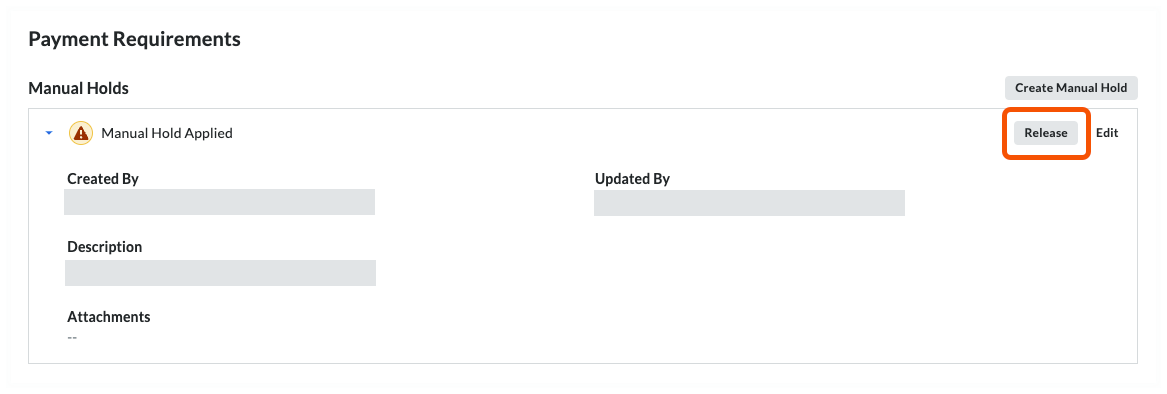 Procore annule la retenue de garantie sur la facture sélectionnée. Cette action est enregistrée dans l’onglet Historique des changements de la facture.