Release a Manual Hold on Subcontractor Invoices

 General Availability in Select Markets (United States)

flag-us.png Procore Pay is available in the United States. It is designed for General Contractors and Owner-Builders who act as their own General Contractors on a job. Procore Pay extends the Invoice Management functionality in the Procore web application to handle the payment process between general and specialty contractors.

Background

With Procore Pay, manual holds can be applied to payments for a variety of reasons. These include quality issues, such as when delivered work is subpar or warranty support is uncertain. Holds might also be applied for incomplete work, work not meeting the specified quality level, contract disputes, financial concerns, or compliance issues. Whatever your reason for applying a hold, Procore Pay users can apply these hold types on subcontractor invoices:

  • Invoice Holds. A , , , or user with 'Admin' level permissions on the Payments tool can create an invoice hold to alert users about a hold on a specific subcontractor invoice.

  • Vendor Holds. A or can apply a vendor hold to a subcontractor invoice to alert users to pause payments on all of that vendor's invoices.

After creating an invoice, users can edit the details of a hold. Once the conditions are satisfied, users can also release the hold.

 Note

As a payor, it's important to note that some Payment Admins configure Procore Pay to prevent users from creating a disbursement when the disbursement include a subcontractor invoice with holds applied. Others configure Procore Pay to notify users about holds, but allow payments. Check with your company's Payments Admin if you have questions about your company's configuration. See Configure Payment Requirements as a Payor.

Things to Consider

Prerequisites

Steps

What tool are you using?

Depending on your role and permissions settings, you can navigate to a subcontractor invoice from one of these tools:

J’utilise l’outil Paiements.

A ou peut créer, modifier, afficher et libérer des retenues de facture ou de fournisseur sur les factures de sous-traitant à partir de l’outil Paiements. Ils peuvent également gérer les deux types de retenues sur les factures des sous-traitants à partir de l’outil Paiements.

 Note

Users 'Admin' level permissions on the Payments tool are limited to creating Invoice holds. For more information, see

  1. Accédez à l’outil Paiements au niveau entreprise.

  2. Cliquez sur l’onglet Factures de sous-traitants . Cet onglet est actif par défaut.

  3. Localisez la facture de la réservation.

  4. Choisissez l’une de ces options :

    • Cliquez sur l’icône Informations pour ouvrir le panneau Conditions de paiement.

    • Cliquez sur le lien # de facture pour ouvrir la facture dans l’outil Engagements au niveau projet. Cliquez ensuite sur l’onglet Conditions de paiement .

  5. Sous Conditions de paiement, cliquez sur l’onglet Retenues .

J’utilise l’outil Engagements.

Un ou qui dispose d’autorisations d’administrateur des factures peut créer, modifier, afficher et libérer des retenues de facture ou de fournisseur sur les factures de sous-traitant à partir de l’outil Engagements.

 Note

Users granted only Invoice administrator permissions are limited to creating, editing, and releasing Invoice Holds. For more information, see

  1. Accédez à l’outil Engagements au niveau projet.

  2. Sous l’onglet Contrats , recherchez le contrat dans le tableau. Ensuite, cliquez sur le lien Numéro pour l’ouvrir.

  3. Dans le contrat, cliquez sur l’onglet Factures .

  4. Recherchez la facture dans le tableau Factures (réquisitions). Ensuite, cliquez sur le lien # de facture pour l’ouvrir.

  5. Dans la facture, cliquez sur l’onglet Retenues .

J’utilise l’outil Facturation.

A ou peut créer, modifier, afficher et annuler des retenues de facture ou de fournisseur sur les factures de sous-traitant à partir de l’outil Facturation.

 Note

Users granted only Invoice administrator permissions are limited to creating, editing, and releasing Invoice Holds. For more information, see

  1. Accédez à l’outil Facturation au niveau projet.

  2. Cliquez sur l’onglet Sous-traitant , localisez la facture dans le tableau.

  3. Cliquez sur le lien # de facture pour l’ouvrir.

  4. Sous Conditions de paiement, cliquez sur l’onglet Retenues .

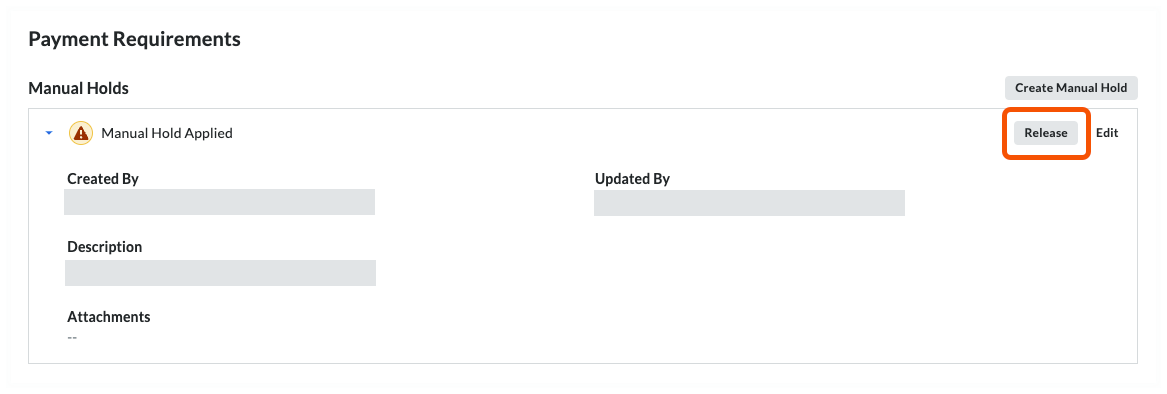
  1. In the Holds tab, Locate the hold to release.

     Conseils
    • Vous ne savez pas quelle prise relâcher ? Pour afficher les détails de chaque réservation manuelle, cliquez sur la flèche BLEUE pour développer les détails de la suspension et afficher les pièces jointes. Vous pouvez également cliquer sur le bouton Modifier . Pour en savoir plus, voir Modifier une retenue manuelle sur une facture.

    • Vous ne pouvez pas libérer une retenue fournisseur ? Vous devez être un administrateur des paiements ou un débourseur des paiements pour débloquer une retenue fournisseur.

  2. Click the Release button.
    release-manual-hold.png
    Procore releases the hold from the selected invoice. This action is logged in the invoice's Change History tab.

Prochaine étape

See Also

Loading related articles...