Création et révision
Cette page décrit les bonnes pratiques recommandées pour l’importation de livrables dans Procore. Cliquez ici pour voir des tutoriels, des vidéos et plus d’informations sur l’outil Livrables du projet.
Dans cet article, vous trouverez la séquence d’événements recommandée pour optimiser l’utilisation des dossiers de livrables.
L’option d’importation de livrables via CSV est le moyen le plus rapide de créer des éléments de livrable et des lots en même temps. Les quatre premières colonnes de l’importation sont spécifiques aux informations sur le lot. Les champs ne sont pas nécessaires au traitement de l’importation, mais vous gagnerez du temps en les complétant lors de l’importation.

« Titre du lot » (colonne A) et « Numéro du lot » (colonne B) peuvent utiliser le format qui convient le mieux à votre organisation. Pour obtenir des recommandations sur les titres de lots, reportez-vous à l’article précédent Bonnes pratiques : Lots de livrables - Numérotation des livrables. N’oubliez pas que le numéro d’un lot est un champ défini par l’utilisateur lorsque vous importez, créez ou modifiez le lot. À l’heure actuelle, Procore n’autorise pas la sélection de plusieurs sections du cahier des charges sur un lot, de sorte que « Numéro de section du cahier des charges du lot » et « Description de la section du cahier des charges du lot » (colonnes C et D) ne peuvent faire référence qu’à une seule section du cahier des charges.
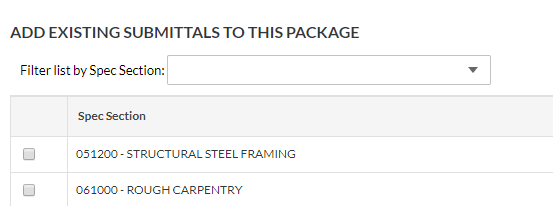
Si vous avez utilisé le générateur de livrables ou si vous venez de créer des éléments de livrable manuellement, vous pouvez toujours les ajouter à des lots comme étape de suivi. Il n’existe aucun moyen d’ajouter en masse des livrables à un dossier de livrables, c’est pourquoi nous recommandons l’option 1 ci-dessus dans la mesure du possible. Si vous choisissez de créer manuellement des lots, vous pouvez filtrer par section du cahier des charges spécifique pour affiner les sélections disponibles.

Nous vous recommandons d’utiliser 0 comme espace réservé temporaire pour les numéros de vos livrables lorsque vous les créez, car il peut être difficile de connaître l’ordre dans lequel vous les recevrez et les envoyerez. Lorsque vous recevez les éléments du livrable, mais avant de les envoyer pour révision, cliquez sur le bouton « Modifier » sur le lot. Dans ce mode d’édition, vous pouvez modifier en ligne les numéros de livrable. Une fois les numéros de livrable définis, passez à l’étape suivante pour modifier en masse le lot et envoyer les éléments pour révision.
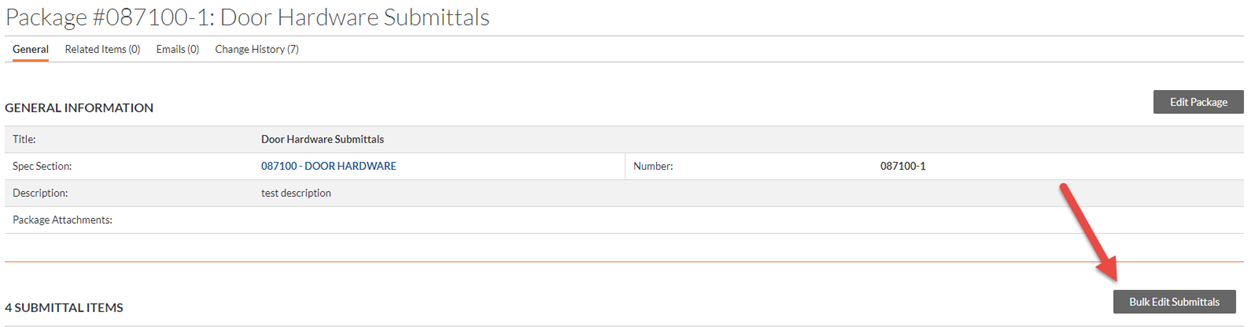
Lorsqu’un registre des livrables est créé tôt (avant le rachat, par exemple), les détails connus dans les éléments de livrable sont généralement limités. Le bouton « Modifier en masse » dans un lot de livrable vous permet d’ajouter rapidement les données manquantes à plusieurs éléments de livrable dans un lot au fur et à mesure que l’information est connue. Vous pouvez également appliquer un flux de travail à partir du même écran. Sans utiliser de lots, il s’agirait de deux étapes distinctes pour chaque groupe de livrables si vous faisiez la même chose via l’option vue en liste en masse modifier.

Une fois que les flux de travail ont été ajoutés aux éléments du dossier de livrables, vous êtes maintenant prêt à envoyer les e-mails « Action requise » à la première personne dans le flux de travail. Contrairement à la création de livrables individuellement où plusieurs e-mails de notification sont envoyés une fois que vous avez cliqué sur « Créer et envoyer un e-mail », les lots adoptent une approche différente qui se traduit par l’envoi d’un seul e-mail à chaque utilisateur.
Une fois qu’un flux de travail a été ajouté à au moins un livrable d’un lot, une nouvelle bannière d’alerte apparaît sur la page d’affichage du lot. Cette bannière permet à un Admin utilisateur de lancer un seul e-mail « Action requise » à la première personne du flux de travail. Moins d’e-mails de livrable est un avantage majeur pour l’utilisation de la fonctionnalité de lot.

Les flux de travail n’ont pas besoin d’être exactement les mêmes pour tous les livrables d’un lot. Les soumissionnaires, les approbateurs et les dates d’échéance peuvent tous être différents et chaque utilisateur recevra son propre e-mail de synthèse en fonction de son implication dans le flux de travail.
Nous vous recommandons d’envoyer des e-mails pour tous les éléments de livrable d’un lot en même temps. Vous pouvez ajouter de nouveaux éléments à un lot à tout moment, mais cliquer sur « Envoyer maintenant » dans la bannière d’alerte de lot renverra également tout e-mail précédemment envoyé, ce qui pourrait prêter à confusion pour vos soumissionnaires/approbateurs.
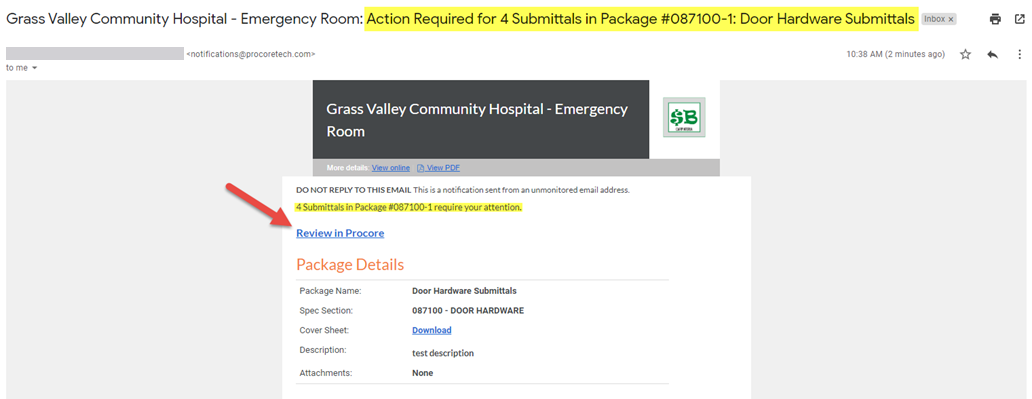
Une fois que vous avez cliqué sur le bouton « Envoyer maintenant », l’e-mail « Action requise » montre au destinataire toutes les livrables qui nécessitent maintenant sa réponse (4 éléments dans cet exemple). Ils peuvent cliquer sur le lien « Réviser dans Procore » pour accéder directement à la page de Procore où ils peuvent soumettre la réponse et les documents demandés.
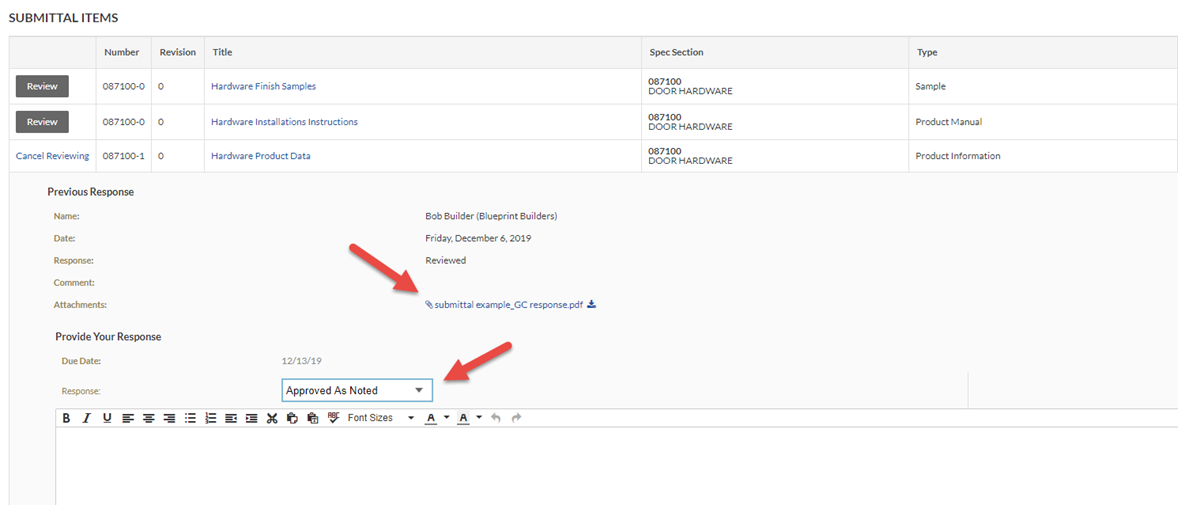
Dans l’exemple de page d’examen ci-dessous, vous pouvez voir que le sous-traitant de porte des quatre éléments est répertorié comme « Responsable ». Cet affichage permet aux utilisateurs de voir et de répondre à tous leurs éléments à partir d’une seule page, ce qui constitue un autre avantage majeur de l’utilisation de lots. En cliquant sur « Réviser » pour chaque élément, la date d’échéance s’affiche et inclut les champs permettant aux utilisateurs de saisir leur réponse, leurs commentaires et leurs pièces jointes.
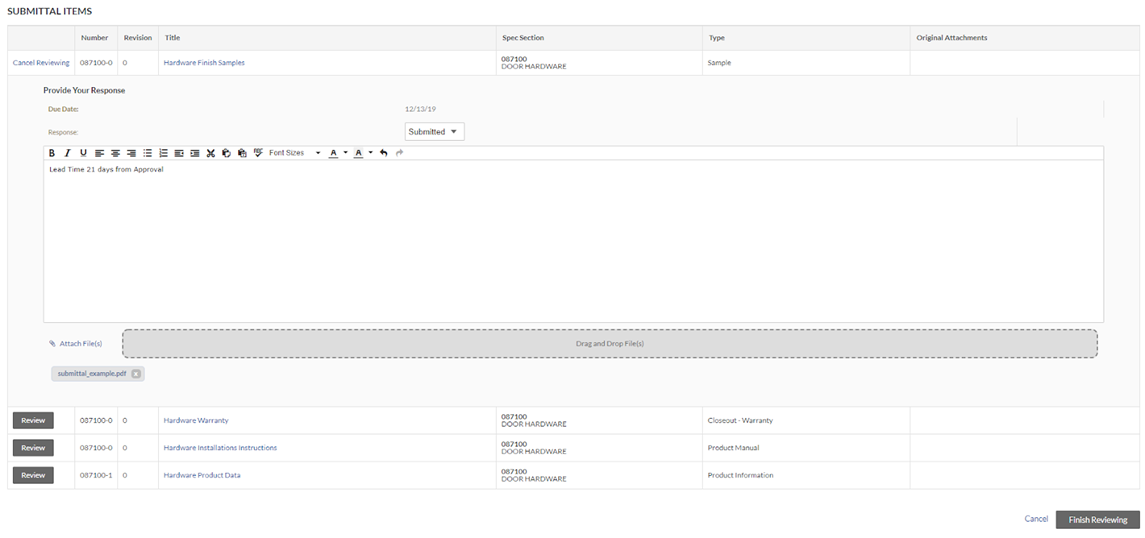
Étant donné que les flux de travail existent sur les éléments de livrable individuels, les dates d’échéance ne doivent pas nécessairement être les mêmes pour chaque livrable d’un lot. Dans l’exemple ci-dessus, nous avons inclus un livrable élément pour un Clôture Garantie qui n’est pas dû avant plusieurs mois. Si le Sous-traitant de la porte n’est pas prêt à soumettre cette élément pour le moment, il peut soumettre les trois autres éléments sans être retardé par celui-ci clôture élément. Le sous-traitant de porte restera répertorié comme le « responsable » pour la garantie jusqu’à ce qu’elle soit soumise. Les avis de retard par e-mail seront également envoyés au sous-traitant s’il ne le fait pas avant la date d’échéance. C’est un excellent moyen de rester sur la bonne voie pour les livrables de clôture. Si les équipes de conception de votre projet préfèrent recevoir des lots « complets », vous pouvez facilement déplacer n’importe quel clôture élément vers un lot distinct.

Le processus de l’approbateur est similaire au processus du soumissionnaire décrit ci-dessus. L’approbateur reçoit un seul e-mail « Action requise » avec les trois éléments de ce lot qu’il doit examiner. Après le lien « Réviser dans Procore » dans l’e-mail, l’écran de révision est presque identique au rôle de Soumissionnaire. Les seules différences sont les sélections disponibles dans le menu déroulant « Réponse » et la section « Réponse précédente ».

Encore une fois, étant donné que les flux de travail existent sur les éléments de livrable individuels, ils peuvent chacun être transférés à un autre utilisateur ou approuvés séparément. Quelle que soit la façon dont les éléments de livrable se déroulent, chaque utilisateur reste répertorié comme « Responsable » jusqu’à ce qu’il publie sa réponse.