Analyser la variance
Analyser l’écart de poste dans l’onglet Budget
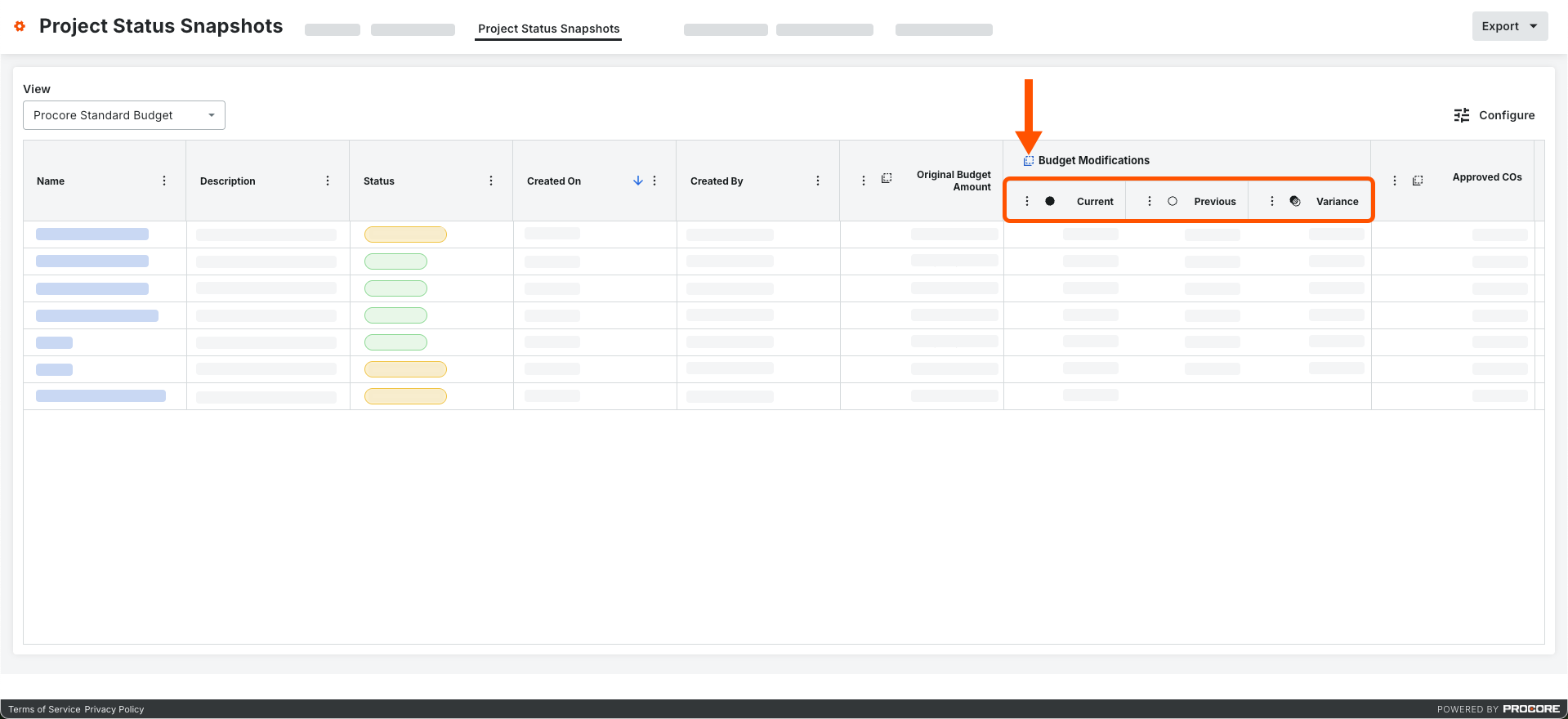
Un tableau de budget amélioré est disponible pour analyser l’écart de poste entre les Instantanés du budget. Voir Analyser l’écart de poste entre les instantanés budget (bêta)..
Cette action analyse la variance en comparant un instantané avec le budget actif.
Accédez à l’outil Budget du projet.
Cliquez sur l’onglet Budget et sélectionnez une vue du budget standard ou personnalisée dans le menu Afficher .
Cliquez sur Analyser l’écart. La fenêtre Sélectionner les colonnes de comparaison pour analyser l’écart s’ouvre .
Dans le menu Instantané de comparaison , sélectionnez l’instantané pour le comparer à vos données budgétaires.
Sous Colonnes à afficher, choisissez une (1) option :
Colonne de comparaison et colonne d’écart. Affiche les deux valeurs.
Colonne de comparaison uniquement. Affiche la valeur de l’instantané de comparaison.
Colonne d’écart uniquement. Affiche l’écart entre l’instantané de comparaison et le budget actif.
Sous Colonnes de comparaison , cochez une ou plusieurs cases pour sélectionner les colonnes à analyser pour détecter les écarts.
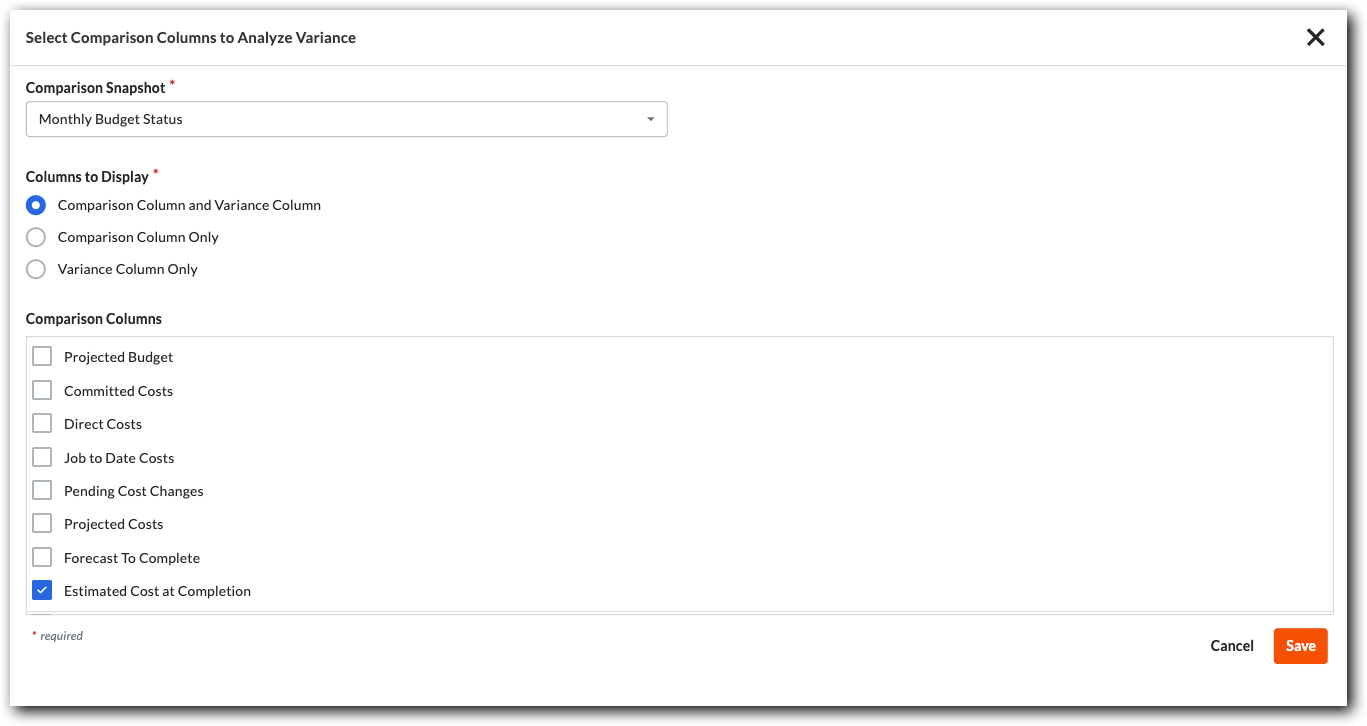
Cliquez sur Enregistrer. Procore analyse le budget actuel et l’instantané pour détecter les écarts.

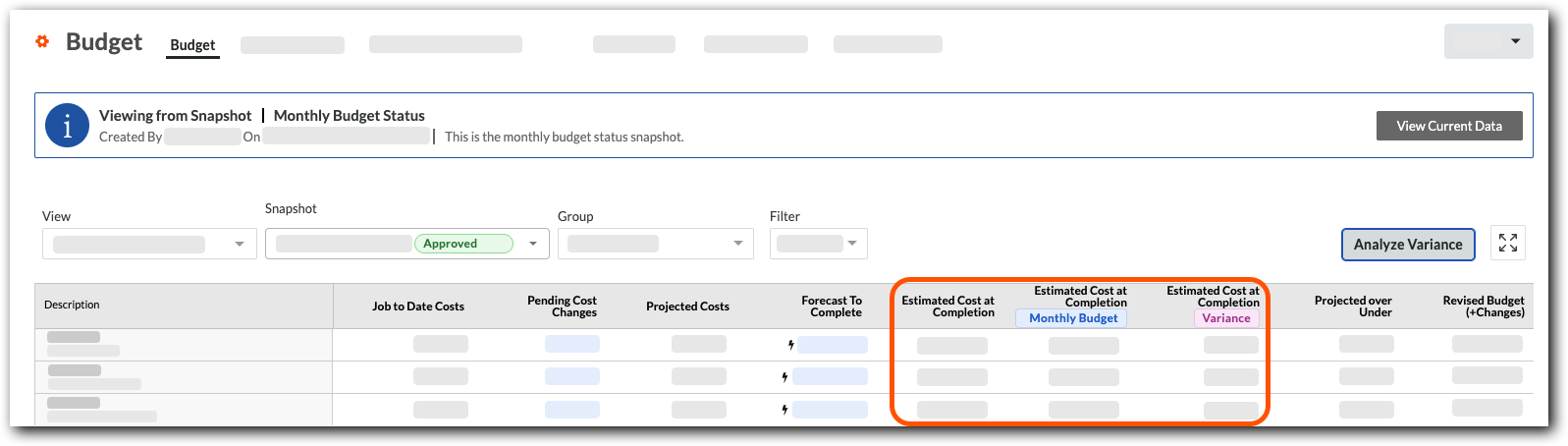
Cet exemple montre l’option Colonne de comparaison et Colonne d’écart en utilisant Coût estimé à l’achèvement comme colonne de comparaison. L’étiquette de la colonne bleue affiche les données de l’instantané. La colonne intitulée Écart indique la différence entre l’instantané et votre budget.