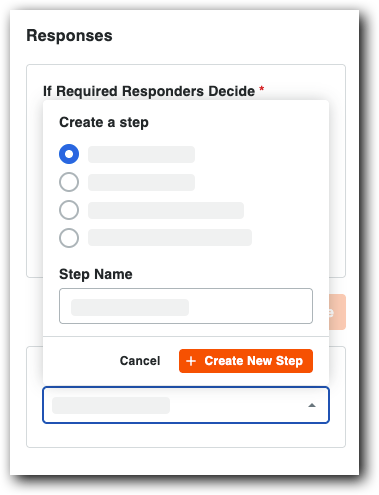
Ajouter une étape de réponse
Maîtrisez l’étape de réponse pour un contrôle précis des flux de travail de votre projet. Configurez les informations générales essentielles, définissez comment les décisions sont prises à l’aide d’options telles que « Le premier intervenant décide » ou « Plusieurs intervenants décident,
Escalier
Ajouter une étape de réponse
Accédez au générateur de flux de travail.
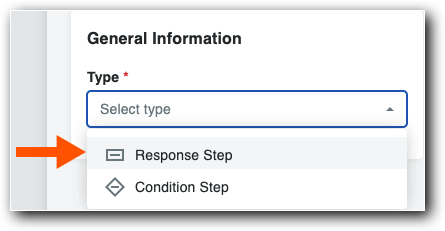
Suivez ces étapes lors de la configuration d’une étape de flux de travail dans un flux de travail nouveau ou existant.Sous Informations générales dans la liste Type , choisissez : Étape de réponse

Ajouter des informations générales
Nommez votre flux de travail dans Nom de l’étape.
Sélectionnez Étape de réponse dans la liste Type .
Dans la liste Statut , choisissez une option : Ébauche, En cours de révision, En attente d’approbation du maître d’ouvrage ou Réviser et soumettre à nouveau.
Sous Jours pour terminer, entrez le nombre de jours pour terminer l’élément et choisissez Jours civils ou Jours ouvrables dans la liste. Cela définit le nombre de jours dont dispose le « groupe responsable » pour réaliser l’étape du flux de travail. Après la période spécifiée, Procore envoie des e-mails de rappel quotidiens jusqu’à ce que l’étape soit terminée.
Sous Récepteurs de notification, choisissez Gestionnaire de flux de travail, Créateur d’élément et Groupe de distribution. Cela permet de définir qui reçoit un e-mail de notification lorsque les éléments passent à cette étape du flux de travail.
Choisir un type de décision et gérer les personnes assignées
Choisissez un (1) type de décision pour chaque étape de réponse que vous créez.
C’est le premier intervenant qui décide
Bien que cette étape puisse avoir plusieurs personnes assignées, une seule réponse est nécessaire pour faire passer le flux de travail à l’étape suivante.
Vous souhaitez que deux (2) employés examinent l’étape du flux de travail ; Le premier employé à soumettre une réponse détermine le résultat de l’étape. Par exemple, vous attribuez l’étape au chef de projet ou au chef de projet adjoint, et une (1) réponse fait avancer le flux de travail à l’étape suivante.
Cliquez ici pour voir les étapes.
Dans la fiche Personnes assignées , choisissez Premier intervenant décide dans la liste Type de décision .
Cliquez sur Gérer les personnes assignées.
Le panneau Personnes assignées s’ouvre.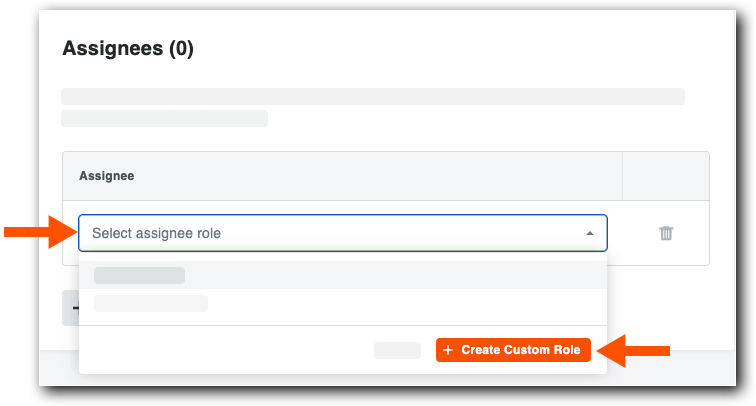
Sous Personnes assignées , choisissez une (1) option :
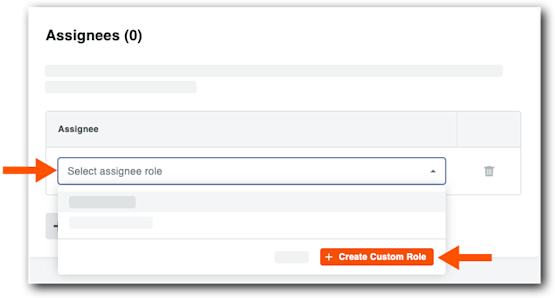
Choisissez un rôle existant dans la liste Sélectionner le rôle de la personne assignée .
Cliquez sur Créer un rôle personnalisé, saisissez une étiquette de rôle personnalisé, puis cliquez sur Enregistrer le rôle. Par exemple, tapez Chef de projet, Assistant chef de projet ou un autre rôle. Vous assignez des utilisateurs à des rôles dans la configuration au niveau projet.
Dans le panneau Personnes assignées , cliquez sur Enregistrer.
Plusieurs intervenants décident
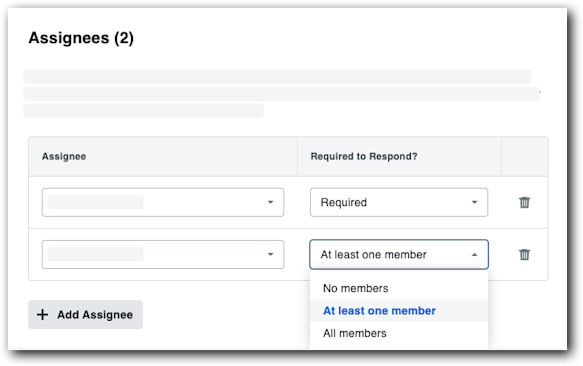
Bien que cette étape puisse avoir plusieurs personnes assignées, différentes réponses sont possibles. Vous pouvez configurer la combinaison de réponses qui fait passer le flux de travail à l’étape suivante.
Vous souhaitez que deux (2) employés examinent l’étape du flux de travail ; Les deux employés doivent soumettre une réponse pour déterminer le résultat de l’étape. Par exemple, vous assignez l’étape au chef de projet et au chef de projet adjoint, et deux (2) réponses font avancer le flux de travail à l’étape suivante.