Assigner la vue du budget à votre projet
Dans la fenêtre de vue « Coût de productivité du travail Procore », cochez les cases des projets de votre choix dans la liste Assigner aux projets .
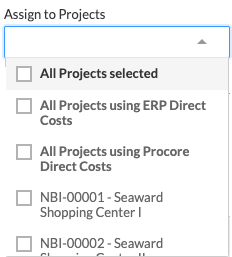
Pour assigner la vue du budget à tous les projets Procore de votre entreprise, cochez la case Tous les projets sélectionnés .
Remarques:La case « Tous les projets utilisant les coûts directs ERP » est visible pour les entreprises utilisant l’outil Intégrations ERP.
Vous pouvez également voir la case à cocher « Tous les projets utilisant les coûts directs Procore ». Cependant, il n’apparaît que lorsque l’outil Coûts directs est activé sur le projet.
Pour assigner la vue du budget à un (1) ou plusieurs projets, placez un coche à côté des projets souhaités.
Remarque : Sélectionnez des modèles de projet à reporter dans la vue du budget les nouveaux projets créés à l’aide de ces modèles. Voir Report de vues du budget à partir d’un modèle de projet.
Cliquez sur Terminé.

Après avoir effectué toutes les étapes ci-dessus, vous pouvez fournir à vos équipes de projet des directives pour appliquer la vue du budget à leurs budgets de projet. Pour plus de détails, voir Appliquer les options d’affichage, d’instantané, de groupe et de filtre à une vue du budget.