Ajouter des colonnes recommandées

 Important

Il s’agit d’une vue du budget recommandée. L’administrateur Procore de votre entreprise crée les vues du budget utilisées pour vos projets, de sorte que les paramètres des colonnes présentés ci-dessous peuvent être différents dans votre environnement. Pour d’autres recommandations concernant les vues du budget, voir Quelles vues du budget dois-je ajouter à mon projet Procore ?

Voici les paramètres de colonne recommandés pour la vue du budget Productivité de la main-d’œuvre en temps réel :

Nom de la colonne

Type de colonne

Format de colonne

Description

Montant des OC approuvés

Source

Monnaie

Il s’agit d’une colonne cachée que vous créez pour effectuer un calcul sur les valeurs apparaissant dans la colonne « Montant du budget révisé ».

Quantité unitaire des OC approuvés

Source

Nombre

Il s’agit d’une colonne cachée que vous créez pour effectuer un calcul sur les valeurs apparaissant dans la colonne « Unités révisées ».

Unités révisées

Calculé

Nombre

Ceci montre la quantité d’unités du budget initiale + la quantité unitaire des OC approuvés.

Unité de mesure du budget

Standard

N/A

Ceci montre l’unité de mesure (UdM) pour le poste budgétaire.

Modification du budget Quantité produite

Source

Nombre

Représente les modifications internes des quantités produites budgétées à installer (sorties). Il comprend la quantité unitaire et l’unité de mesure.

Quantité unitaire de modification budgétaire

Source

Nombre

Ceci montre la quantité unitaire et le montant des unités de mesure d’une modification budgétaire.

Budget révisé - Quantité produite

Calculé

Nombre

Affiche la quantité de production budgétée initiale + la quantité de production d’OC approuvée + la quantité de production de modifications budgétaires approuvées.

Quantité unitaire du budget révisée

Calculé

Nombre

Affiche la quantité d’unités du budget initiale + les unités d’OC approuvées + la quantité d’unités des modifications budgétaires approuvées.

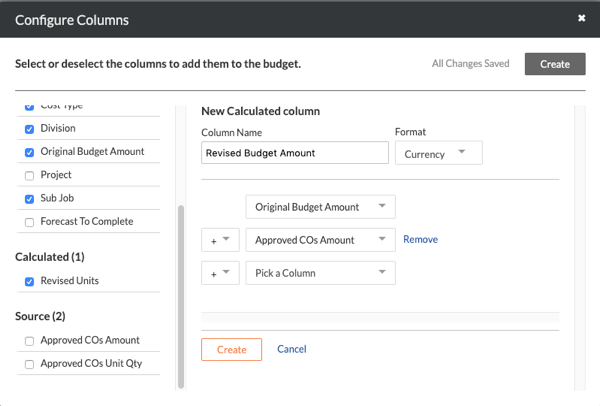
Montant du budget révisé

Calculé

Monnaie

Ceci montre le montant du budget initial + le montant des OC approuvés.

Coût réel

Source

Monnaie

Ceci montre le montant des coûts directs.

Unités réelles

Source

Nombre

Ceci montre la quantité d’unités des coûts directs.

Coût unitaire réel

Calculé

Monnaie

Ceci montre le coût réel/les unités réelles

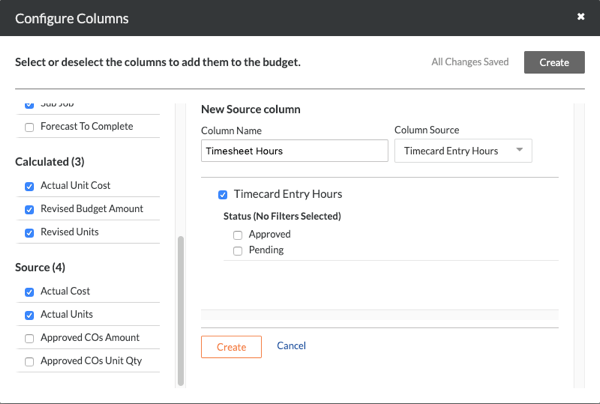
Heures de la feuille horaire

Source

Nombre

Ceci montre toutes les heures d’entrée de pointage

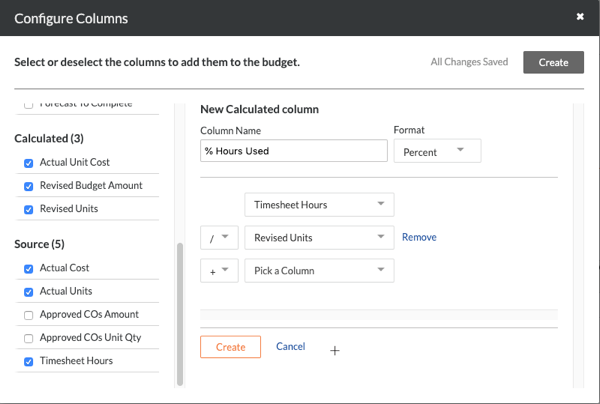
% d’heures utilisées

Calculé

Pour cent

Ceci affiche les heures de la feuille horaire/les unités révisées.

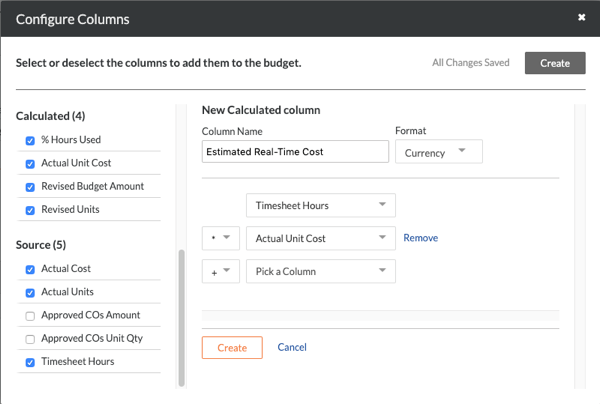
Estimation du coût en temps réel

Calculé

Monnaie

Ceci affiche le coût unitaire réel multiplié par les heures de la feuille horaire.

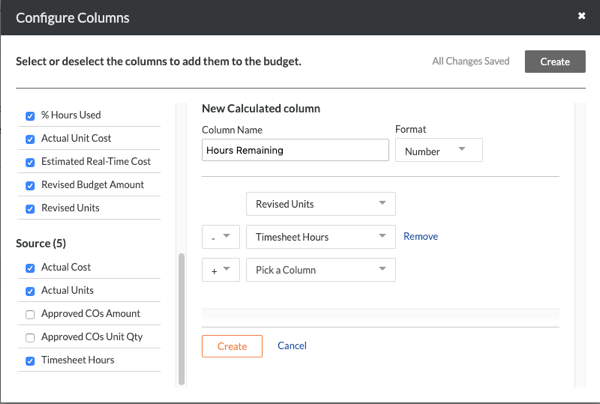
Heures restantes

Calculé

Nombre

Ceci affiche les unités révisées - Heures de la feuille horaire.

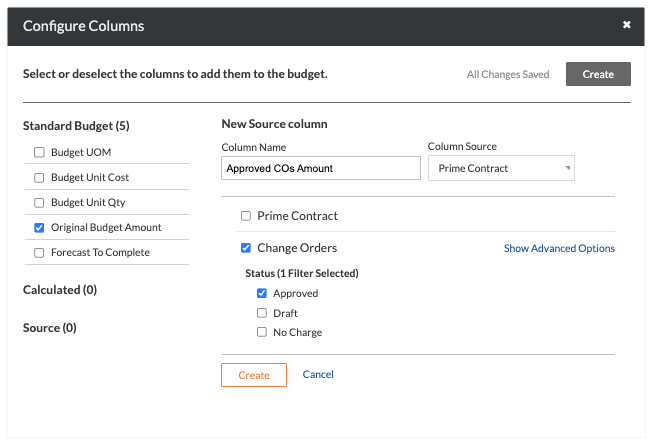
Montant des OC approuvés

Note: Vous devez ajouter cette colonne avant de pouvoir ajouter une colonne calculée nommée « Montant du budget révisé ».

Procédure à partir de la fenêtre Configurer les colonnes...

Paramètres

  1. Click the Create button and choose Source from the drop-down list.

  2. Under 'New Source Column', do the following:

    • Column Name. Enter the name: Approved COs Amount

    • Column Source. Select Prime Contract.

  3. Mark the checkbox for Change Orders.

  4. Under 'Status', mark the checkbox for Approved.

  5. Click Create.

  6. Under Source on the left, hide the column from the budget view by removing the checkmark from the Approved COs Amount box.

rtlc-approved-cos-amount.png

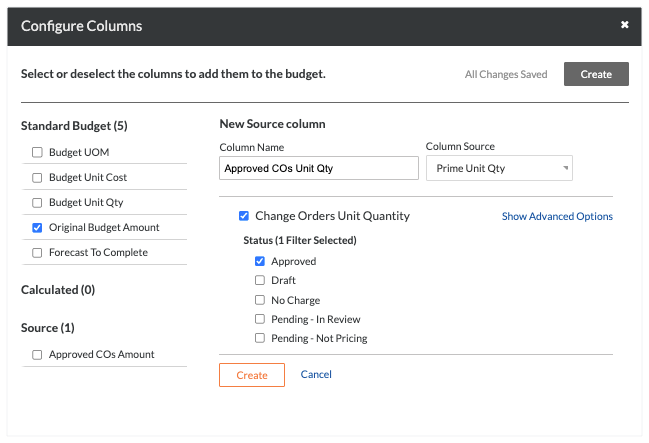
Qté unitaire des OC approuvés

Note: Vous devez ajouter cette colonne avant de pouvoir ajouter une colonne calculée nommée « Unités révisées ».

Procédure à partir de la fenêtre Configurer les colonnes...

Paramètres

  1. Click Create and choose Source.

  2. Under 'New Source Column', do the following:

    • Column Name. Enter the name: Approved COs Unit Qty

    • Column Source. Select Prime Unit Qty.

  3. Mark the checkbox for Change Orders Unit Quantity.

  4. Under 'Status', mark the checkbox for Approved.

  5. Click Create.

  6. Under the Source list, hide the box from the budget view by clearing the checkmark from the Approved COs Unit Qty.

rtlc-approved-cos-unit-qty.png

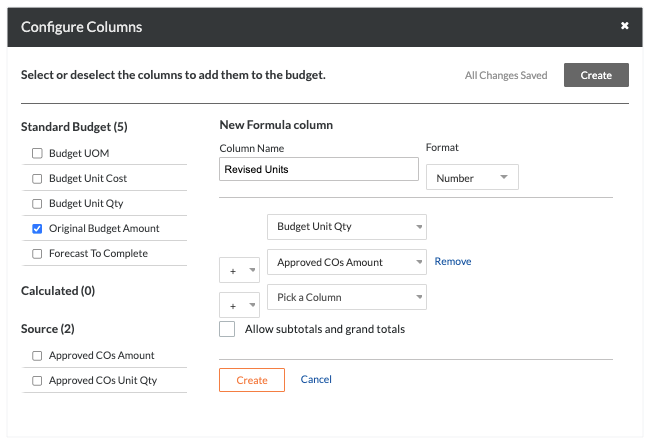
Unités révisées

Note: Vous devez d’abord créer la colonne « Qté unitaire des OC approuvés ». Voir Qté unitaire des OC approuvés.

Procédure à partir de la fenêtre Configurer les colonnes...

Paramètres

  1. Click Create and choose Calculated.

  2. Under 'New Formula Column', do the following:

    • Column Name. Enter the name: Revised Units

    • Format. Select Number.

  3. Select these calculation settings as shown in the drop-down lists:

    • Budget Unit Qty

    • Plus (+) sign

    • Approved COs Unit Qty

  4. Optional: If you want to show subtotals and grand totals on this column in the Project level Budget tool, mark the Allow Subtotals and Grand Totals check box.

  5. Click Create.

rtlc-revised-units.png

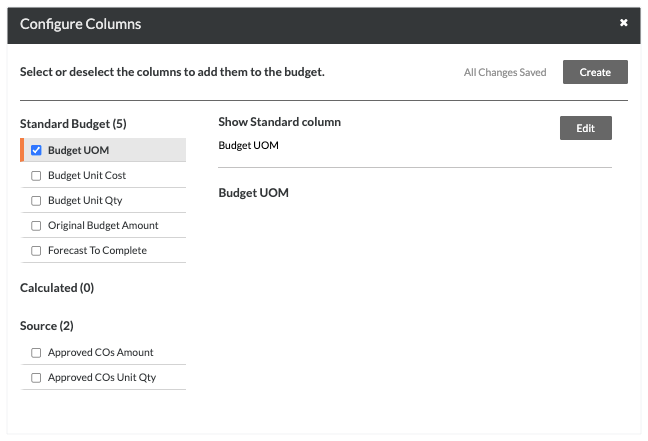
Unité de mesure du budget

Note: Vous devez également supprimer toutes les autres colonnes sous Budget standard.

Procédure à partir de la fenêtre Configurer les colonnes...

Paramètres

  1. Under Standard Budget on the left, place a checkmark in the Budget UOM box.

  2. Clear the checkmarks from all other columns under the 'Standard Budget' section.

rtlc-budget-uom.png

Modification du budget Quantité produite

Note: Ceci ajoute une colonne source nommée « Modifications budgétaires : quantités produites ». Vous devez ajouter cette colonne avant de pouvoir ajouter une colonne calculée nommée « Quantité de production du budget révisé ».

Procédure à partir de la fenêtre Configurer les colonnes...

Paramètres

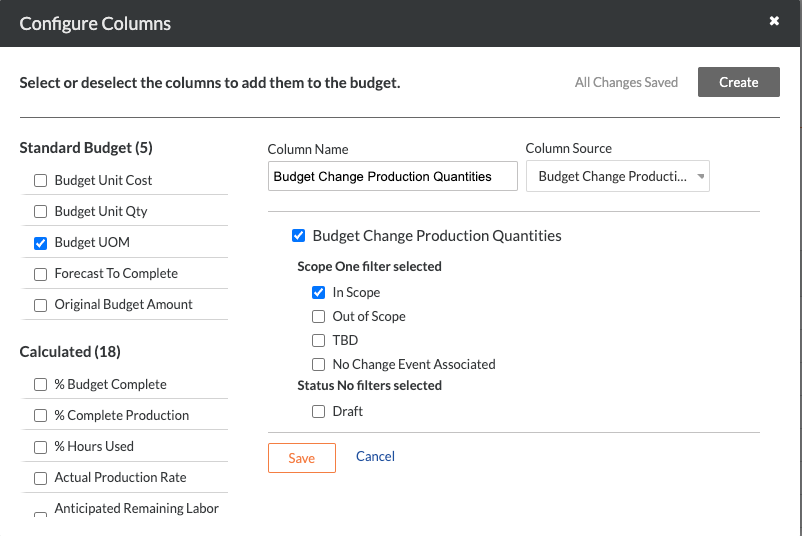
  1. Click Create and choose Source.

  2. Under 'New Source Column', do the following:

    • Column Name. Enter the name: Budget Change Production Quantities

    • Column Source. Select Budget Change Production Quantity.

  3. Mark the checkbox for Budget Change Production Quantities.

  4. Under 'Scope', mark the checkbox for In Scope.

  5. Under 'Status', mark the checkbox for Approved.

  6. Click Create.

rtlc-budget-change-production-quantity.png

Quantité unitaire de modification budgétaire

Note: Ceci ajoute une colonne source nommée « Quantités unitaires de modification budgétaire ». Vous devez ajouter cette colonne avant de pouvoir ajouter une colonne calculée nommée « Quantité unitaire du budget révisée ».

Procédure à partir de la fenêtre Configurer les colonnes...

Paramètres

  1. Click Create and choose Source.

  2. Under 'New Source Column', do the following:

    • Column Name. Enter the name: Budget Change Unit Quantity

    • Column Source. Select Budget Change Unit Quantity.

  3. Mark the checkbox for Budget Change Unit Quantities.

  4. Under 'Status', mark the checkbox for Approved.

  5. Click Create.

rtlc-budget-change-unit-quantity.png

Budget révisé - Quantité produite

Note: Vous devez d’abord créer la colonne Modification du budget : Quantité produite. Voir Modification du budget Quantité produite.

Procédure à partir de la fenêtre Configurer les colonnes...

Paramètres

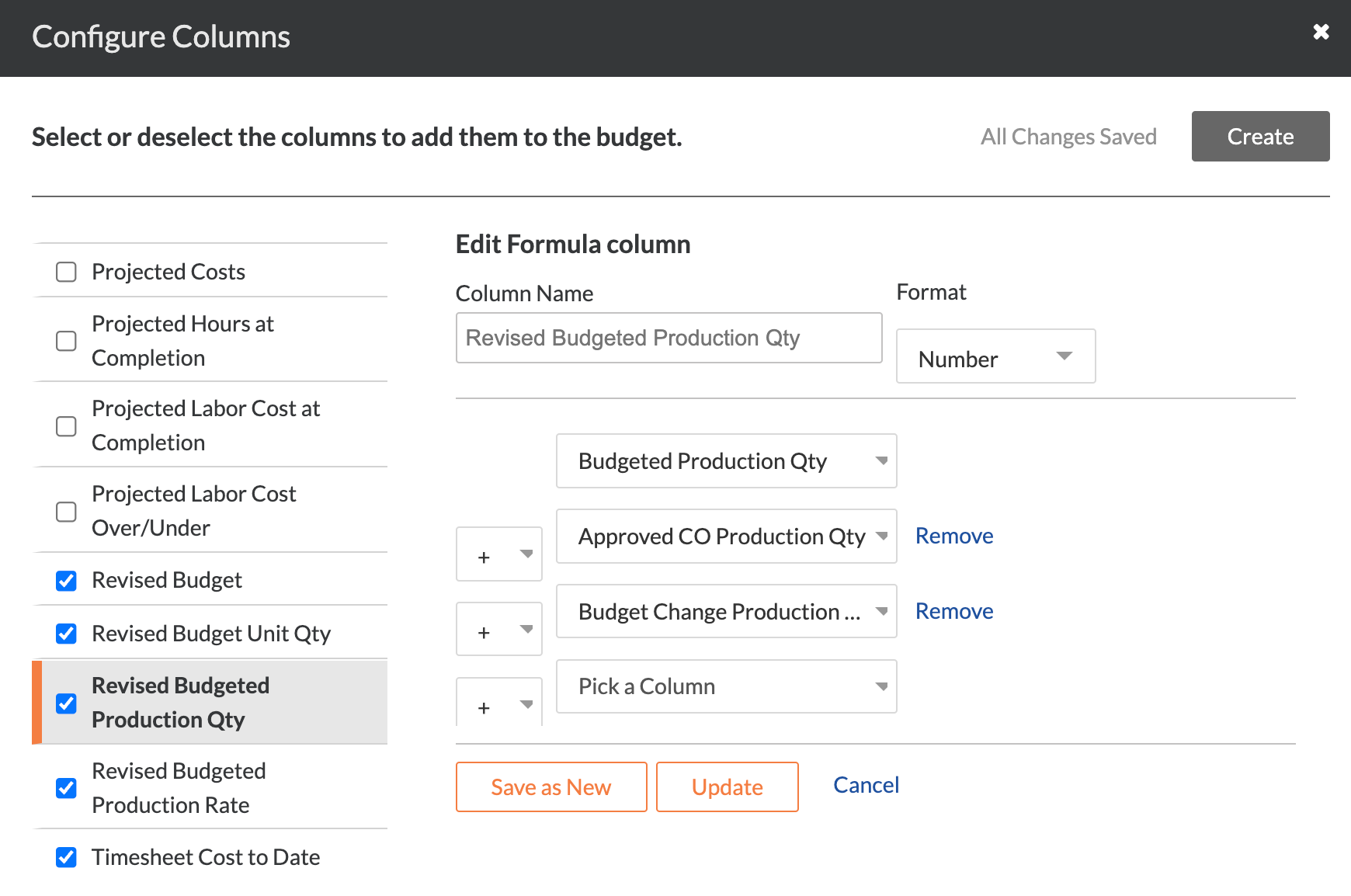
  1. Click Create and choose Calculated.

  2. Under 'New Formula Column', do the following:

    • Column Name. Enter the name: Revised Budget Production Quantity

    • Format. Select Number.

  3. Select these calculation settings as shown in the drop-down lists:

    • Budgeted Production Quantity

    • Plus (+) sign

    • Approved CO Production Quantity

    • Plus (+) sign

    • Budget Change Production Quantity

  4. Optional: If you want to show subtotals and grand totals on this column in the Project level Budget tool, mark the Allow Subtotals and Grand Totals check box.

  5. Click Create.

rtlc-revised-budget-production-quantity.png

Quantité unitaire budgétée révisée

Note: Vous devez d’abord créer la colonne Quantité unitaire de changement budgétaire. Voir Quantité d’unités de modification budgétaire.

Procédure à partir de la fenêtre Configurer les colonnes...

Paramètres

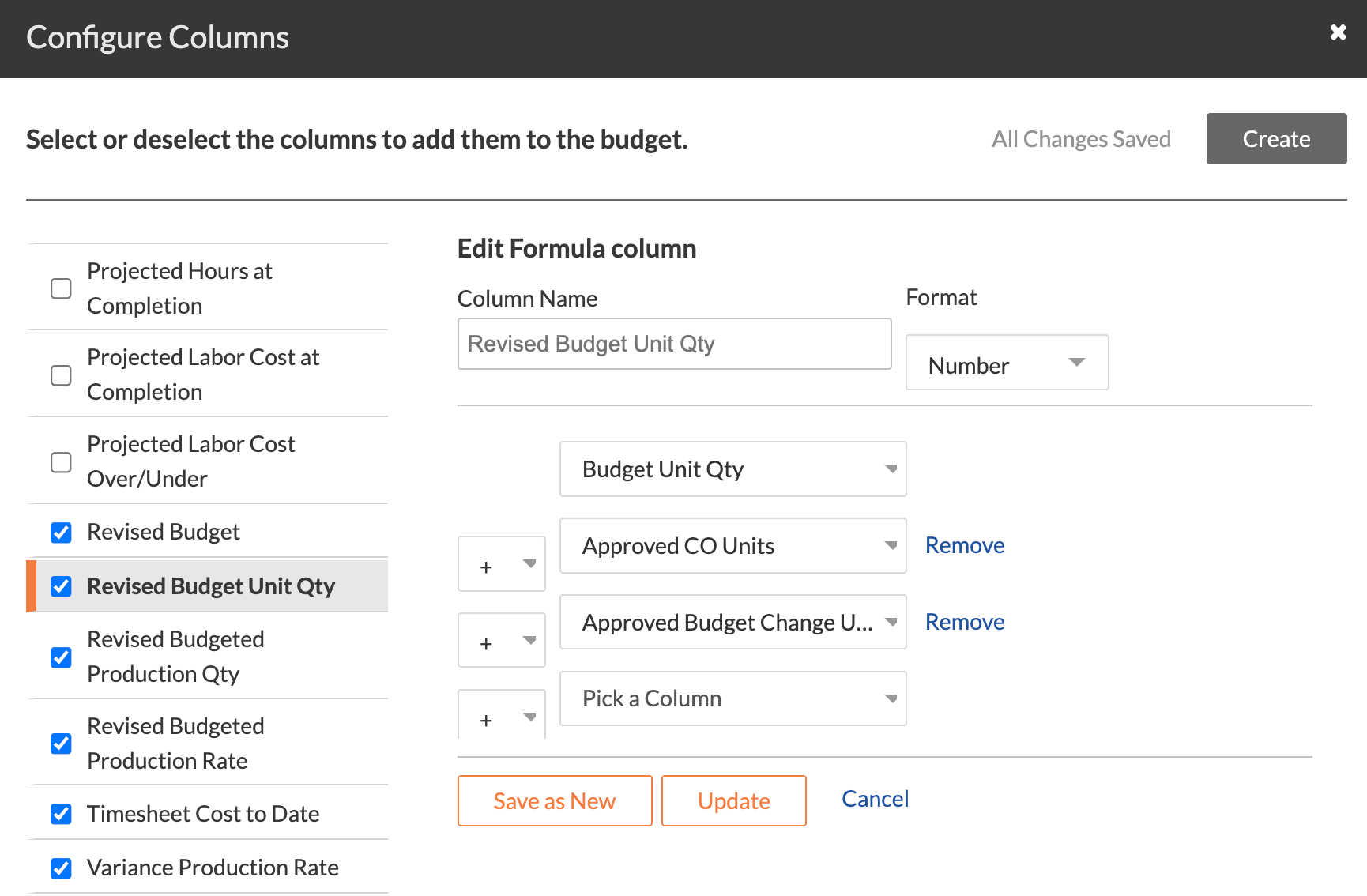
  1. Click Create and choose Calculated.

  2. Under 'New Formula Column', do the following:

    • Column Name. Enter the name: Revised Budget Unit Quantity

    • Format. Select Number.

  3. Select these calculation settings as shown in the drop-down lists:

    • Budgeted Unit Quantity

    • Plus (+) sign

    • Approved CO Units

    • Plus (+) sign

    • Approved Budget Change Unit Quantity

  4. Optional: If you want to show subtotals and grand totals on this column in the Project level Budget tool, mark the Allow Subtotals and Grand Totals check box.

  5. Click Create.

rtlc-revised-budget-unit-quantity.png

Montant du budget révisé

Procédure à partir de la fenêtre Configurer les colonnes...

Paramètres

  1. Click Create and choose Calculated.

  2. Under 'New Formula Column', do the following:

    • Column Name. Enter the name: Revised Budget Amount

    • Format. Select Currency.

  3. Select these calculation settings as shown in the drop-down lists:

    • Original Budget Amount

    • Plus (+) sign

    • Approved COs Amount

  4. Click Create.

rtlc-revised-budget-amount.png

Coût réel

 Note

Pour les entreprises utilisant l’outil Intégrations ERP :

  • Sage 300 CRE® ne peut ajouter cette colonne que si l’outil Coûts directs est activé.

  • Pour les autres intégrations ERP (Vue®, Spectre® du point de vue® ou Sage 100 Sous-traitant®), la colonne Source ci-dessous doit être définie sur la colonne « Coûts ERP du projet à ce jour » (au lieu de « Coûts directs »).
Procédure à partir de la fenêtre Configurer les colonnes...

Paramètres

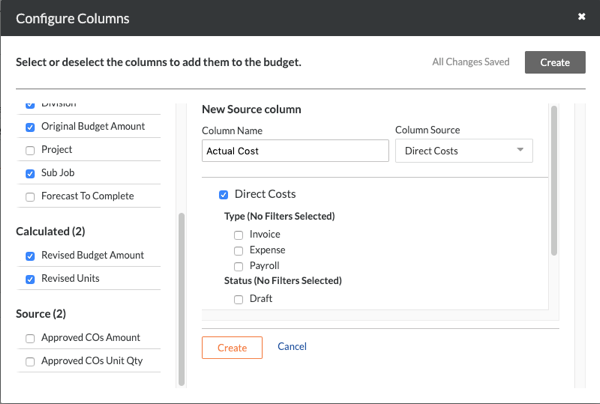
  1. Click Create and choose Source.

  2. Under 'New Source Column', do the following:

    • Column Name. Enter the name: Actual Cost

    • Column Source. Select Direct Costs.

  3. Place a checkmark in the Direct Costs box.

  4. Click Create.

rtlc-actual-cost.png

Unités réelles

 Note

Pour les entreprises qui utilisent l’outil Intégrations ERP, gardez à l’esprit que vous ne pourrez PAS configurer une colonne « Unités réelles » dans une vue du budget, à moins que l’outil Coûts directs ne soit activé et que vous n’utilisiez le connecteur pour synchroniser les transactions de coût du Sage 300 CRE® projet. Voir Ajouter les colonnes pour la synchronisation des transactions de coût de la tâche à une vue du budget pour Intégrations ERP.

Procédure à partir de la fenêtre Configurer les colonnes...

Paramètres

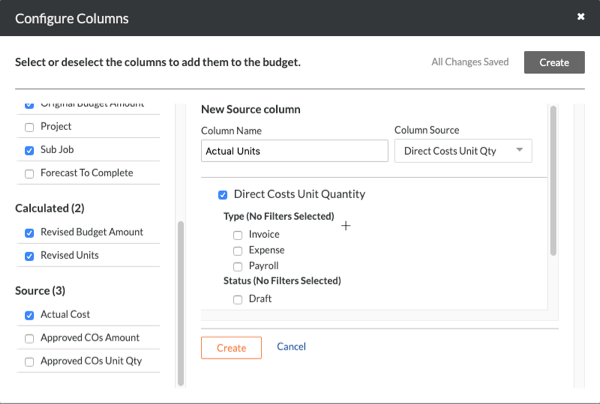
  1. Click Create and choose Source.

  2. Under 'New Source Column', do the following:

    • Column Name. Enter the name: Actual Units

    • Column Source. Select Direct Costs Unit Qty.

  3. Place a checkmark in the Direct Costs Unit Qty box.

  4. Click Create.

rtlc-actual-units.png

Coût unitaire réel

 Note

Pour les entreprises qui utilisent l’outil Intégrations ERP, gardez à l’esprit que vous ne pourrez PAS configurer une colonne « Unités réelles » dans une vue du budget, à moins que l’outil Coûts directs ne soit activé et que vous n’utilisiez le connecteur Sage 300 CRE® pour synchroniser les transactions de coût du projet. Voir Ajouter les colonnes pour la synchronisation des transactions de coût de la tâche à une vue du budget pour Intégrations ERP.

Procédure à partir de la fenêtre Configurer les colonnes...

Paramètres

  1. Click Create and choose Calculated.

  2. Under 'New Formula Column', do the following:

    • Column Name. Enter the name: Actual Unit Cost

    • Format. Select Currency.

  3. Select these calculation settings as shown in the drop-down lists:

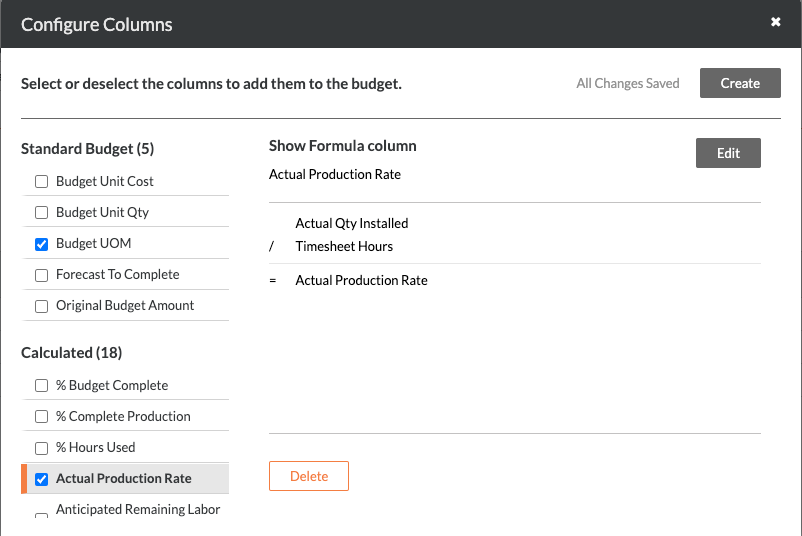
    • Actual Cost

    • Division (/) sign

    • Actual Units

  4. Click Create.

rtlc-actual-unit-cost.png

Heures de la feuille horaire

Lors de l’ajout d’une colonne source « Heures de la feuille horaire » à la vue du budget, il est recommandé d’inclure les entrées de pointage dans les statuts « Approuvé » et « En attente ». Toutefois, l’administrateur Procore de votre entreprise peut préférer utiliser un paramètre différent pour le compte de votre entreprise.

 Important
  • L’utilisation de la vue du budget « Productivité de la main-d’œuvre en temps réel » est recommandée pour les clients utilisant les outils de suivi des ressources de Procore. Toutefois, la colonne « Heures de la feuille horaire » peut être ajoutée à d’autres vues du budget. Pour savoir comment ajouter la colonne, voir Pouvons-nous importer nos entrées de pointage tierces pour travailler avec la colonne « Heures de la feuille horaire » dans l’outil Budget de Procore ?

  • Pour afficher les heures dans cette colonne sur le budget en tant que client Procore Resource Tracking :

    • Un utilisateur disposant de l’autorisation « Admin » dans l’outil Feuilles horaires de l’entreprise doit également configurer les types de coût par défaut pour les entrées de pointage. Voir Configurer les paramètres avancés : feuilles horaires au niveau entreprise.

    • Lorsque vous appliquez un nouveau type de coût par défaut à vos pointages existants en cliquant sur le bouton Appliquer aux pointages existants dans l’outil Feuilles horaires, gardez à l’esprit qu’il s’agit d’une action ponctuelle et ne peut être annulée qu’en contactant votre Procore point of contact.

Procédure à partir de la fenêtre Configurer les colonnes...

Paramètres

  1. Click Create and choose Source.

  2. Under 'New Source Column', do the following:

    • Column Name. Enter the name: Timesheet Hours

    • Column Source. Select Timecard Entry Hours.

  3. Mark the checkbox for Timecard Entry Hours.

  4. To reflect both Approved and Pending timecard entry hours in your budget view, leave both checkboxes blank.

  5. Click Create.

rtlc-timesheet-hours.png

% d’heures utilisées

Procédure à partir de la fenêtre Configurer les colonnes...

Paramètres

  1. Click Create and choose Calculated.

  2. Under 'New Formula Column', do the following:

    • Column Name. Enter the name: % Hours Used

    • Format. Select Percent.

  3. Select these calculation settings as shown in the drop-down lists:

    • Timesheet Hours

    • Division (/) sign

    • Revised Units

  4. Click Create.

rtlc-percent-hours-used.png

Estimation du coût en temps réel

Procédure à partir de la fenêtre Configurer les colonnes...

Paramètres

  1. Click Create and choose Calculated.

  2. Under 'New Formula Column', do the following:

    • Column Name. Enter the name: Estimated Real-Time Cost

  3. Select these calculation settings as shown in the drop-down lists:

    • Timesheet Hours

    • Multiplication (*) sign

    • Actual Unit Cost

  4. Click Create.

rtlc-estimated-real-time-cost.png

Heures restantes

 Note

Pour créer la colonne « Heures restantes », vous devez d’abord créer les colonnes« Unités révisées »et« Heures de la feuille horaire », comme décrit ci-dessus.

Procédure à partir de la fenêtre Configurer les colonnes...

Paramètres

  1. Click Create and choose Calculated.

  2. Under 'New Formula Column', do the following:

    • Column Name. Enter the name: Hours Remaining

    • Format. Select Number.

  3. Select these calculation settings as shown in the drop-down lists:

    • Revised Units

    • Minus (-) sign

    • Timesheet Hours

  4. Click Create.

rtlc-hours-remaining.png