Ajouter les colonnes « Source de coûts ROM », « RFQ » et « Source de coûts sans engagement » à une vue budgétaire

Fond

Si votre entreprise a choisi d’utiliser l’outil Événements de changement sur un projet, vous pouvez utiliser les étapes ci-dessous pour ajouter une ou plusieurs colonnes de données associées à l’outil Événements de changement à la vue du budget de votre projet.

Les colonnes de données des événements de changement sont les suivantes :

  • ODG approximatif du coût. Abréviation d’ordre de grandeur approximatif du coût. Cette colonne affiche l’estimation de l’ODG approximatif du coût pour un événement de changement.

  • Appel d’offres. Abréviation de demande de devis. Cette colonne affiche le numéro de la DDD.

  • CCN. Abréviation de Coût de non-engagement. Cette colonne indique la valeur d’un coût qui n’est PAS inclus dans un poste sur un bon de commande ou un contrat de sous-traitance.

     Remarque

    Si vous souhaitez également inclure la colonne « ODG approximatif des revenus » dans une vue du budget, voir Ajouter les colonnes d’événements de changement à une vue du budget.
Éléments à prendre en compte

Conditions préalables

Escalier

Étape 1 : choisir une vue du budget

Lors de l’ajout des colonnes détaillées dans cet article, vous avez les choix suivants :

Après avoir choisi l’option préférée pour votre vue du budget, ajoutez toutes les colonnes recommandées en suivant les étapes détaillées ci-dessous.

Étape 2 : ajouter les colonnes recommandées

Ajouter une colonne ODG approximatif des coûts

Ceci ajoute une colonne source nommée « ODG approximatif du coût » qui affiche une estimation pour les événements de changement. La valeur qui apparaît dans cette colonne sur un poste budgétaire n’est pas encore associée à , un , ou un .

Étapes à partir de la fenêtre Configurer les colonnes dans l’outil Admin de l’entreprise...

Paramètres

  1. Click Create Source Column.

  2. Under New Source Column, do the following:

    • Column Name. Enter the name: Cost ROM

    • Column Source. Select Change Events.

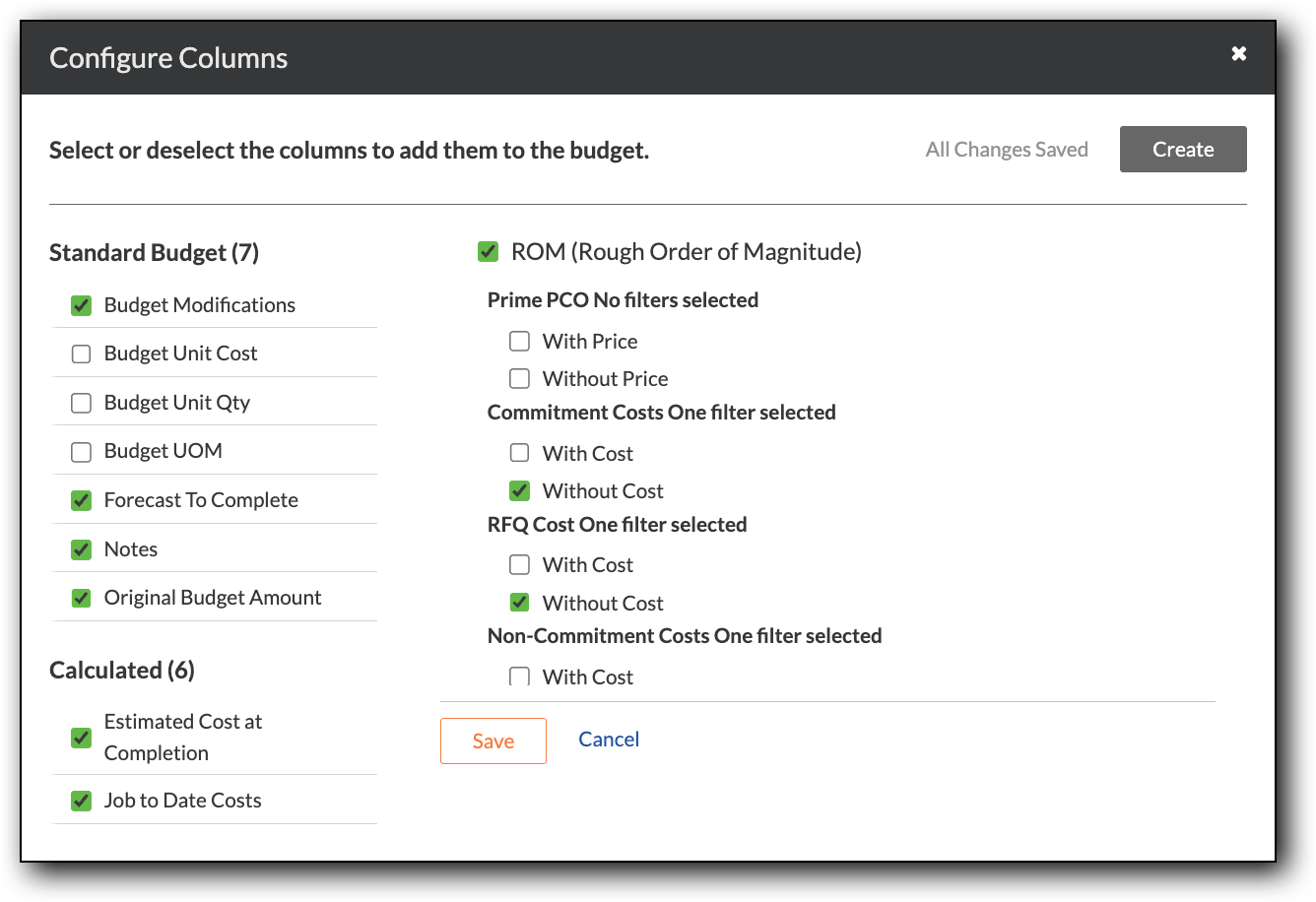
  3. Mark the ROM (Rough Order of Magnitude) checkbox to apply these filters:

    • Under Prime PCO, remove all of the marks from these checkboxes.

    • Under RFQ or Commitment Cost, mark the Without Cost checkbox only.

       Remarque

      Ceci garantit que la colonne source inclut uniquement les éléments qui n’ont pas de coûts associés, ce qui exclut les montants suivants :

      • Demande de devis (DDD)

      • Ordres de changement potentiels de l’engagement à 2 niveaux (OCP d’engagement)

      • Engagement Ordres de changement à 1 niveau (OCE)

    • Under Non-Commitment Cost, mark the Without Cost checkbox only.

       Remarque

      Ceci garantit que la colonne source comprend uniquement les montants avec des coûts d’engagement et exclut les coûts sans engagement (CSE).

    • Under Scope, mark these checkboxes only:

      • In Scope

      • TBD

    • Under Change Event Status, mark these boxes only:

      • Open

      • Closed

      • Pending

         Remarque
        • Lors du filtrage des données des colonnes par statut d’événement de changement, tous les statuts non considérés comme « Annulés » sont sélectionnés par défaut.

        • Si votre entreprise a créé des statuts personnalisés, ceux-ci ne seront PAS affichés par leur nom. Cependant, toutes les personnalisé statut considérées comme « ouvertes », « fermées » et « en attente » sont également sélectionnées par par défaut.

        • Pour en savoir en savoir plus sur les statuts personnalisé, voir Définir les configurations Par défaut gestion des changements.

  4. Click Create.

Add Cost Rom Column Budget

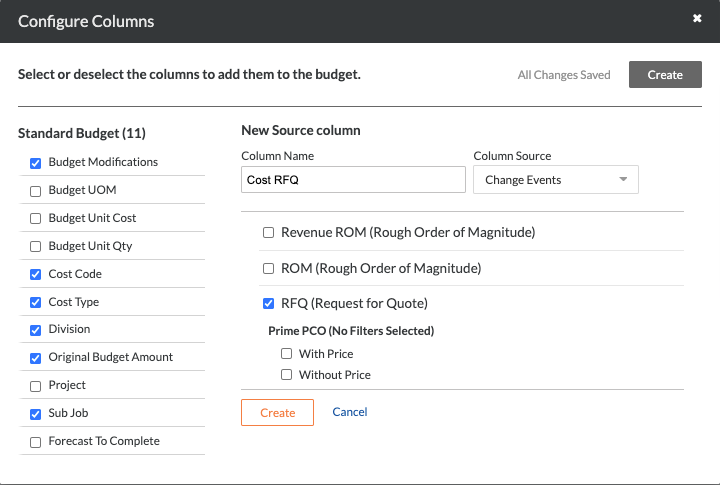
Ajouter une colonne de DDD de coût

Ceci ajoute une colonne source nommée « DDD de coût » qui affiche les coûts associés aux DDD. La valeur qui apparaît dans cette colonne sur un poste budgétaire n’est pas encore associée à a ou a .

Étapes à partir de la fenêtre Configurer les colonnes dans l’outil Admin de l’entreprise...

Paramètres

  1. Click Create Source Column.

  2. Under New Source Column, do the following:

    • Column Name. Enter the name: Cost RFQ

    • Column Source. Select Change Events.

  3. Mark the RFQ (Request for Quote) checkbox to apply these filters:

    • Under Prime PCO, remove all of the marks from these checkboxes.

    • Under RFQ or Commitment Cost, mark the Without Cost checkbox only.

       Remarque

      Ceci garantit que la colonne source comprend uniquement des valeurs sans coût. Ce paramètre exclut les montants suivants :

      • Ordres de changement potentiels de l’engagement à 2 niveaux (OCP d’engagement)

      • Ordres de changement potentiels de l’engagement à 3 niveaux (OCP d’engagement)

      • Engagement Ordres de changement à 1 niveau (OCE)

    • Under Non-Commitment Cost, mark the Without Cost checkbox only.

       Remarque

      Ceci garantit que la colonne source comprend uniquement les montants avec des coûts d’engagement et exclut les coûts sans engagement (CSE).

    • Under Scope, mark these checkboxes only:

      • In Scope

      • TBD

    • Under Change Event Status, mark these boxes only:

      • Open

      • Closed

      • Pending

         Remarque
        • Lors du filtrage des données des colonnes par statut d’événement de changement, tous les statuts non considérés comme « Annulés » sont sélectionnés par défaut.

        • Si votre entreprise a créé des statuts personnalisés, ceux-ci ne seront PAS affichés par leur nom. Cependant, toutes les personnalisé statut considérées comme « ouvertes », « fermées » et « en attente » sont également sélectionnées par par défaut.

        • Pour en savoir en savoir plus sur les statuts personnalisé, voir Définir les configurations Par défaut gestion des changements.

    • Under RFQ Status, remove all of the marks from these checkboxes.

  4. Click Create.

Bv Column Cost Rfq

Ajouter une colonne de coût de non-engagement

Ceci ajoute une colonne source nommée colonne « Coût sans engagement ». La valeur qui apparaît dans cette colonne sur un poste budgétaire représente un .

 Important

Si vous prévoyez d’utiliser la colonne « Coût sans engagement » dans le calcul de la colonne « Coûts prévus » (ou pour une colonne « Prévisions »), il est important de choisir une (1) des options suivantes pour que le calcul ne soit PAS compté deux fois lorsque les coûts directs associés ont un impact sur votre budget :

  • Facultatif : Mettez à jour la colonne « DDD des coûts » pour exclure les statuts d’événement de changement « Fermés ». Demandez ensuite aux utilisateurs qui créent des coûts directs pertinents de définir également le statut de l’événement de changement approprié sur « Fermé ». Ceci exclura le coût sans engagement de la valeur de la colonne.
    OU

  • Facultatif : Lorsque les utilisateurs créent des coûts directs pertinents, demandez-leur de supprimer le « coût sans engagement » de l’événement de changement approprié.
    OU

  • Facultatif : Ne créez PAS de coûts directs pour les « coûts sans engagement » suivis dans votre budget.

Étapes à partir de la fenêtre Configurer les colonnes dans l’outil Admin de l’entreprise...

Paramètres

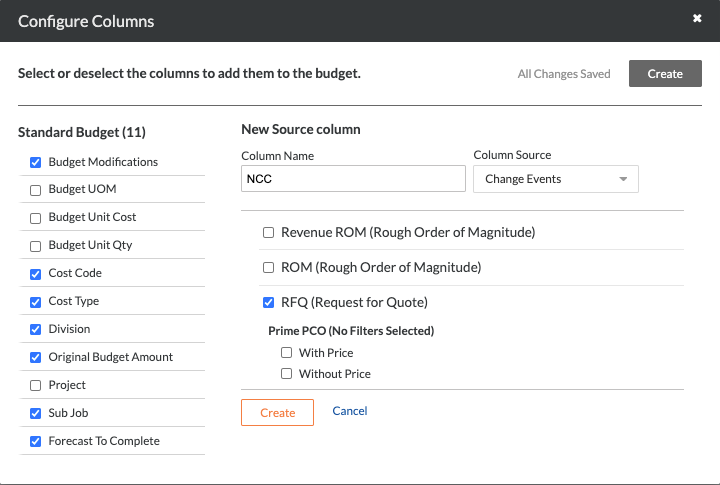
  1. Click Create Source Column.

  2. Under New Source Column, do the following:

    • Column Name. Enter the name: NCC

    • Column Source. Select Change Events.

  3. Select the RFQ (Request for Quote) checkbox to apply these filters:

    • Under Prime PCO, remove all of the marks from these checkboxes.

    • Under Scope, mark these checkboxes only:

      • In Scope

      • TBD

    • Under Change Event Status, mark these boxes only:

      • Open

      • Closed

      • Pending

         Remarque
        • Lors du filtrage des données des colonnes par statut d’événement de changement, tous les statuts non considérés comme « Annulés » sont sélectionnés par défaut.

        • Si votre entreprise a créé des statuts personnalisés, ceux-ci ne seront PAS affichés par leur nom. Cependant, toutes les personnalisé statut considérées comme « ouvertes », « fermées » et « en attente » sont également sélectionnées par par défaut.

        • Pour en savoir en savoir plus sur les statuts personnalisé, voir Définir les configurations Par défaut gestion des changements.

    • Under Non-Commitment Costs, mark the Without Costs checkbox.

  4. Click Create.

Bv Column Ncc

Mettre à jour la colonne Changements de coûts en attente

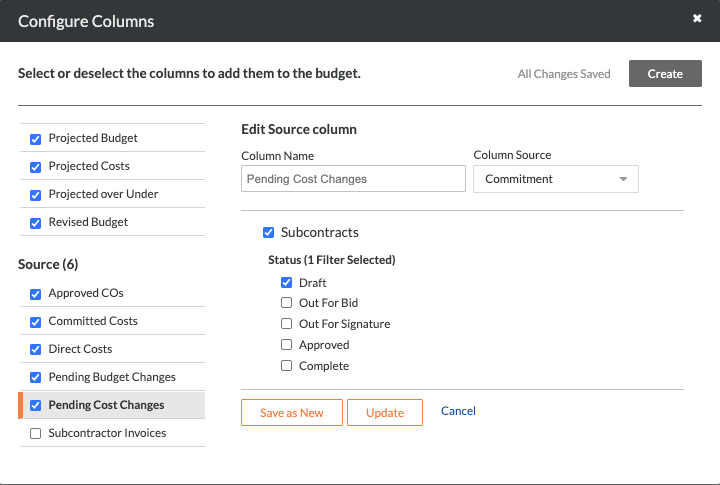
La vue du budget standard de Procore comprend une colonne source « Changements de coûts en attente ». Suivez les étapes ci-dessous pour mettre à jour cette colonne.

Étapes à partir de la fenêtre Configurer les colonnes dans l’outil Admin de l’entreprise...

Paramètres

  1. Under Source, highlight the 'Pending Cost Changes' column.

  2. Click Edit.

  3. Ensure the Column Source is set to Commitments.

  4. Under Subcontracts, mark the Draft checkbox and remove the marks from all other checkboxes.

  5. Under Purchase Order Contracts, mark the Draft checkbox and remove the marks from all other checkboxes.

  6. Under Change Orders, mark the Draft checkbox and remove the marks from all other checkboxes.

  7. Click Update.

Bv Column Pending Cost Changes

Mettre à jour la colonne des coûts prévus

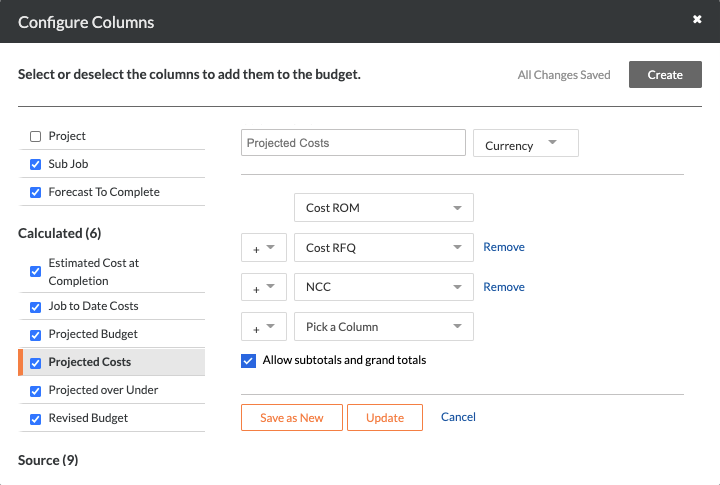
La vue du budget standard de Procore comprend une colonne calculée « Coûts prévus ». Suivez les étapes ci-dessous pour mettre à jour cette colonne.

Étapes à partir de la fenêtre Configurer les colonnes dans l’outil Admin de l’entreprise...

Paramètres

  1. Sous Calculé, mettez en surbrillance la colonne « Coûts prévus ».

  2. Cliquez sur Modifier.

  3. Configurez les listes déroulantes du calcul comme suit :

    • Sélectionnez la colonne « coût ordre de grandeur approximatif ».

    • Sélectionnez le signe plus (+).

    • Sélectionnez la colonne « DDD des coûts ».

    • Sélectionnez le signe plus (+).

    • Sélectionnez la colonne « CSE ».

  4. Cliquez sur Mettre à jour.

Bv Column Projected Costs

Voir aussi

Chargement des articles connexes...