Accepter ou refuser une « invitation à facturer » comme contact de facturation

Vous utilisez la terminologie du maître d’ouvrage ou de l’entrepreneur spécialisé ?

Procore peut être configuré pour utiliser une terminologie spécifique aux entreprises générales, aux maîtres d’ouvrage ou aux entreprises spécialisées. Découvrez comment appliquer les options du dictionnaire.
  • Pour connaître les différences : Afficher/Masquer

    • Ce tableau montre les différences dans les noms d’outils (en gras) et les termes entre les dictionnaires de points de vue pour Finances du projet.

      Entrepreneurs généraux
      Anglais (États-Unis) - Par défaut

      Propriétaire
      Anglais (Terminologie du propriétaire V2)

      Entrepreneurs spécialisés
      Anglais (terminologie des entrepreneurs spécialisés)

      Facturation

      Facturation

      Facturations proportionnelles

      Propriétaire

      Financement

      Propriétaire

      Maître d’ouvrage/Client

      Maître d’ouvrage/Client

      CG/client

      Ordre de changement au contrat principal

      Ordre de changement de financement

      Ordre de changement du contrat client

      Contrats principaux

      Financement

      Contrats clients

      Revenu

      Financement

      Revenu

      Sous-traiter

      Contrat

      Sous-traiter

      Sous-traitant

      Entrepreneur

      Sous-traitant

      Ventilation des coûts du sous-traitant (VDCS)

      Ventilation des coûts de l’entrepreneur (VDCST)

      Ventilation des coûts du sous-traitant (VDCS)

      À propos de ces dictionnaires
      • Paramètre par défaut : le dictionnaire « Sous-traitant général » est activé par défaut pour tous les comptes.

      • Disponibilité : Ces dictionnaires alternatifs en italique ne sont disponibles qu’en anglais américain.

      Comment changer de dictionnaire

      Pour remplacer la terminologie de votre entreprise par le dictionnaire du maître d’ouvrage ou du sous-traitant spécialisé, contactez le de votre entreprise . Ils travailleront avec votre point de contact Procore pour effectuer le changement.

Contexte

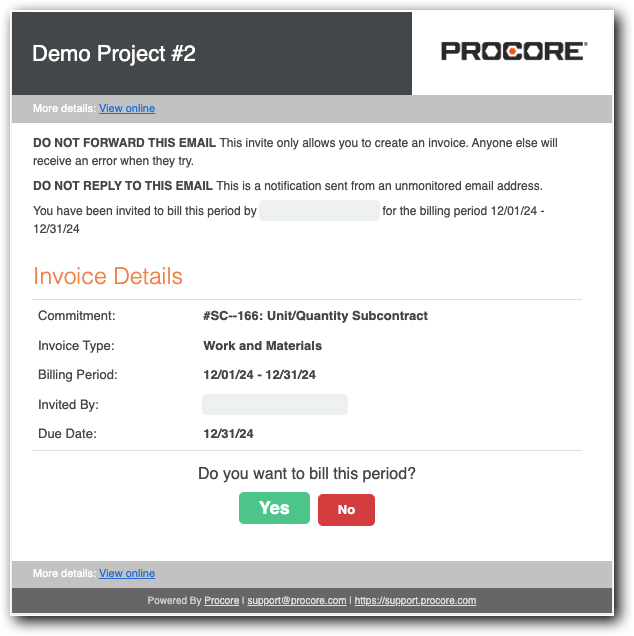
Après avoir créé une nouvelle période de facturation, un administrateur des factures peut envoyer une « Invitation à facturer » au contact de facturation sur un engagement. L’invitation rappelle au contact de soumettre sa facture avant la date d’échéance de la période de facturation ouverte. La ligne d’objet se lit comme suit : « Nom du projet : le nom de l’utilisateur vous a invité à facturer ». Les contacts de facturation peuvent alors accepter ou refuser l’invitation.

 Pointe

Vous avez manqué votre invitation à facturer ? Les contacts de facturation peuvent créer de nouvelles factures dans Procore. Voir Créer une facture de sous-traitant.

Things to Consider

Conditions préalables

Escalier

  1. Ouvrez votre e-mail Boîte de réception.

  2. Recherchez l’e-mail dont l’objet est « Nom du projet : le nom de l’utilisateur vous a invité à facturer ».

  3. Ouvrez l’invitation à facturer.
    Invite To Bill

  4. Vérifiez les détails de la facture :

    • engagement. Indique le numéro et le nom de l’engagement.

    • Type de facture. Indique le type de facture. Voir Configurer les paramètres : Facturation.

    • période de facturation. Plage de dates pour la période de facturation ouverte.

    • Invité par. Le nom et le prénom de l’expéditeur. En règle générale, il s’agit de l’administrateur des factures.

    • date d'échéance. La date à laquelle votre facture est due. Les contacts de facturation ne peuvent pas créer ou soumettre une facture dans le projet Procore après cette date.

  5. Cliquez sur l’un de ces boutons pour répondre à la question Voulez-vous facturer cette période ? Invite :

    • Oui. Acceptez l’invitation et envoyez une facture. Le facture statut devient alors Accepté. Continuez avec les étapes de Soumettre une nouvelle facture en tant que contact de facturation.

    • Non. Refusez l’invitation si vous ne souhaitez pas soumettre de facture pour la période de facturation ouverte. Le facture statut devient alors Refusé.

Prochaine étape

Voir aussi

Chargement des articles connexes...