Ce site Web n'est pas encore complètement disponible dans votre langue
La seule page du site de support V2 disponible dans vos paramètres régionaux est celle de la bibliothèque vidéo. Le lancement complet du site Web arrivera prochainement.
Vous recherchez d'autres contenus ? Retournez sur le site de support V1.
Manuels de produits populaires
Les manuels de produits les plus utilisés sur le chantier
Créer une nouvelle facture de sous-traitant en tant que contact de facturation
Vous utilisez la terminologie du maître d’ouvrage ou de l’entrepreneur spécialisé ?
Procore peut être configuré pour utiliser une terminologie spécifique aux entreprises générales, aux maîtres d’ouvrage ou aux entreprises spécialisées. Découvrez comment appliquer les options du dictionnaire.
Pour connaître les différences : Afficher/Masquer
Ce tableau montre les différences dans les noms d’outils (en gras) et les termes entre les dictionnaires de points de vue pour Finances du projet.
Entrepreneurs généraux Anglais (États-Unis) - Par défaut
Propriétaire Anglais (Terminologie du propriétaire V2)
Entrepreneurs spécialisés Anglais (terminologie des entrepreneurs spécialisés)
Facturation
Facturation
Facturations proportionnelles
Propriétaire
Financement
Propriétaire
Maître d’ouvrage/Client
Maître d’ouvrage/Client
CG/client
Ordre de service au contrat général
Ordre de service de financement
Ordre de service du contrat client
Contrats principaux
Financement
Contrats clients
Revenu
Financement
Revenu
Sous-traiter
Contrat
Sous-traiter
Sous-traitant
Entrepreneur
Sous-traitant
Ventilation des coûts du sous-traitant (VDCS)
Ventilation des coûts de l’entrepreneur (VDCST)
Ventilation des coûts du sous-traitant (VDCS)
À propos de ces dictionnaires
Paramètre par défaut : le dictionnaire « Sous-traitant général » est activé par défaut pour tous les comptes.
Disponibilité : Ces dictionnaires alternatifs en italique ne sont disponibles qu’en anglais américain.
Comment changer de dictionnaire
Pour remplacer la terminologie de votre entreprise par le dictionnaire du maître d’ouvrage ou du sous-traitant spécialisé, contactez le de votre entreprise
Un administrateur Procore est un utilisateur qui dispose d'autorisations de niveau « Admin » pour tous les outils au niveau Entreprise dans Procore. L'octroi à un utilisateur d'autorisations de niveau « Admin » dans l'outil Annuaire au niveau Entreprise lui attribue automatiquement des autorisations « Admin » dans tous les outils au niveau Entreprise. Il est aussi appelé administrateur entreprise.
. Ils travailleront avec votre point de contact Procore pour effectuer le changement.
Fond
En tant que contact de facturation, vous pouvez recevoir une « invitation à facturer » pour vous rappeler de soumettre une facture. L’objet de l’e-mail se lit comme suit : « Nom du projet : le nom d’utilisateur vous a invité à facturer ». Si votre invitation à facturer est perdue ou manquante (ou si vous n’êtes pas sûr qu’un administrateur des factures en ait envoyé une), les contacts de facturation peuvent toujours créer une nouvelle facture pour un engagement.
Important
Note de l’auteur : Cette page fait partie de la collection régulière Gestion des factures. Les mises à jour ne sont PAS suivies sur le forum ILR. Cependant :
Tout le contenu de la section Pour les administrateurs de Facture de cette page est réutilisé comme contenu source pour Procore Pay dans le Guide du Facture Administrateur du payeur.
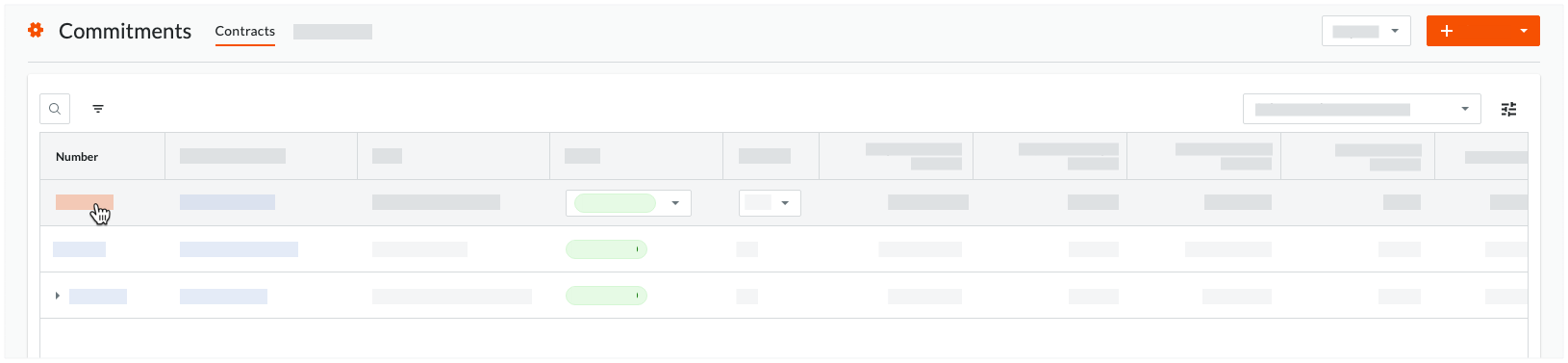
Sous l’onglet Contrats , recherchez le contrat dans le tableau. Ensuite, cliquez sur le lien Numéro pour l’ouvrir.
Cliquez sur le bouton Créer une facture . Ceci ouvre la page « Créer une nouvelle facture ».
Étape 2 : saisir un numéro de facture
Sur la page « Nouvelle facture pour », sous « Informations générales », procédez comme suit :
Entrez le numéro de facture du collaborateur en aval dans la case # de facture .
Remarque
Points importants à noter à propos du champ # de facture :
Un # de facture n’est PAS nécessaire pour enregistrer une facture. Vous pouvez laisser ce champ vide.
Un # de facture est un champ de saisie de formulaire libre qui permet aux contacts de facturation de saisir un numéro de référence qui correspond à leur propre système de numérotation des factures.
Un # de facture en double sur un engagement n’est PAS autorisé. Sur un engagement, chaque facture doit avoir un # de facture unique.
Vérifiez les informations des champs suivants. Procore renseigne automatiquement les dates suivantes pour vous.
Note
Les dates de la période de facturation d’une facture sont définies par l’administrateur des factures. Ces champs sont obligatoires.
* Date de facturation Indique la date d’échéance pour la période de facturation.* Débutde la période indique la date de début de la période de facturation.* Finde la période Indique la date de fin de la période de facturation.
Passez à l’étape suivante.
Étape 3 : mettre à jour la ventilation des coûts
Dans la section Ventilation des coûts, cliquez sur l’une (1) ou les deux flèches BLEUES en regard de Postes de l’engagement ou Ordres de service. Cette action déroule la ligne sélectionnée dans le tableau.
Après avoir déroulé une ligne dans la section Ordres de service, cliquez sur la ou les lignes d’ordre de service d’engagement et la ou les lignes d’ordre de service potentiel afin de les développer jusqu’à ce que vous atteigniez les postes de saisie de données.
Déterminez quelle méthode comptable a été définie pour le contrat. Ceci détermine le formulaire de saisie de données que vous utilisez pour mettre à jour la ventilation des coûts :
Utilisez cette méthode pour facturer des montants forfaitaires pour les postes de facture sur la ventilation des coûts (VDC ). Procore calcule et ajuste automatiquement les autres saisies du poste pour vous. Si vous souhaitez annuler la retenue de garantie, saisissez le montant nécessaire en dollars. En fonction de votre engagement spécifique, vous pouvez également avoir la possibilité de facturer les matériaux entreposés. Voir À propos des matériaux entreposés sur les factures.
Cliquez ici pour plus d’informations sur la méthode comptable basée sur le montant.
La méthode comptable basée sur le montant nécessite la saisie de sommes forfaitaires pour chaque poste de la ventilation des coûts. Notez que Procore utilise vos entrées pour calculer et mettre à jour automatiquement les valeurs dans d’autres colonnes.
Passez en revue chaque poste de la ventilation des coûts :
Numéro d’article. Indique le numéro du poste.
Code budgétaire. Affiche le code budgétaire assigné au poste.
Description des travaux. Affiche la description du poste.
Valeur planifiée. Affiche la valeur planifiée du poste dans le contrat d’engagement. Il s’agit de la valeur du contrat du poste.
Travaux terminés à partir de la demande précédente ( %). Si des factures précédentes ont été créées pour cet engagement, cette cellule affiche une valeur en pourcentage qui représente le travail effectué au cours des périodes de facturation précédentes.
Saisissez votre facture pour les travaux effectués au cours de la période de facturation en cours :
Travaux achevés cette période. Saisissez un montant pour la période de facturation en cours.
Exemple
Si vous avez effectué la moitié des travaux pour le poste, entrez le montant dans la colonne Travaux réalisés cette période. Par exemple, saisissez 250,00 $. Procore calcule et met à jour automatiquement ces colonnes pour le poste :
Total terminé et entreposé à ce jour ($). Si le poste a une valeur planifiée de 500,00 $, Procore ajoute 250,00 $, soit 50 %. Il s’agit du montant total des travaux pour le poste de cette facture, plus tout montant des périodes de facturation passées.
Total terminé et entreposé à ce jour ( %). Si le poste a une valeur planifiée de 500,00 $, Procore remplace la valeur de la colonne par 50 %, ce qui correspond à votre saisie de 250,00 $. Il s’agit du montant total des travaux pour le poste de cette facture, plus tout montant des périodes de facturation passées.
Si vous avez reçu des matériaux au cours de cette période de facturation et que vous les entreposez sur le chantier (ou dans une installation d’entreposage), vous avez l’option suivante :
Conditionnel :Nouveaux matériaux entreposés. Saisissez la quantité de nouveaux matériaux entreposés pour la période de facturation en cours. Votre saisie doit exclure tous les coûts saisis dans la colonne « Travaux terminés cette période ».
Remarque
Si l’administrateur des factures a activé le paramètre « Activer la facturation distincte pour les matériaux entreposés » pour l’engagement, saisissez un montant en dollars pour les matériaux pour cette période de facturation. Votre saisie calcule automatiquement les valeurs dans ces colonnes : « Total terminé et entreposé à ce jour ($) % » et « Total terminé et entreposé à ce jour ( %) ».
Matériaux précédents stockés. S’il s’agit de la première facture, cette valeur est de 0,00 $.
Remarque
S’il existe des factures antérieures, cette valeur indique les montants cumulés saisis dans la section « Nouveaux matériaux entreposés » sur ces factures. Un contact de facturation ne peut pas modifier ce paramètre.
Matériaux actuellement entreposés. Affiche la quantité de matériaux stockés au cours de la période de facturation en cours.
Total terminé et entreposé à ce jour ($). Affiche le montant des travaux terminés et des matériaux entreposés sur le chantier pour la facture en cours et sur la ou les factures pour la ou les périodes de facturation passées.
Si vous soumettez une facture demandant le déblocage d’un montant de retenue de garantie :
Totale retenue de garantie libérée. Saisissez le montant de la retenue de garantie que vous souhaitez débloquer pour cette période de facturation.
Remarque
Notez que vous pouvez demander le déblocage du montant, mais vous n’êtes pas autorisé à modifier le taux de retenue de garantie.
Retenue de garantie totale. Affiche le montant cumulé de la retenue de garantie libérée pour le poste.
Continuez les étapes ci-dessus pour chaque poste.
Méthode comptable basée sur l’unité
Utilisez cette méthode lors de la facturation des matériaux que vous avez commandés en quantité. Avec cette méthode, vous saisissez soit un pourcentage dans la colonne Progression totale, soit une valeur monétaire dans la colonne Avancement des travaux. Procore calcule et ajuste automatiquement les autres saisies du poste pour vous. Si vous souhaitez libérer la retenue de garantie, vous pouvez saisir un montant en dollars dans la colonne « Retenue de garantie libérée ». En fonction de votre engagement spécifique, vous pouvez également avoir la possibilité de facturer les matériaux entreposés. Voir À propos des matériaux entreposés sur les factures.
Cliquez ici pour obtenir des informations plus détaillées sur la méthode comptable par unités.
La méthode de comptabilisation basée sur l’unité vous oblige à saisir une quantité et un prix unitaire pour chaque poste sur la ventilation des coûts. Avec cette méthode, Procore calcule automatiquement les totaux des postes pour vous.
Remarque
Un astérisque (*) dans la liste ci-dessous indique que vous pouvez modifier la valeur du VDC poste sur votre facture.
Quantité affiche le nombre total d’unités pour le poste.
Prix unitaire Affiche les dépenses engagées pour chaque unité du poste.
Valeur affiche le montant total en dollars du poste. Il s’agit de la somme des valeurs Prix unitaire + Quantité.
Quantité précédente affiche le nombre total d’unités facturées au cours des périodes de facturation précédentes.
Valeur précédente affiche le montant total en dollars facturé au cours des périodes de facturation précédentes.
Progression totale en %.* Saisissez un pourcentage qui reflète votre progression totale. Votre saisie doit refléter la progression cumulée de toutes les périodes de facturation précédentes et de la période de facturation en cours.
Nouvelle quantité.* Saisissez une nouvelle quantité pour refléter la quantité facturée cette période sur la nouvelle facture.
Remarque
Une icône de calculatrice indique que Procore calcule automatiquement le montant du poste en fonction des saisies des champs quantité, unité de mesure et Coût unitaire. Cliquez ici pour voir un exemple.
Nouvelle valeur.* Saisissez une nouvelle valeur pour refléter la valeur du poste facturé cette période sur la nouvelle facture.
Remarque
Une icône d’avertissement indique que la saisie du montant d’un utilisateur remplace le calcul automatique par un montant personnalisé. Cliquez ici pour voir un exemple.
Libération de la retenue de garantie.* Saisissez un montant de retenue de garantie à débloquer pour cette période de facturation.
Totalede la retenue de garantie Affiche le montant total en dollars de la retenue de garantie à verser pour le poste.
Étape 4 : ajouter des pièces jointes
Si vous avez des fichiers à ajouter en pièce jointe à la facture, vous pouvez les ajouter maintenant. Par exemple, vous devrez peut-être ajouter une renonciation au privilège ou une copie PDF signée de la facture.
Faites défiler jusqu’à la section Pièces jointes .
Cliquez sur Joindre des fichiers ou effectuez un glisser-déposer pour déplacer les fichiers de votre ordinateur ou du réseau vers la zone GRISE de la page.
Chargez tous les fichiers nécessaires à partir de votre ordinateur.
Notes
Les collaborateurs et les utilisateurs disposant de autorisations de niveau Standard sur l’outil Engagements du projet peuvent utiliser l’option Joindre des fichiers après l’approbation d’une facture.
Passez à l’étape suivante.
Étape 5 : Enregistrer comme ébauche ou envoyer pour révision
Si vous êtes prêt à soumettre la facture pour révision, vous pouvez le faire maintenant. Si vous souhaitez soumettre la facture ultérieurement, vous avez la possibilité de l’enregistrer. Choisissez l’une (1) de ces options :
Si vous n'êtes PAS prêt à envoyer la facture, cliquez sur Enregistrer comme brouillon. Cela définit le statut de la facture sur Brouillon.
Pointe
Si vous souhaitez envoyer une copie de votre facture par e-mail à d’autres personnes avant de la soumettre pour révision, Procore recommande de suivre les étapes décrites dans Exporter une facture de sous-traitant. Vous pouvez ensuite ajouter votre facture en tant que pièce jointe à un message à l’aide du système de messagerie de votre entreprise.
OU
Si vous êtes prêt à envoyer la facture, cliquez sur Envoyer. Ceci définit automatiquement le statut de la facture sur En révision.
Important
Vous ne serez PAS en mesure de modifier la facture après l’avoir envoyée, à moins qu’un administrateur des factures ne modifie le statut de la facture en « Réviser et renvoyer ». Pour plus de détails, voir Réviser une facture de sous-traitant en tant qu’administrateur.
 icône d’avertissement indique que la saisie du montant d’un utilisateur remplace le calcul automatique par un montant personnalisé. Cliquez