À propos de l’outil Contrats principaux

Contexte

Le tableau de données de l’outil Contrats principaux répertorie tous les contrats de votre projet. Les fonctions disponibles dans cet onglet vous permettent également d’effectuer les opérations suivantes :

  • Configuration des lignes et des colonnes de la table de contrôle. Optimisez l’espace de travail de votre outil en modifiant la largeur et la hauteur des lignes du tableau. Vous pouvez également afficher et masquer facilement les colonnes de votre choix, modifier rapidement le tri des colonnes, dimensionner automatiquement une ou toutes les colonnes et épingler des colonnes pour les maintenir en place sur votre page.

  • Appliquez des filtres pour analyser les données. Appliquez des filtres pour améliorer votre capacité à analyser vos données. Lors de l’application d’un filtre, Procore affiche uniquement les postes qui répondent à vos critères et masque les postes qui ne le font pas. Vous pouvez ensuite exporter ou imprimer vos données avec les filtres appliqués.

  • Appliquez des regroupements pour vous concentrer sur les sous-populations. Regroupez vos contrats dans des catégories pertinentes. Vous voulez voir tous les contrats du Ébauche statut ? Ou pour afficher tous les contrats d’un sous-traitant ou d’un fournisseur spécifique ? Appliquez le regroupement et modifiez l’ordre de regroupement pour imbriquer les données du tableau.

  • Expérience de visualisation et de navigation simplifiée. Une disposition de tableau épurée vous offre la meilleure expérience de visualisation et de navigation possible afin que vous n’ayez pas à passer votre temps à sauter pour consulter les données.

Éléments à prendre en compte

  • Autorisations utilisateur requises:

    • Autorisations de niveau « Lecture seule » ou supérieures dans l’outil Contrats principaux du projet.

       Note
      • Pour effectuer certaines tâches, vous aurez peut-être besoin d’autorisations d’accès utilisateur supplémentaires.

      • Pour en savoir plus sur les autorisations utilisateur requises pour chaque tâche, consultez le lien du tutoriel ci-dessous.
Conditions préalables

Exemple

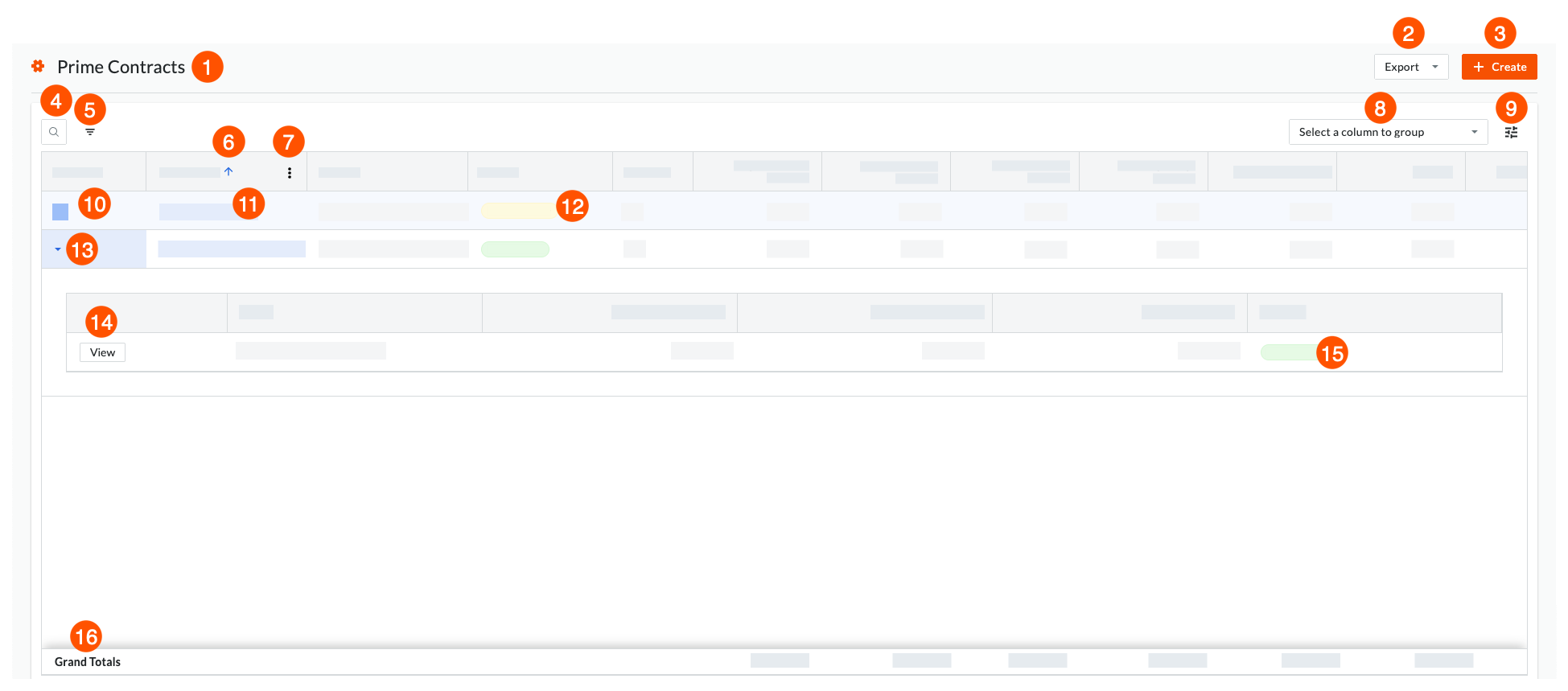
Prime Contracts Table

Fonctionnalités

Le tableau ci-dessous résume toutes les tâches que vous pouvez effectuer avec les fonctionnalités de l’outil Contrats principaux du projet. Pour créer et afficher des rapports à l’aide des données de l’outil Contrats principaux de votre projet, utilisez l’outil Rapports au niveau projet. Voir Créer un rapport de projet personnalisé.

Caractéristique

Description

Pour en savoir plus...

1

Contrats principaux

Répertorie tous les contrats principaux de votre projet Procore. Vous pouvez créer un (1) ou plusieurs contrats principaux par projet.

2

Exporter la liste des contrats principaux

Exporte une liste de tous les contrats principaux sous forme de fichier Microsoft Word (DOCX) ou de fichier PDF (Portable Document Format).

3

Bouton Créer

Créez de nouveaux contrats principaux pour votre projet. Vous pouvez créer un (1) ou plusieurs contrats principaux sur chaque projet Procore.

4

Rechercher

Cliquez sur l’icône

Icon Search

loupe pour élargir le champ de recherche. Entrez ensuite vos mots-clés et appuyez sur ENTRÉE ou cliquez sur le bouton

Icon Search

loupe à nouveau pour lancer votre recherche.

5

Filtres

Appliquez des options de filtre à votre tableau de contrats.

6

Le tri

Cliquez sur la flèche BLEUE sur une colonne pour appliquer l’ordre de tri croissant ou décroissant.

7

Menu de débordement

Passez le curseur de votre souris sur une colonne jusqu’à ce que le menu Plus apparaisse. Cliquez ensuite dessus pour voir vos options.

8

Regroupement

Sélectionnez une ou plusieurs colonnes pour regrouper les données dans votre tableau de contrats.

9

Paramètres du tableau

Cliquez sur le bouton Paramètres du tableau pour ouvrir un volet sur le côté droit du tableau dans lequel vous pouvez gérer la taille des lignes, l’affichage des colonnes, etc.

10

Numéro de contrat Hyperlien

Cliquez sur l’hyperlien du numéro de contrat pour ouvrir le contrat principal correspondant.

11

Hyperlien du maître d’ouvrage/client

Cliquez sur l’hyperlien maître d’ouvrage/client pour ouvrir la fiche d’entreprise correspondante dans l’outil Annuaire du projet.

12

Statut du contrat principal

Affichez le statut d’un contrat principal en ligne.

13

Développer

Cliquez sur la flèche BLEUE sur un poste du contrat pour ouvrir un tiroir extensible qui répertorie tous les ordres de changement associés à votre contrat principal. Cliquez à nouveau sur la flèche pour fermer le tiroir.

12

Afficher les ordres de changement

Si votre contrat a des ordres de changement associés, vous pouvez cliquer sur la flèche vers le bas pour développer le tableau et afficher les ordres de changement associés.

  • Si vous disposez des autorisations utilisateur requises pour l’outil Ordres de changement, vous pouvez également suivre les étapes décrites dans Afficher les ordres de changement.

15

Statut de l’ordre de changement

Afficher le statut d’un ordre de changement au contrat principal.

  • Si vous disposez des autorisations utilisateur requises pour l’outil Ordres de changement, vous pouvez également modifier le statut lors de la modification d’un ordre de changement. Voir Modifier un ordre de changement.

16

Totaux généraux

Affichez les totaux généraux de toutes les colonnes au format monétaire et numérique de votre tableau.

Voir aussi

Chargement des articles connexes...