Finaliser un ordre de service potentiel pour un contrat général avec DocuSign®
Fond
Si vous disposez d’un compte DocuSign®, vous pouvez connecter les ordres de service potentiels de votre projet pour un contrat général à DocuSign® pour gérer le processus de signature. Les parties au contrat disposent ainsi d’un moyen de recevoir, de réviser et de renvoyer leurs signatures pour l’ordre de service en ligne, à tout moment et à partir de tout appareil connecté à Internet.
Si vous n’avez pas activé DocuSign®, consultez Activer l’intégration DocuSign® sur un projet.
Éléments à prendre en compte
Autorisations utilisateur requises :
Autorisations de niveau « Admin » dans l’outil Contrats principaux du projet.
Informations complémentaires :
Une fois connecté à votre compte DocuSign de Procore, vous n’aurez ® PAS besoin de vous reconnecter jusqu’à l’expiration du jeton de connexion. Une fois expirée, la bannière « Réauthentification requise » apparaît dans Procore. Pour en savoir plus, voir Que signifient les différentes bannières DocuSign® dans Procore ?
Conditions préalables
Activer l’intégration DocuSign® sur le compte Procore de votre entreprise
Pour demander des signatures à l’aide de l’intégration Procore + DocuSign®, vous devez disposer d’un compte DocuSign® actif. Pour plus de détails, voir :
Escalier
Ouvrez l’ordre de service potentiel pour le contrat général dans Procore
Connectez-vous à DocuSign®
Préparer l® enveloppe DocuSign
Ouvrez l’ordre de service potentiel pour le contrat général dans Procore
Les étapes que vous utilisez pour ouvrir l’ordre de service potentiel dépendent de l’ajout ou non de l’outil Événements de changement au projet. Voir Ajouter et supprimer des outils de projet.
Utilisation de l’outil Ordres de service
OUUtilisation de l’outil Contrats principaux
Utilisation de l’outil Ordres de service
Accédez à l’outil Ordres de changement du projet.
Dans l’onglet Contrat général, localisez le contrat général avec l’ordre de service potentiel.
Cliquez sur le lien Contrat pour l’ouvrir.
Cliquez sur l’onglet Ordres de service .
Faites défiler jusqu’au tableau Ordres de service potentiels .
Recherchez l’ordre de service potentiel que vous souhaitez envoyer à la signature.
Cliquez sur le lien Numéro de l’ordre de service.
Cliquez sur Modifier.
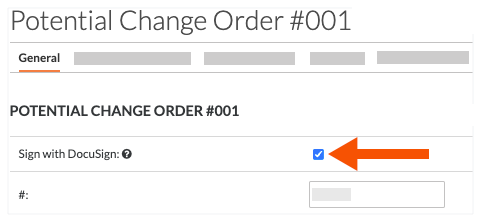
Cliquez sur Compléter avec DocuSign® en bas de la page.

Utilisation de l’outil Contrats principaux
Accédez à l’outil Contrats principaux du projet.
Recherchez le contrat général avec lequel travailler. Développez ensuite son lien Numéro .
Sous Ordre de service potentiel, cliquez sur le lien pour l’ouvrir.
Cliquez sur Compléter avec DocuSign® en bas de la page.
Connectez-vous à DocuSign®
Si vous n’êtes PAS connecté à votre compte DocuSign®lorsque vous lancez l’application DocuSign® de Procore :
Pour savoir comment accéder à DocuSign® à partir d’un outil Procore, consultez l’une des tâches dans Quels outils de projet Procore prennent en charge l’intégration DocuSign® ?
Pour vous connecter à DocuSign® depuis Procore, vous avez besoin d’identifiants de connexion valides (une adresse e-mail et un mot de passe) pour un compte DocuSign®. Pour en savoir plus, consultez Ai-je besoin d’un compte DocuSign© ? et Comment obtenir un compte DocuSign® ?
Sur la page de connexion DocuSign®, saisissez votre adresse e-mail dans la zone E-mail :
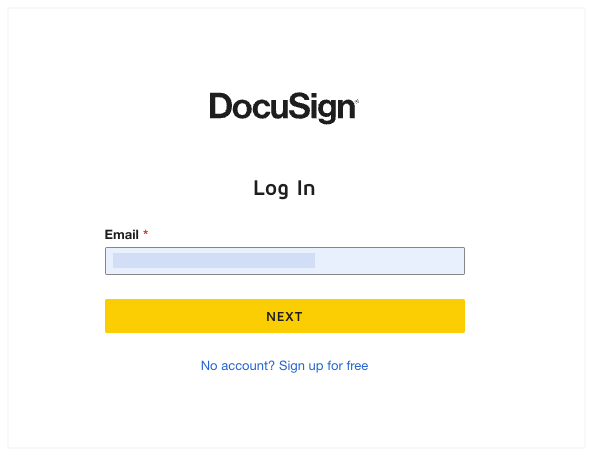
Cliquez sur Suivant.
Entrez votre mot de passe.
Cliquez sur Connexion.
Préparer l® enveloppe DocuSign
Une fois que vous êtes connecté, la page « Charger un document et ajouter un destinataire d’enveloppe » apparaît. Procédez comme suit :
Ajouter des documents à l’enveloppe
Ajouter des destinataires à l’enveloppe
Ajouter un message à tous les destinataires
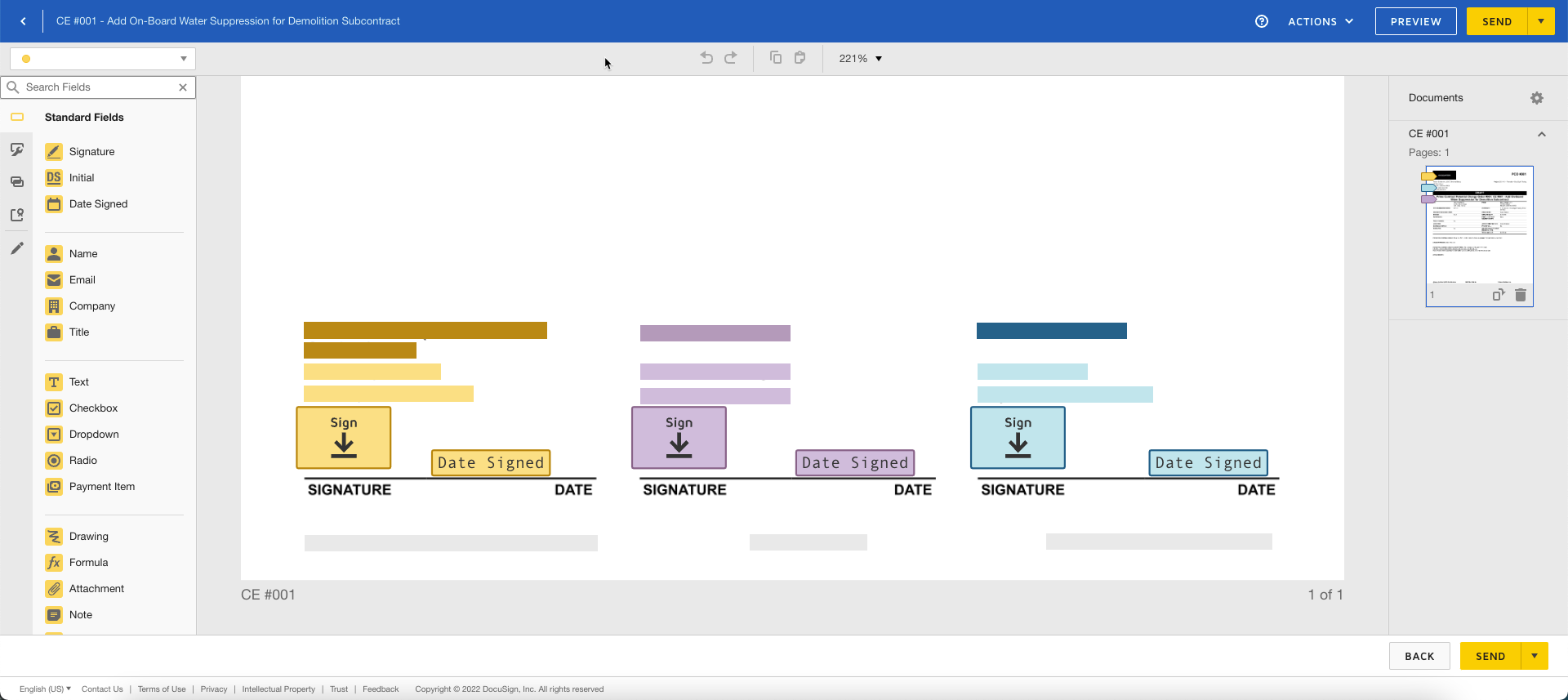
Prévisualiser les champs de signature et envoyer l’enveloppe
Ajouter des documents à l’enveloppe
Les informations Procore suivantes remplissent automatiquement l® enveloppe DocuSign :
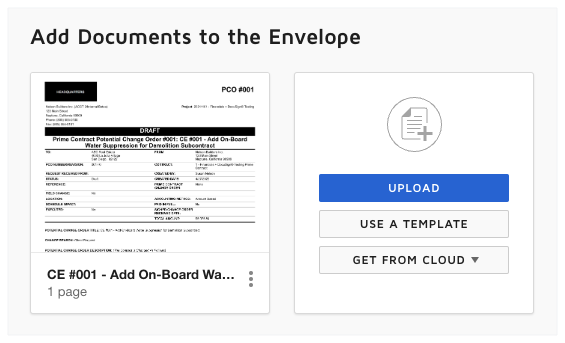
Une copie PDF de l’ordre de service potentiel est automatiquement ajoutée à la section « Ajouter des documents à l’enveloppe ».
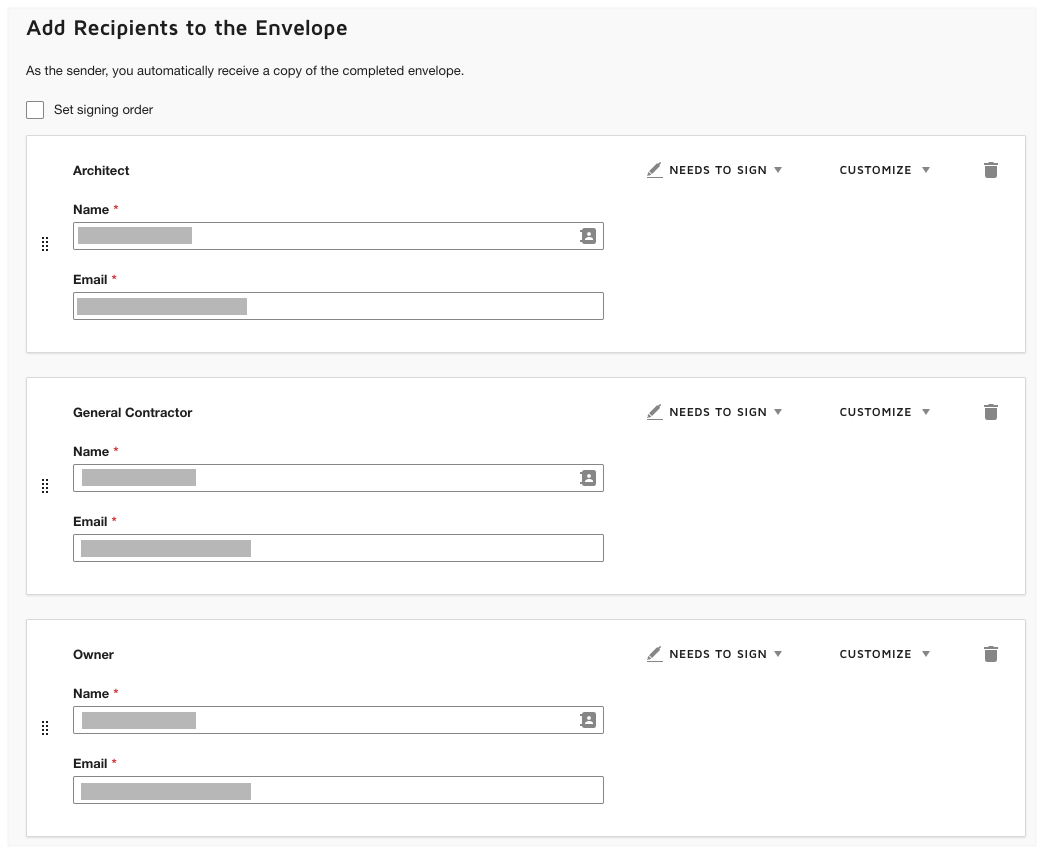
Les cases de signature requises pour chaque « rôle » du contrat associé à l’ordre de service potentiel. Par exemple, l’architecte, l’entrepreneur général et le maître d’ouvrage qui sont parties au contrat général. Cela inclut le Nom et l’Adresse e-mail de chaque utilisateur. Pour plus d’informations, voir Ajouter des destinataires à l’enveloppe ci-dessous.
Vous avez la possibilité d’ajouter d’autres documents comme suit :
Optionnel: Si vous souhaitez ajouter des documents supplémentaires à l’enveloppe, choisissez l’une des options disponibles dans la section « Ajouter des documents à l’enveloppe
 Remarque
Les options disponibles dans la section « Ajouter Documents à l’enveloppe » sont développées et maintenues par DocuSign®. Pour apprendre à utiliser DocuSign®}, Procore recommande de consulter le contenu sur support.docusign.com.