Create a Potential Change Order for a Prime Contract

Fond

Lorsqu’un changement à la portée des travaux ou au montant initial du contrat principal survient au cours d’un projet de construction, le processus de gestion des changements commence. Vous pouvez créer un OCP si l’administrateur Procore de votre entreprise configure l’outil Contrats principaux avec le paramètre de configuration d’ordre de changement à deux (2) ou trois (3) niveaux. Voir Quels sont les différents paramètres de niveau d’ordre de changement dans Finances ?

Éléments à prendre en compte

  • Autorisations utilisateur requises :

  • Informations complémentaires :

    • Après l’approbation d’un OCP, l’étape suivante dépend du paramètre de configuration des ordres de changement de l’outil Contrats principaux :* Pour le paramètre d’un ordre de changement à deux (2) niveaux, continuez avec ces étapes : Créer un ordre de changement potentiel au contrat principal* Pour le paramètre d’un ordre de changement à trois (3) niveaux, continuez avec ces étapes : Créer une demande d’ordre de changement pour un contrat principal

  • Pour les entreprises utilisant l’outil Icon Erp Synced Legacy Intégrations ERP : Afficher/Masquer

    • Not all ERP integrations support the sync of change orders. For those that do, additional requirements, limitations, and considerations vary depending on the ERP system your company's account is integrated with. See Things to Know About your ERP Integration for details.

Conditions préalables

Escalier

  • Créer un ordre de changement potentiel

  • Ajouter une ventilation des coûts à un ordre de changement potentiel

Créer un ordre de changement potentiel

  1. Accédez à l’outil Contrats principaux du projet.

  2. Recherchez le contrat principal avec lequel travailler. Cliquez ensuite sur son lien Numéro .

  3. Cliquez sur l’onglet Ordres de changement .

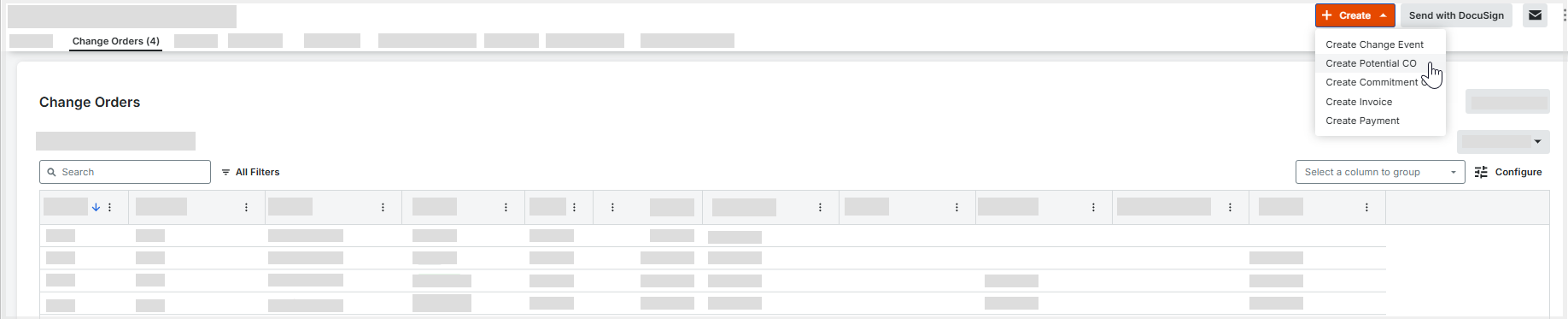
  4. Cliquez sur Créer un OC potentiel.
    Create Potential Change Order From Prime Contract

  5. Renseignez les champs suivants :

    • Numéro
      Procore attribue automatiquement un numéro séquentiel au nouveau OCP. Vous pouvez modifier ce numéro si vous le souhaitez.

    • Date de création
      Affiche la date et l’heure de création. Cette valeur ne peut pas être modifiée.

    • Révision
      affiche le numéro de révision. La première version est zéro (0), les révisions suivantes sont attribuées dans un ordre séquentiel. Un OCP peut avoir plusieurs révisions, en fonction des commentaires de son réviseur/approbateur.

    • Créé par
      Affiche l’utilisateur Procore qui a créé l’OCP. Cette valeur ne peut pas être modifiée.

    • Entreprise sous-traitante
      Affiche le nom de l’entreprise responsable de l’exécution des travaux prévus dans le contrat.

    • Contrat
      si vous avez reçu des autorisations d’accès à l’outil Contrats principaux, cliquez sur ce lien pour ouvrir le contrat.

    • Titre
      Saisissez un titre pour l’OCP dans cette case.

    • Ordre de changement au contrat principal
      Sélectionnez un Ordre de changement au contrat principal (OCCP) dans la liste pour le lier au OCP.

    • Statut
      Sélectionnez l’état actuel de l’OCP. Pour en savoir plus, voir Quels sont les statuts par défaut des ordres de changement dans Procore ?

    • Motif du changement
      Sélectionnez le motif de l’OCP. Cela peut être Demande du client, Développement de la conception, Allocation, Condition existante, Frais de dédommagement, ou toute option supplémentaire créée par l’administrateur Procore de votre entreprise pour votre environnement spécifique. Voir Définir les configurations par défaut de la gestion des changements.

    • Demande d’ordre de changement

       Note

      The Change Order Request (COR) setting is only required when the Prime Contracts tool is using the 3-Tier change order configuration setting. See What are the different change order tier settings in Project Financials?

      • None. A PCO can be linked to a COR at a later time.

      • Add to Existing. Link the PCO to an existing COR.

      • Create New. Create a new COR. You also have the option to create a new PCCO at the same time.

    • Privé
      cochez cette case si vous souhaitez que l’ordre de changement potentiel soit visible uniquement pour les utilisateurs disposant d’autorisations « Admin » dans l’outil Contrats principaux.

    • Méthode comptable
      ce champ hérite de la méthode comptable spécifiée dans le contrat principal. Voir Comment définir la méthode comptable d’un contrat ou d’un financement ?

    • Description
      Entrez une description plus détaillée du motif de l’OCP.

    • Demande reçue de
      Sélectionnez l’utilisateur Procore pour lequel vous soumettez l’OCP.

    • Impact sur le planning
      Si connu, indiquez une estimation du nombre de jours supplémentaires nécessaires pour achever les travaux lorsque l’OCP est approuvé.

    • Lieu
      Utilisez cette liste déroulante pour sélectionner un lieu lié à l’OCP. Vous pouvez sélectionner un lieu existant ou ajouter un lieu à plusieurs niveaux à un élément.

    • Référence
      Ajoutez tout autre outil, matériel, plan ou document importants à utiliser comme référence pour l’OCP.

    • Changement sur le chantier
      Cochez cette case si l’OCP nécessite un changement sur le chantier.

    • Payé en totalité
      Cochez cette case pour indiquer que vous avez reçu le paiement pour ce changement.

    • Pièces jointes
      Sélectionnez et ajoutez tous les documents pertinents.

  6. Cliquez sur Créer.

Ajouter une ventilation des coûts à un ordre de changement potentiel

Lorsque des coûts sont associés à un OCP, vous devez ajouter des postes à la ventilation des coûts.

  1. Dans l’OCP, cliquez sur l’onglet Ventilation des coûts

     Notes

  2. Sélectionnez le code de coût approprié dans la liste déroulante.

  3. Saisissez une description pour le poste.

  4. Sélectionnez le type de coût approprié. Si vous utilisez l’outil Budget, le type est prérempli au premier type associé à ce code de coût dans le budget. Vous ne devez sélectionner un type de poste « non budgété » que si vous souhaitez ajouter une nouvelle ligne dans le budget.

  5. Cliquez sur le bouton + . Si la combinaison du sous-projet, du code de coût et du type de coût n’est pas budgétée, une fenêtre contextuelle s’affiche pour vous demander de confirmer que vous souhaitez ajouter ce poste au budget. Si vous cliquez sur OK, le poste est ajouté directement au budget avec un « ? » à côté du poste. Voir Ajouter un poste budgétaire partiel.

     Notes
    • The 'Associated Line Item' drop-down list only appears if your company's Procore account is integrated with Sage 300 CRE® and the Prime Contracts tool is active on the project.

    • When adding line items to the change order's SOV, you must select an associated line item for each new line item. You may designate one (1) associated line item or use the same associated line item for multiple line items.

  6. Répétez les étapes ci-dessus pour ajouter de nouveaux postes.

  7. Cliquez sur Enregistrer.

     Tip

    If the PCO also affects a purchase order or subcontract, continue as follows:

    To learn how to associate financial markup with line items, see Add Financial Markup to Prime Contract Change Orders.

Cliquez sur Étape suivante.

See Also

Loading related articles...