Créer des ordres de changement au contrat principal (Bêta)

Fond

Si l’outil Événements de changement est activé sur votre projet, le paramètre de configuration du niveau d’ordre de changement de votre projet. Le paramètre de niveau détermine le nombre d’étapes qui ont lieu avant de créer un ordre de changement au contrat principal. Pour en savoir plus, voir Quels sont les différents paramètres de niveau d’ordre de changement dans Finances ?)

Paramètre de niveau d’ordre de changement

Pour trois (3) niveaux, commencez ici...

Pour deux (2) niveaux, commencez ici...

Pour un (1) niveau, commencez ici...

Un (1) niveau

N/A

N/A

Voir ci-dessous

Deux (2) niveaux

N/A

Créer un ordre de changement potentiel pour un contrat principal à partir d’un événement de changement

Voir ci-dessous

Trois (3) niveaux

Créer un ordre de changement potentiel pour un contrat principal à partir d’un événement de changement

Créer une demande d’ordre de changement

Voir ci-dessous

Éléments à prendre en compte

  • Autorisations utilisateur requises :

    • Autorisations de niveau « Standard » ou « Admin » dans l’outil Événements de changement du projet.
      ET

    • Autorisations de niveau « Standard » ou « Admin » dans l’outil Contrats principaux du projet.

       Remarques

      Pour que les utilisateurs disposant d’autorisations de niveau « Standard » sur l’outil Contrats principaux du projet puissent effectuer cette tâche, les conditions suivantes doivent également être remplies :

  • Paramètre de configuration requis :

  • Informations complémentaires :

    • Après avoir créé un événement de changement, vous pouvez également créer une DDD à envoyer aux sous-traitants concernés. Voir Créer des DDD.
  • Afficher/Masquer : si votre entreprise a activé l’outil Intégrations ERP

    Si votre entreprise a activé l’outil Intégrations ERP, gardez ces éléments à l’esprit :

    • QuickBooks® pour ordinateur de bureau: Ordre de changement au contrat principal Les exportations ne sont PAS prises en charge.

    • Sage 100 Sous-traitant®: Ordre de changement au contrat principalLes exportations ne sont PAS prises en charge.

    • Sage 300 CRE®:

      • Titre. Le Ordre de changement au contrat principal titre ne doit pas comporter plus de 30 caractères.

      • Numéro (#). Le Ordre de changement au contrat principal numéro ne doit pas comporter plus de cinq (5) caractères.

      • Statut. Le Contrat principal doit avoir le statut Approuvé.

      • Poste associé. Pour chaque poste que vous ajoutez au Planning des coûts (VDC) de l’ordre de changement, vous pouvez désigner un (1) poste associé pour chaque poste d’ordre de changement ou les mêmes postes associés pour tous les postes d’ordre de changement. Remarque: la liste des postes associés n’est visible et disponible que lorsque l’outil Intégrations ERP a été configuré pour fonctionner et Sage 300 CRE® que la fonctionnalité d’exportation Ordre de changement au contrat principal a été activée dans Procore par votre spécialiste intégration implémentation.

    • Trimble Spectrum (Spectre de trimble®): Ordre de changement au contrat principal Les exportations ne sont PAS prises en charge.

    • Trimble® Vista: Ordre de changement au contrat principal Les exportations sont prises en charge.

    • CMiC:

      • La date. Chantier obligatoire.

      • Statut. Le Contrat principal doit avoir le statut Approuvé.

      • Poste associé. Pour chaque poste que vous ajoutez au Planning des coûts (VDC) de l’ordre de changement, vous pouvez désigner un (1) poste associé pour chaque poste d’ordre de changement ou les mêmes postes associés pour tous les postes d’ordre de changement. Remarque: la liste des postes associés n’est visible et disponible que lorsque l’outil Intégrations ERP a été configuré pour fonctionner et CMiC que la fonctionnalité d’exportation Ordre de changement au contrat principal a été activée dans Procore par votre spécialiste intégration implémentation.

      • Annotations. Les marges horizontales sont autorisées. Les marges verticales ne sont pas autorisées pour le moment.

Conditions préalables

Escalier

  1. Recherchez le Contrat principal bouton à modifier. Cliquez ensuite sur son lien Numéro .

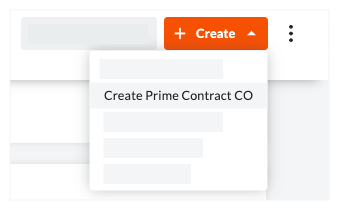
  2. Cliquez sur le bouton Créer et choisissez l’une de ces options :

    • Si votre projet utilise le paramètre d’ordre de changement de à un (1) niveau, choisissez l’option Créer Contrat principal OC.

    • Si votre projet utilise le paramètre de niveau d’ordre de changement à deux (2) ou trois (3) niveaux, choisissez l’option CréerOCP au contrat principal . Vous devez créer un ordre de changement potentiel avant de pouvoir créer une demande d’ordre de changement (c’est-à-dire pour les ordres de changement à 2 niveaux) ou une Ordre de changement au contrat principal demande d’ordre de changement (c’est-à-dire pour les ordres de changement à 3 niveaux).

      Exemple

      L’illustration ci-dessous vous montre le lieu du bouton « Créer ». Les options de la liste déroulante varient en fonction du paramètre de niveau d’ordre de changement de votre projet.Create Prime Contract Co

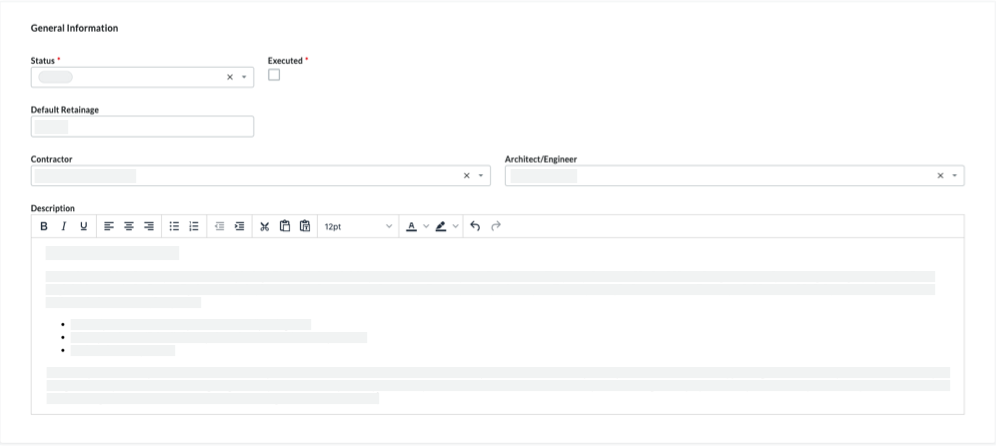
  3. Mettez à jour les informations générales:
    Create Prime Contract General Information

    Afficher/Masquer : Informations générales

    • Signer avec DocuSign®
      Si vous avez activé l’intégration Procore + DocuSign® (voir Activer ou désactiver l’intégration DocuSign® sur un projet Procore), une coche apparaît dans cette case par défaut. Si vous ne souhaitez PAS collecter de signatures avec DocuSign®, supprimez la marque.

       Tip

      How do you collect signatures with DocuSign? After the data entry for the item is complete, Procore recommends changing the item's status to 'Out for Signature' before clicking the Send to DocuSign button to launch the DocuSign® application. If you have not previously signed in, you will be prompted to Log In to DocuSign®. Once you are signed in, you can prepare the DocuSign_®_ envelope for signatures. After the signature process is complete, Procore automatically changes the status of the item to 'Approved' and marks the item as 'Executed'. To learn more, see DocuSign®.

    • #Acceptez le numéro par défaut, saisissez un nouveau numéro ou créez un schéma de numérotation personnalisé pour cet ordre de changement et les suivants.

    • Procoreremplit automatiquement ce champ avec le nom de l'utilisateur qui a créé l'ordre de modification.

    • Révision
      Si vous révisez un ordre de changement ultérieurement, vous pouvez saisir le numéro de révision ici.

    • Procoreremplit automatiquement ce champ avec le nom de l'utilisateur qui a créé l'ordre de modification.

    • TitreEntrez un nom descriptif ici.

    • Statut
      Procore attribue automatiquement les 'Par défaut' statut aux accords. Pour sélectionner un autre statut, choisissez l’une des étiquettes de statut dans la liste déroulante. Vous avez le choix entre les options suivantes : Ébauche, Envoyé pour répondre à un appel d'offres, Envoyé pour signature, Approuvé, Terminé et Résilié.

       Remarque

      Pour créer des ordres de changement au contrat principal (OCCP) et des factures au maître d’ouvrage, le statut de votre contrat principal doit être défini sur Approuvé ou Terminé.

    • Exécuté
      Cochez cette case si l’accord a été entièrement exécuté. Un accord entièrement exécuté est juridiquement effectif et a été signé par les représentants autorisés de chaque partie.

    • Par défaut Retenue de garantie
      Saisissez un nombre pour représenter le pourcentage qui sera retenu à titre de retenue de garantie sur les postes inclus dans la Planning des coûts. Par exemple, si vous prévoyez de retenir dix (10) pour cent de la valeur du poste, saisissez 10 %.

    • Entrepreneur
      Sélectionnez le « Sous-traitant » dans cette liste déroulante. Il s’agit de l’entreprise que votre équipe a engagée pour effectuer le travail. Pour que l’option apparaisse dans la liste, consultez « Ajouter une entreprise à l’annuaire du projet ».

    • Architecte/Ingénieur
      Sélectionnez l’architecte ou l’ingénieur responsable du projet dans cette liste déroulante. Pour que l’option apparaisse dans cette liste, l’entreprise doit disposer d’un enregistrement dans l’Annuaire du projet.

    • Descriptif
      Saisissez une description plus détaillée de l’accord. Vous pouvez appliquer les options de la barre d’outils de mise en forme à votre texte.

  4. Sélectionnez une option pour enregistrer l’ordre de changement :

    • Créer: Enregistre l’ordre de changement.

    • Créer et envoyer par e-mail : Enregistre l’ordre de changement et envoie automatiquement des notifications par e-mail.

    • Complet avec DocuSign : Enregistre l’ordre de changement et lance le processus DocuSign pour collecter les signatures requises (disponible uniquement si vous utilisez l’intégration Procore + DocuSign®).

Voir aussi

Chargement des articles connexes...