Créer et appliquer un ensemble de champs
Éléments à prendre en compte
Dans cette étape, vous décidez quelles informations (ou champs de données) seront associés à ce type de correspondance. Les champs que vous ajoutez détermineront les informations que les équipes de projet collecteront « dans la nature » lorsqu’elles utiliseront ce type de correspondance sur un projet réel. Par exemple, ce type de correspondance a-t-il besoin d’une date d’échéance, d’un champ de pièce jointe ou d’un endroit pour documenter l’impact financier ?
Vous pouvez marquer les champs comme « obligatoires », « facultatifs » ou les masquer complétement.
Vous pouvez ajouter des champs personnalisés pour personnaliser davantage l’ensemble de champs.
Vous pouvez créer plusieurs ensembles de champs différents pour un type de correspondance donné, afin de tenir compte des variations des besoins en données pour différents types de projet.
Escalier
Après avoir créé le type de correspondance, vous pouvez ensuite terminer la création de l’ensemble de champs pour ce type de correspondance.
Mettre à jour les paramètres de l’ensemble de champs
Commencez à l’étape 6 ci-dessous :
Accédez à l’outil Admin au niveau entreprise.
Sous « Paramètres de l’outil », cliquez sur l’outil pour lequel vous souhaitez créer des ensembles de champs configurables.
Cliquez sur l’onglet Ensembles de champs.
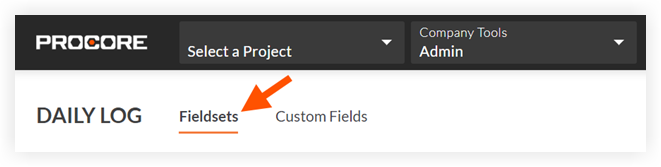
Remarque : les outils sans autres paramètres dans l’outil Niveau entreprise Admin s’ouvriront automatiquement dans cette page.Cliquez sur Créer un ensemble de champs et, si nécessaire, sélectionnez le type d’ensemble de champs.
Saisissez un nom pour l’ensemble de champs, puis cliquez sur Créer.
Sur la page « Modifier l’ensemble de champs », chaque nom de champ a les options suivantes :
Effectuez l’une des opérations suivantes :
Commutez le bouton en position ON
 pour rendre le champ visible dans la section.
 Commutez le bouton en position OFF
 pour masquer le champ dans la section.
Remarque : une icône de bascule estompée indique que le champ est visible et ne peut pas être masqué.
Effectuez l’une des opérations suivantes :
Cochez la case à cocher « Obligatoire » pour indiquer que le champ est obligatoire.
Décochez la case à cocher « Obligatoire » pour désigner le champ comme facultatif. Remarques :
Facultatif : Si disponible, cliquez sur Créer une section pour créer une nouvelle section. Voir Créer des sections personnalisées.
Cliquez sur Enregistrer.
Dans la fenêtre « Appliquer les modifications à [#] projet(s) ? », cliquez sur Assigner des projets pour ajouter l’ensemble de champs aux projets.
Dans la fenêtre « Assigner des projets », cochez la case à cocher à côté de chaque projet auquel vous souhaitez appliquer l’ensemble de champs et cliquez sur Mettre à jour.
Dans la fenêtre « Appliquer les modifications au(x) [#] projet(s) ? », cliquez sur Confirmer.
Facultatif : Pour définir un ensemble de champs par défaut pour les nouveaux projets, cliquez sur l’icône
 à la fin de sa ligne dans l’onglet « Ensembles de champs » et sélectionnez Définir comme nouveau projet par défaut. Note
Les projets créés à partir d’un modèle de projet comprenant des ensembles de champs hériteront des ensembles de champs du modèle de projet au lieu des ensembles de champs par défaut de votre entreprise. Voir Configurer un modèle de projet.
Facultatif : ajoutez un champ personnalisé à l’ensemble de champs
Commencez à l’étape 3 ci-dessous :
Cliquez sur l’onglet Ensembles de champs .
Effectuez l’une des opérations suivantes :
Cliquez sur Modifier en regard de l’ensemble de champs auquel vous souhaitez ajouter les champs personnalisés.
Cliquez sur Créer pour créer un nouvel ensemble de champs. Voir Créer de nouveaux ensembles de champs configurables.
Optionnel: Ajoutez le champ à une section personnalisée. Voir Créer des sections personnalisées et Que sont les sections personnalisées et quels outils Procore les prennent en charge ?
Faites défiler vers le bas de la page et cliquez sur Ajouter un champ personnalisé.
Cliquez sur Créer.
Renseignez les informations suivantes pour le nouveau champ :
Nom du champ : Saisissez un nom pour le champ.
Type de champ : Sélectionnez le type de champ que vous souhaitez créer. Note: Certains types de champs peuvent ne pas être disponibles pour tous les outils.
Pour les types de champs Sélection multiple et Sélection unique , procédez comme suit pour ajouter des options :
Cliquez sur Ajouter des options.
Saisissez l’option dans le champ.
Pour chaque option supplémentaire nécessaire, cliquez sur Ajouter une option et saisissez l’option.
Cliquez sur Enregistrer les options.
Cliquez sur Terminé.
Cliquez sur Créer et le champ sera automatiquement ajouté au bas de l’ensemble de champs.
Commutez le bouton en position ON
pour rendre le champ personnalisé visible dans la section, ou cliquez en position OFF pour masquer le champ personnalisé.Si le champ personnalisé doit être obligatoire, cochez la case à cocher « Obligatoire ». Dans le cas contraire, le champ sera facultatif.
Cliquez sur Enregistrer.
Effectuez l’une des opérations suivantes :
Si l’ensemble de champs est déjà appliqué à un ou plusieurs projets, cliquez sur Appliquer à l’existant.
Si vous venez de créer un nouvel ensemble de champs, cliquez sur Assigner des projets et commencez à l’étape 3 de la section Appliquer un ensemble de champs avec des champs personnalisés aux projets ci-dessous.
Optionnel: Cliquez et faites glisser sur l’icône de poignée de réorganisation
 pour réorganiser l’ordre dans lequel les champs personnalisés apparaîtront sur un ensemble de champs. Note: Les champs Procore Standard ne peuvent pas être réorganisés.
Facultatif : ajoutez une section personnalisée à l’ensemble de champs pour organiser les champs personnalisés
Commencez à l’étape 5 ci-dessous :
Accédez à l’outil Admin au niveau entreprise.
Sous « Paramètres de l’outil », cliquez sur l’outil pour lequel vous souhaitez créer une section personnalisée.
Cliquez sur Ensembles de champs.
Cliquez sur Modifier à côté de l’ensemble de champs auquel vous souhaitez ajouter une section personnalisée.
OU
Cliquez sur Créer pour créer un nouveau ensemble de champs. Voir Créer de nouveaux ensembles de champs configurables.Cliquez sur +Ajouter une section.
Dans la fenêtre « Ajouter une section », entrez un nom pour la section et cliquez sur Ajouter.
Pour ajouter un ou plusieurs champs personnalisés à la nouvelle section personnalisée, cliquez sur Ajouter un champ personnalisé sous le nom de la section personnalisée.
Cliquez sur Choisir parmi existant pour ajouter un champ personnalisé existant.
OU
Cliquez sur Créer pour créer et ajouter un nouveau champ personnalisé. Voir Créer des champs personnalisés dans un ensemble de champs.Répétez les étapes 5 à 8 pour ajouter d’autres sections personnalisées.
Facultatif : Pour réorganiser les sections personnalisées, procédez comme suit :
Passez votre curseur à côté de la section personnalisée jusqu’à ce que l’icône
de poignée s’affiche.Cliquez sur l’icône de poignée et faites glisser la section personnalisée au-dessus ou en dessous d’une autre section personnalisée.
Facultatif : Pour déplacer un champ personnalisé vers une autre section personnalisée, procédez comme suit :
Passez votre curseur à côté du champ personnalisé jusqu’à ce que l’icône
de poignée s’affiche.Cliquez sur l’icône de poignée et faites glisser le champ personnalisé au-dessus du bouton Ajouter un champ personnalisé dans la section personnalisée vers laquelle vous souhaitez le déplacer.
Cliquez sur Enregistrer.
Terminez la création de votre ensemble de champs et appliquez-le aux projets
Après avoir ajouté un ou plusieurs champs personnalisés à l’ensemble de champs, cliquez sur Enregistrer.
Dans la fenêtre « Appliquer les modifications à [#] projet(s) ? » :
ImportantL’outil Correspondance ne s’affiche pas sur un projet tant qu’au moins un type de correspondance n’a pas été créé et qu’un ensemble de champs pour au moins un type de correspondance n’a pas été appliqué au projet.