Conversations sur l’application Web de Procore
Aperçu
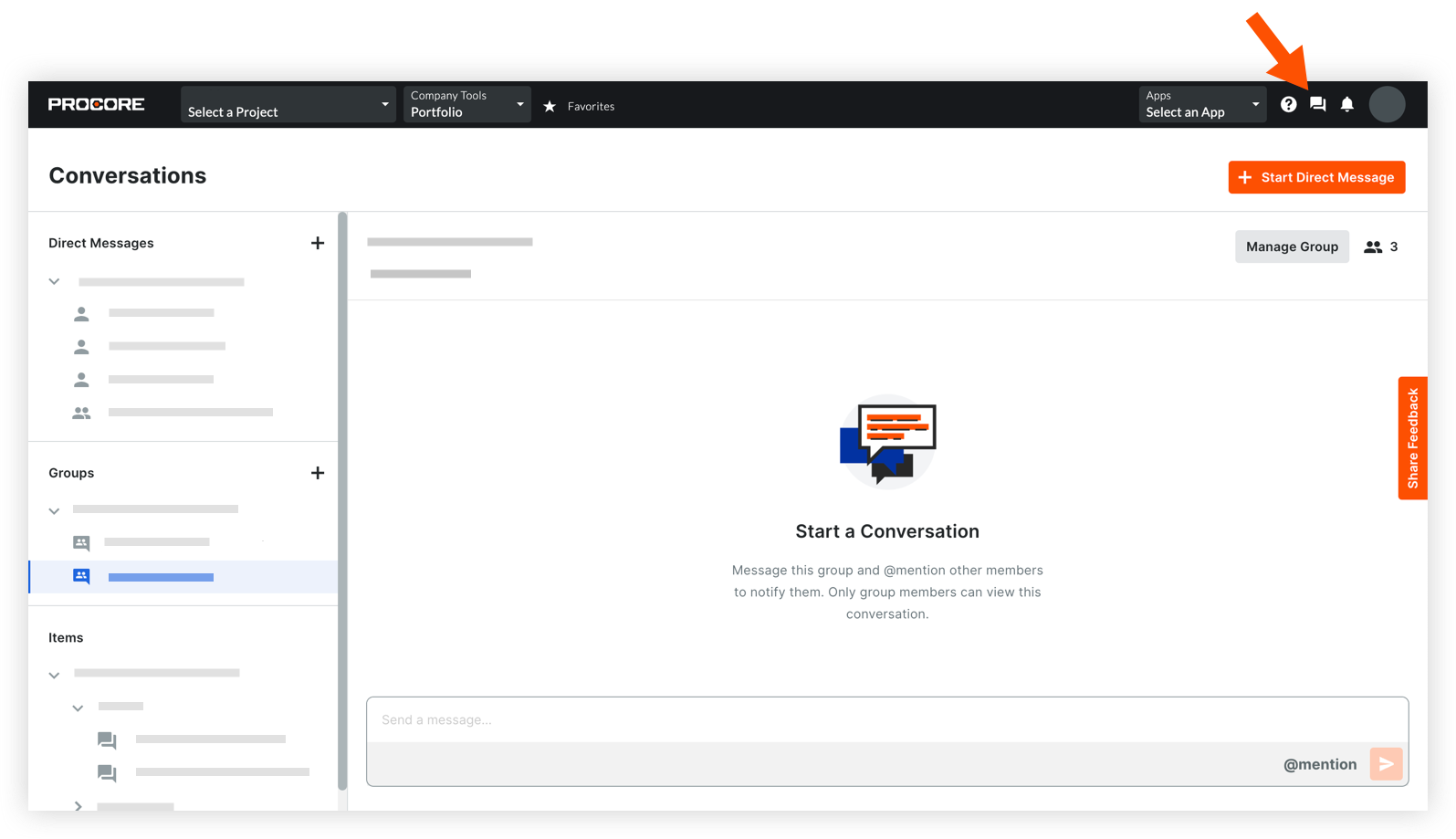
Lorsque vous cliquez sur l’icône Conversations  dans l’en-tête Procore, vous verrez votre propre vue de l’outil Conversations, où vous pouvez afficher et répondre aux messages directs, aux messages de groupe et aux conversations sur les éléments pour tous vos projets au sein d’un compte Procore. Si vous appartenez à des projets pour différentes entreprises dans Procore, vous ne verrez que les conversations de projet pour l’entreprise pour laquelle vous êtes actuellement connecté à Procore.
Note:
Si aucune conversation n’existe encore pour un projet, vous ne verrez pas le nom du projet dans l’outil Conversations. (Dans l’image ci-dessus, « Création de conversations » est le seul projet pour lequel l’utilisateur participe aux conversations).
De même, vous ne verrez que les éléments pour lesquels des conversations ont été lancées dans la section Éléments et les groupes auxquels vous avez été ajouté dans la section Groupes.
Lors de l’affichage d’un élément dans un outil pris en charge, vous pouvez cliquer sur l’icône Conversations sur le côté droit de la page pour démarrer ou afficher une conversation (l’image ci-dessous montre les Conversations dans l’outil FQR). Pour savoir avec quels outils vous pouvez actuellement utiliser Conversations, consultez Quels outils de projet prennent en charge Conversations ?

Créer et gérer des groupes
Les utilisateurs disposant du privilège « Créer et gérer un groupe » (voir Configurer l’accès et les paramètres de l’outil Conversations) peuvent créer des groupes pour envoyer des messages à des personnes spécifiques dans l’outil Conversations. Voir Créer un groupe dans l’outil Conversations et Gérer un groupe dans l’outil Conversations.
Envoyer des messages
Toutes les personnes d’un projet Procore peuvent envoyer des messages à partir de l’outil Conversations, et vous pouvez également envoyer des messages à partir d’outils prenant en charge Conversations. Voir Quels outils et éléments prennent en charge les Conversations ?
Il existe trois (3) types de conversations différents : les messages directs, les conversations de groupe et les conversations d’éléments.
Consultez les tutoriels suivants pour plus d’informations :
Remarque : Il s’agit d’une fonctionnalité facultative qui peut ne pas être disponible dans le compte Procore dans lequel vous travaillez. Les messages ne peuvent être modifiés ou supprimés que dans les 5 minutes suivant leur envoi.
Afficher les messages
Vous pouvez afficher tous vos messages à partir de l’outil Conversations de Procore sur le Web ou sur mobile. Les messages non lus sont affichés en gras et disposent de badges de  notification pour vous assurer de ne jamais manquer les communications importantes.
Remarque : Si vous utilisez Procore avec différents comptes d’entreprise, vous ne verrez que les conversations de projet de l’entreprise à laquelle vous êtes actuellement connecté.
Consultez les tutoriels suivants pour plus d’informations :
Gérer les conversations
Vous ne pouvez effectuer ces actions que pour vos propres messages, et non pour le compte de quelqu’un d’autre.