Assigner des codes de coût aux sous-projets
Arrière-plan
L’attribution de codes de coût aux sous-projets est une pratique clé pour assurer le contrôle financier, l’efficacité des projets, des décisions éclairées et une plus grande rentabilité, offrant une visibilité financière granulaire cruciale à l’échelle de l’organisation. Une fois que les codes de coût de l’entreprise ont été ajoutés à un projet Procore, les utilisateurs peuvent ajouter ces codes aux sous-projets de votre projet pour fournir à l’équipe un meilleur suivi des informations financières. Dans le Niveau projet Admin également, les utilisateurs peuvent localiser rapidement les codes de coût à l’aide d’une fonction de recherche et les affecter à des sous-projets dans en masse ou ajouter manuellement des codes à chaque sous-projet.
Éléments à prendre en compte
Autorisations utilisateur requises :
Autorisation de niveau « Admin » dans l’outil Admin au niveau projet.
Limitations:
Pour les clients utilisant l’outil Niveau entreprise Intégrations ERP
Les segments par défaut dans SDP sont compatibles avec l’outil Intégrations ERP de Procore. Cependant, certaines intégrations ne prennent PAS encore en charge les segments personnalisés.Pour les clients qui ont développé ou acheté indépendamment une solution tiers à intégrer à Procore
Pour tirer parti des fonctionnalités de segment personnalisé associées à SDP, toutes les intégrations d’API existantes que vous avez développées ou achetées indépendamment pour interagir avec Procore doivent être mettre à jour pour prendre en charge la nouvelle API SDP de Procore.
Les segments personnalisés ne sont PAS pris en charge avec l’outil Intégrations ERP.
Conditions préalables
Escalier
Ajouter des codes de coût aux sous-projets par lot
Ajouter des codes de coût individuels aux sous-projets
Ajouter des codes de coût aux sous-projets par lot
Accédez à l’outil Admin du projet.
Sous « Paramètres du projet », cliquez sur Structure de répartition du travail.
Dans le tableau « Segments », cliquez sur Sous-projets.
NotesSi le lien Sous-projets n’est pas visible dans le tableau Segments, voir Activer les sous-projets pour SDP.
Avant de pouvoir ajouter un sous-projet à un projet, l’administrateur Procore de votre entreprise doit ajouter les codes de coût de votre entreprise. Voir Ajouter des codes de coût d’entreprise.
Pour les sous-projets, les codes de coût sont copiés à partir de la liste des codes de coût standard au niveau entreprise, et non de la liste des codes de coût au niveau projet.
Cliquez sur Ajouter par lot des codes de coût d’entreprise. 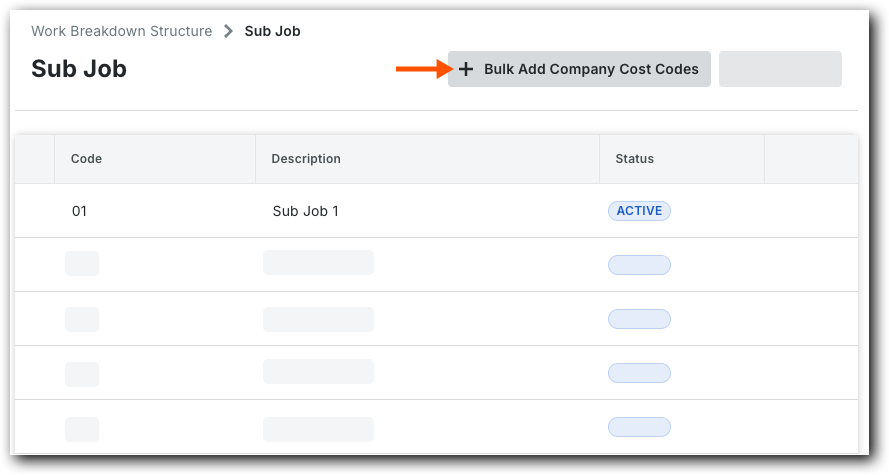
Dans la zone Rechercher , tapez pour rechercher le(s) code(s). Le système répertorie tous les codes correspondant à votre entrée.
Choisissez parmi ces options :
Pour sélectionner tous les codes correspondants, cliquez sur Tout sélectionner.
Pour choisir des codes spécifiques, mettez-les en surbrillance dans la liste.
Cliquez sur Suivant.
Dans la fenêtre « Sélectionner les sous-projets », cochez les cases Sous-projet souhaitées pour ajouter les codes sélectionnés.
Cliquez sur Ajouter.
Ajouter des codes de coût individuels aux sous-projets
Accédez à l’outil Admin du projet.
Sous « Paramètres du projet », cliquez sur le lien Structure de découpage du projet.
Dans le tableau Segments, cliquez sur le lien Sous-projets .
NotesSi le lien Sous-projets n’est pas visible dans le tableau Segments, voir Activer les sous-projets pour SDP.
Avant de pouvoir ajouter un sous-projet à un projet, l’administrateur Procore de votre entreprise doit ajouter les codes de coût de votre entreprise. Voir Ajouter des codes de coût d’entreprise.
Pour les sous-projets, les codes de coût sont copiés à partir de la liste des codes de coût standard au niveau entreprise, et non de la liste des codes de coût au niveau projet.