Organiser la structure des codes budgétaires du projet
Arrière-plan
L’administrateur Procore de votre entreprise peut activer un paramètre permettant aux utilisateurs disposant des autorisations requises d’organiser les segments dans la structure des codes budgétaires d’un projet dans l’ordre de leur choix. Étant donné que la modification de la structure des codes budgétaires d’un projet le déconnecte définitivement de la structure des codes budgétaires de l’entreprise, vous ne devez utiliser ce paramètre que lorsqu’un projet nécessite une structure des codes budgétaires unique.
Éléments à prendre en compte
Autorisations utilisateur requises :
L’un des éléments suivants :
Autorisations de niveau « Admin » dans l’outil Admin au niveau projet.
Autorisations de niveau « Lecture seule » ou « Standard » dans l’outil Admin au niveau projet avec l’autorisation granulaire « Gérer les codes SDP » activée dans votre modèle d’autorisation.
Limitations:
Pour les clients utilisant l’outil Niveau entreprise Intégrations ERP
Les segments par défaut dans SDP sont compatibles avec l’outil Intégrations ERP de Procore. Cependant, certaines intégrations ne prennent PAS encore en charge les segments personnalisés.Pour les clients qui ont développé ou acheté indépendamment une solution tiers à intégrer à Procore
Pour tirer parti des fonctionnalités de segment personnalisé associées à SDP, toutes les intégrations d’API existantes que vous avez développées ou achetées indépendamment pour interagir avec Procore doivent être mettre à jour pour prendre en charge la nouvelle API SDP de Procore.
Conditions préalables
Escalier
Accédez à l’outil Admin au niveau projet.
Dans le volet de droite, cliquez sur le lien Structure de découpage du projet.
Dans la section Structure des codes budgétaires, cliquez sur le bouton Modifier .
Dans la fenêtre Modifier la structure des codes budgétaires, lisez le message.
ImportantSi vous choisissez de modifier la structure des codes budgétaires d’un projet, sachez que l’action de modification déconnecte définitivement le projet de la structure des codes budgétaires de l’entreprise. Toutes les modifications que vous apportez au projet ne s’appliqueront qu’à ce projet. De plus, toutes les modifications apportées à la structure des codes budgétaires de l’entreprise n’auront AUCUN effet sur la structure des codes budgétaires du projet à l’avenir.
Si vous souhaitez continuer, cliquez sur Modifier.
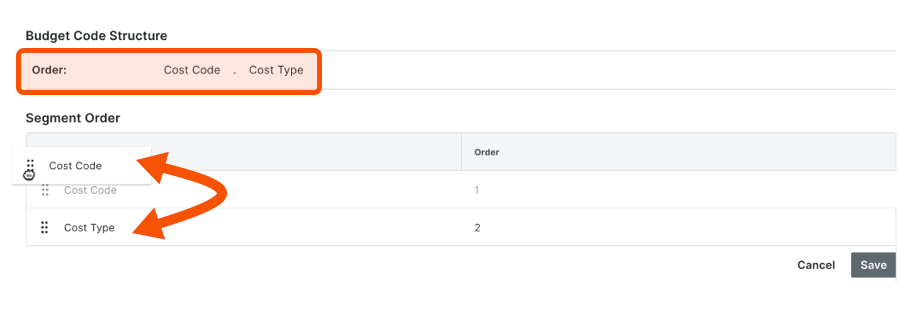
Dans le tableau « Ordre des segments », cliquez et maintenez la double poignée enfoncée, puis utilisez une opération de glisser-déposer pour placer chaque segment dans la position souhaitée. La zone « Ordre » reflète l’ordre des segments que vous définissez pour la structure des codes budgétaires de votre projet.
Cliquez sur Enregistrer.
Saviez-vous que vous pouvez personnaliser les descriptions des codes budgétaires pour votre projet ? La personnalisation est utile lorsque votre équipe souhaite créer au moins deux descriptions pour un seul code budgétaire. La personnalisation peut également améliorer la lisibilité de vos codes sur les postes financiers pour vos utilisateurs finaux. Pour en savoir plus, voir Pourquoi et comment créer une description de code budgétaire personnalisée pour les outils Finances de Procore ?