Set up Configurable Views for the Change Events Line Items View
Background
The default views in the Change Events tool list view are 'Classic Detail', 'Classic Summary', 'Complete View', 'Owner's View' and 'Scope View'. Each view consists of a different arrangement and grouping of columns designed to present the data in the tool in a specific way. A configurable view is created and configured by Procore users when the desired column arrangement for the Change Events tool is not met by the existing default views. Creating configurable views allows users to customize the list view of the Change Events tool with the columns of their choice and save the view so it can be standardized across Procore projects.
Things to Consider
Required User Permissions:
'Admin' level permissions on the Company level Admin tool.
Additional Information:
Newly created views are automatically applied to all projects.
Newly created views are set to 'Hidden' until they are published. See Change the Status of a Configurable Change Events View.
Custom Fields are NOT supported by configurable views.
Steps
Create a New View
Navigate to the Company level Admin tool.
Under 'Tool Settings', click Change Management.
Click the Configurable Views tab.

Click Create View.
Note: To edit an existing view, click the title of the view in on the Configurable Views page.Enter a name and description for the view.
Optional: Select a project from your company to preview the new view with up to 25 rows of data.
Optional: Choose an existing view to use as a template for creating the new view. The new view will automatically be populated with the columns from the selected existing view.
Click Configure View to begin configuring the new view.
Click the configuration icon
 to view the list of available columns to add to the view.
Toggle the switches on
 to include a column in the view.
Configure Columns
Click the 'Table Settings' icon to open the menu for row height and column configurations.
Row Height:
Choose between small, medium, and large row height for the change events list view.
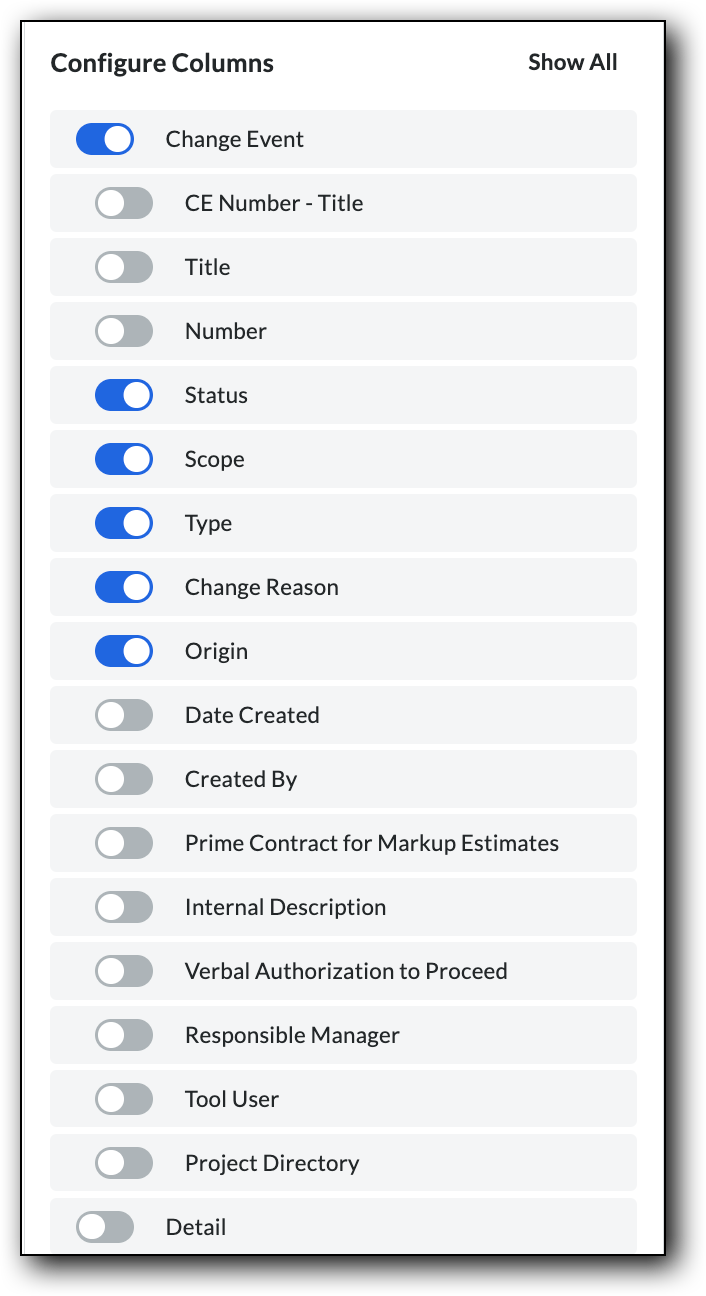
Configure Columns:
Use the toggle switch to determine which columns will be displayed or hidden from the change events list-view.
Clicking Reset To Default will set all columns to display.
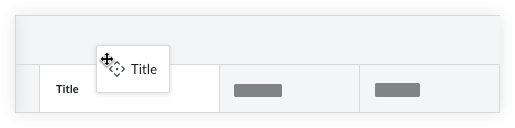
Click and drag column titles to move their position in the table to the left or right.
Click the vertical ellipsis  when hovering over a column header/title to open additional column settings:
Group By
Pin Column
Pin Left
Pin Right
Autosize This Column
Autosize All Columns
Reset Columns
View Line Items
The Line Items card on an individual change event lets you perform different viewing and editing functions. To learn about your options, see (Beta) View the Change Events Line Items View.
Change Event Data Columns
Change Event General Information
Le numéro
indique le numéro de l'événement de modification qui a été attribué lors de la création.
Titre
Affiche le titre de l'événement de changement.
Numéro CE - Titre
Le numéro et le titre de l'événement de modification combinés.
Statut
Afficher l'état actuel de l'événement de modification. Pour en savoir plus sur les statuts par défaut de Procore, consultez Quels sont les statuts par défaut des événements de modification dans Procore ?
Portée
Affiche les options de portée suivantes : Dans la portée, Hors de la portée ou À déterminer. Voir Quelles sont les options de portée par défaut pour les événements de changement dans Procore ?
Taper
Affiche le type associé à l'événement de changement : À déterminer, Provision, Imprévus, Changement de propriétaire ou Transfert , afin d'indiquer le type de coût que vous prévoyez. Voir Définir les configurations de gestion des changements par défaut.
Raison du changement
Indique la raison associée à la modification. Voir Définir les configurations de gestion des changements par défaut.
Origine
Affiche un lien vers l'élément dans un outil de projet Procore à partir duquel l'événement de changement a été déclenché. Voir Quels outils Procore puis-je utiliser pour créer un événement de modification ?
Date de création
La date de création de l'événement de modification.
Créé par
Le nom de l'utilisateur qui a créé l'événement de modification.
Le numéro
indique le numéro de l'événement de modification qui a été attribué lors de la création.Titre
Affiche le titre de l'événement de changement.Numéro CE - Titre
Le numéro et le titre de l'événement de modification combinés.
Statut
Afficher l'état actuel de l'événement de modification. Pour en savoir plus sur les statuts par défaut de Procore, consultez Quels sont les statuts par défaut des événements de modification dans Procore ?
Portée
Affiche les options de portée suivantes : Dans la portée, Hors de la portée ou À déterminer. Voir Quelles sont les options de portée par défaut pour les événements de changement dans Procore ?Taper
Affiche le type associé à l'événement de changement : À déterminer, Provision, Imprévus, Changement de propriétaire ou Transfert , afin d'indiquer le type de coût que vous prévoyez. Voir Définir les configurations de gestion des changements par défaut.
Raison du changement
Indique la raison associée à la modification. Voir Définir les configurations de gestion des changements par défaut.
Origine
Affiche un lien vers l'élément dans un outil de projet Procore à partir duquel l'événement de changement a été déclenché. Voir Quels outils Procore puis-je utiliser pour créer un événement de modification ?Date de création
La date de création de l'événement de modification.
Créé par
Le nom de l'utilisateur qui a créé l'événement de modification.
Change Event Detail
Type d'article
Indique le type associé à l'élément de ligne : élément de ligne ou marge.
Code budgétaire
Sélectionnez un code budgétaire ou cliquez sur Créer un code budgétaire. Voir Qu'est-ce qu'un code budgétaire dans l'organigramme des tâches de Procore ?
Description
Saisissez une description pour l'élément de ligne.
Fournisseur. Sélectionnez le nom de l'entreprise du fournisseur dans le menu déroulant. Voir Ajouter une entreprise à l'annuaire des projets.
Contracter
Sélectionnez le bon de commande ou le contrat de sous-traitance concerné dans le menu déroulant. Voir Créer un bon de commande ou Créer un contrat de sous-traitance.
Unité de mesure
L'unité de mesure sélectionnée pour l'élément de ligne de l'événement de modification. Voir Quelles sont les unités de mesure incluses dans la liste principale de Procore ?
Type d'article
Indique le type associé à l'élément de ligne : élément de ligne ou marge.
Code budgétaire
Sélectionnez un code budgétaire ou cliquez sur Créer un code budgétaire. Voir Qu'est-ce qu'un code budgétaire dans l'organigramme des tâches de Procore ?
Description
Saisissez une description pour l'élément de ligne.Fournisseur. Sélectionnez le nom de l'entreprise du fournisseur dans le menu déroulant. Voir Ajouter une entreprise à l'annuaire des projets.
Contracter
Sélectionnez le bon de commande ou le contrat de sous-traitance concerné dans le menu déroulant. Voir Créer un bon de commande ou Créer un contrat de sous-traitance.
Unité de mesure
L'unité de mesure sélectionnée pour l'élément de ligne de l'événement de modification. Voir Quelles sont les unités de mesure incluses dans la liste principale de Procore ?
Production
Unité de mesure L'unité de mesure sélectionnée pour la quantité mesurable de travail installé sur le projet et associée à l'élément de ligne de l'événement de modification.
Quantité
Le nombre d'unités de mesure choisies associées à la quantité de travail mesurable installée sur le projet et liée à l'élément de ligne de l'événement de modification.
Unité de mesure L'unité de mesure sélectionnée pour la quantité mesurable de travail installé sur le projet et associée à l'élément de ligne de l'événement de modification.
Quantité
Le nombre d'unités de mesure choisies associées à la quantité de travail mesurable installée sur le projet et liée à l'élément de ligne de l'événement de modification.
Revenue
Quantité
Le nombre d'unités de mesure choisies associées au chiffre d'affaires de l'élément de ligne relatif à l'événement de changement.
Coût unitaire
La valeur attribuée à chaque unité associée au revenu de l'élément de ligne d'événement de modification.
Valeur approximative de revenu
L'ordre de grandeur approximatif (ROM) est la valeur de revenu préliminaire attribuée à l'élément de ligne d'événement de changement.
Prime/Prime PCO
La valeur de l'élément de ligne SOV de l'ordre de modification principal lié à l'élément de ligne de l'événement de modification.
Titre PCO principal
Le titre de l'ordre de modification ou de l'ordre de modification potentiel lié à l'élément de ligne de l'événement de modification.
Prix actuel
La valeur la plus récente associée au chiffre d'affaires de l'élément de ligne relatif à l'événement de modification.
Quantité
Le nombre d'unités de mesure choisies associées au chiffre d'affaires de l'élément de ligne relatif à l'événement de changement.Coût unitaire
La valeur attribuée à chaque unité associée au revenu de l'élément de ligne d'événement de modification.
Valeur approximative de revenu
L'ordre de grandeur approximatif (ROM) est la valeur de revenu préliminaire attribuée à l'élément de ligne d'événement de changement.Prime/Prime PCO
La valeur de l'élément de ligne SOV de l'ordre de modification principal lié à l'élément de ligne de l'événement de modification.
Titre PCO principal
Le titre de l'ordre de modification ou de l'ordre de modification potentiel lié à l'élément de ligne de l'événement de modification.
Prix actuel
La valeur la plus récente associée au chiffre d'affaires de l'élément de ligne relatif à l'événement de modification.
Cost
Quantité
Le nombre d'unités de mesure choisies associées au coût du poste.
Coût unitaire
La valeur attribuée à chaque unité associée à l'élément de ligne de l'événement de variation de coût.
Coût ROM
L'ordre de grandeur approximatif (ROM) est la valeur de coût préliminaire attribuée à l'élément de ligne de l'événement de changement.
Demande de devis
La valeur d'une demande de devis retournée associée à l'élément de ligne de l'événement de modification.
Titre de la demande de prix
Le titre d'une demande de prix associée à l'élément de ligne de l'événement de modification.
Engagement/Engagement CO/PCO
La valeur de l'élément de ligne SOV de l'engagement ou de l'ordre de modification d'engagement lié à l'élément de ligne de l'événement de modification.
Titre de l'engagement
Le titre du contrat ou de l'ordre de modification lié à l'élément de ligne de l'événement de modification.
Dernier coût
La valeur la plus récente associée au coût de l'élément de ligne de l'événement de modification.
Plus haut/moins
La différence entre le « dernier prix » et le « dernier coût ».
Quantité
Le nombre d'unités de mesure choisies associées au coût du poste.
Coût unitaire
La valeur attribuée à chaque unité associée à l'élément de ligne de l'événement de variation de coût.
Coût ROM
L'ordre de grandeur approximatif (ROM) est la valeur de coût préliminaire attribuée à l'élément de ligne de l'événement de changement.
Demande de devis
La valeur d'une demande de devis retournée associée à l'élément de ligne de l'événement de modification.
Titre de la demande de prix
Le titre d'une demande de prix associée à l'élément de ligne de l'événement de modification.
Engagement/Engagement CO/PCO
La valeur de l'élément de ligne SOV de l'engagement ou de l'ordre de modification d'engagement lié à l'élément de ligne de l'événement de modification.
Titre de l'engagement
Le titre du contrat ou de l'ordre de modification lié à l'élément de ligne de l'événement de modification.
Dernier coût
La valeur la plus récente associée au coût de l'élément de ligne de l'événement de modification.
Plus haut/moins
La différence entre le « dernier prix » et le « dernier coût ».
Budget
Quantité
Le nombre d'unités de mesure choisies associées au budget du poste budgétaire relatif à l'événement de changement.
Coût unitaire
La valeur attribuée à chaque unité associée au budget de l'élément de ligne relatif à l'événement de changement.
ROM de budget
L'ordre de grandeur approximatif (ROM) est la valeur préliminaire attribuée à une modification budgétaire liée à l'élément de ligne de l'événement de changement.
Changement budgétaire
La valeur de la modification budgétaire liée à l'élément de ligne de l'événement de modification.
Impact budgétaire récent
La valeur la plus récente concernant l'impact budgétaire du poste de ligne relatif à l'événement de changement. La valeur correspondra à la colonne Budget ROM ou à la colonne Budget Change si celle-ci contient une valeur.
Quantité
Le nombre d'unités de mesure choisies associées au budget du poste budgétaire relatif à l'événement de changement.
Coût unitaire
La valeur attribuée à chaque unité associée au budget de l'élément de ligne relatif à l'événement de changement.
ROM de budget
L'ordre de grandeur approximatif (ROM) est la valeur préliminaire attribuée à une modification budgétaire liée à l'élément de ligne de l'événement de changement.
Changement budgétaire
La valeur de la modification budgétaire liée à l'élément de ligne de l'événement de modification.
Impact budgétaire récent
La valeur la plus récente concernant l'impact budgétaire du poste de ligne relatif à l'événement de changement. La valeur correspondra à la colonne Budget ROM ou à la colonne Budget Change si celle-ci contient une valeur.
Filter and Sort the Line Items View
Filtering
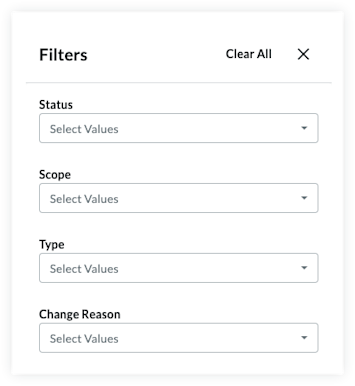
Click the Filters at the top of the change events table.
Select from the following filters:
Status
Scope
Type
Change Reason
Sorting
Click the title of a column to change its sorting behavior.Example: Change the sorting order of the 'Status' column so Open Change events are listed first.
Grouping Columns
Column grouping allows you to better organize the Change Events line items table, especially when it comes to evaluating financial risk in your project. Specify which columns you would like to group and items within that group will roll-up underneath.
To group columns, click the Select Group selector at the top of the change events table and select the columns you want to group together.
If more than one grouping is selected, they can be rearranged within the 'Group By' Selector by clicking and dragging them into the preferred order. A grouping can be deleted by clicking the 'x' on the right side of the group.
Groupings can be reset by clicking Reset at the bottom of the selector.
Change the Status of a Configurable Change Events View
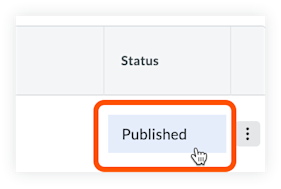
The status of individual configurable views can be toggled between Published and Hidden. Published views are available for use on their assigned projects and hidden views are not available for use. The hidden status is useful for when a configurable view is in creation but not ready to be implemented.
Navigate to the Company level Admin tool.
Under 'Tool Settings', click Change Management.
Click the Configurable Views tab.
Click the Status column in the row of the view being changed.
Duplicate or Delete a View
Configurable views can be duplicated to make building a new view easier. Duplicating a view creates a new view that is an exact copy of the existing view. Deleting a view removes the view permanently.Note: Deleted views are NOT recoverable. Procore's default views cannot be deleted.
Navigate to the Company level Admin tool.
Under 'Tool Settings', click Change Management.
Click the Configurable Views tab.
Click the ellipsis icon in the row of the view being changed.
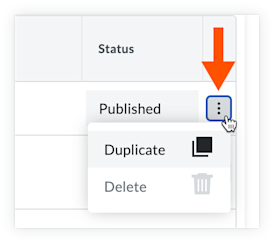
Click Duplicate or Delete.
See Also
Loading related articles...