Afficher l’affichage des postes des événements de changement
Arrière-plan
L’onglet Postes de l’outil Événements de changement affiche un résumé de haut niveau de tous les événements de changement de votre projet. Cet article explique comment configurer, regrouper et gérer les vues des postes d’Événements de changement, accessibles directement à partir de cette interface principale d’affichage en vue en liste. Dans cet onglet, vous pouvez regrouper, filtrer, rechercher et modifier les événements de changement en fonction de vos besoins, ainsi qu’afficher ou masquer des colonnes en fonction d’affichages prédéfinis ou de votre propre configuration personnalisée.
Éléments à prendre en compte
Autorisations utilisateur requises :
Autorisations de niveau « Lecture seule » ou supérieures dans l’outil Événements de changement pour afficher les informations sur les événements de changement.
Autorisations de niveau « Standard » ou supérieur sur l’outil Événements de changement pour afficher et modifier les événements de changement que vous avez créés.
Autorisations de niveau « Admin » sur l’outil Événements de changement pour afficher et modifier tous les événements de changement.
Informations complémentaires :
L’affichage personnalisé n’apparaît que lorsqu’une modification a été effectuée dans l’un des affichages prédéfinis. L’affichage personnalisé affiche toujours la modification la plus récente que vous avez effectuée et est unique pour chaque utilisateur individuel et chaque projet.
Conditions préalables
Escalier
Accédez à l’outil Événements de changement du projet.
Cliquez sur l’onglet Postes .
Ouvrir des éléments liés à partir d’autres outils Procore dans un nouvel onglet
Lorsque des éléments d’autres outils Procore sont liés à un événement de changement, les utilisateurs peuvent cliquer sur l’icône  pour ouvrir cet élément dans un nouvel onglet du navigateur. Cela permet de s’assurer que les utilisateurs conservent leur place actuelle dans l’outil.

Utiliser des affichages prédéfinis pour afficher les événements de changement
Sélectionnez un affichage prédéfini dans le premier des menus déroulants suivants, ou utilisez le deuxième menu déroulant pour mettre à jour la façon dont les informations sur les événements de changement sont regroupées.

Détail classique | Cet affichage présente les colonnes liées aux détails de poste d’événement de changement individuels, tels que la description du poste, le fournisseur, le contrat et l’unité de mesure. |
Résumé classique | Cet affichage présente les colonnes avec des informations récapitulatives sur les événements de changement, telles que le statut, le titre, le périmètre des travaux, le type, le motif et l’origine. |
Vue complète | Cet affichage vous permet de voir toutes les informations relatives aux événements de changement affichées ensemble. |
Vue des maîtres d’ouvrage | Cet affichage doit être utilisé par les clients maîtres d’ouvrage et supprime les colonnes de revenus de la liste. |
Affichage de la progression | Cet affichage vous permet de surveiller et de concentrer votre attention sur les postes les plus urgents en indiquant depuis combien de temps la ligne existe, l’étape, par exemple, ordre de grandeur approximatif, DDD, ordre de changement potentiel, ordre de changement de l'engagement, le nombre de jours qu’elle a passé à cette étape, le statut et la date à laquelle elle est entrée dans le statut. |
Affichage du périmètre des travaux | Cet affichage est automatiquement regroupée par périmètre des travaux. Le tri appliqué aide les utilisateurs à identifier facilement les cas manquants dans les ordres de changement au contrat principal pour les changements hors du périmètre des travaux, en signalant l’exposition potentielle. |
Affichage temporaire | Si vous modifiez les affichages prédéfinis, vous passerez automatiquement à l’affichage temporaire. |
Utilisation de l’affichage temporaire
L’affichage personnalisé s’active lorsque vous apportez une modification à l’un des affichages prédéfinis. Si vous revenez à l’une des vues prédéfinies après avoir utilisé la vue personnalisée, le tableau rétablira les configurations prédéfinies et vos modifications seront enregistrées dans la vue personnalisée. L’affichage personnalisé affiche toujours la modification la plus récente que vous avez effectuée et est unique pour chaque utilisateur individuel et chaque projet.
Utilisation du menu Ajouter à pour créer des éléments à partir d’événements de changement
Les postes d’événement de changement peuvent être liés à d’autres éléments dans les outils de gestion financière de Procore.
Cochez le(s) poste(s) de l’événement de changement que vous souhaitez lier à un autre élément.
Facultatif : Cliquez sur Envoyer des demandes de devis pour ouvrir la page Envoyer des DDD :
Remarque : Les postes doivent exister dans le même événement de changement pour être inclus ensemble dans une DDD.
Complétez la page Envoyer la DDD comme suit :INFORMATIONS GÉNÉRALES :
Titre. Affiche le titre de l’événement de changement. Tapez sur le titre selon vos besoins.
La date. Affiche la date d’échéance de l’événement de changement. Modifiez cette date selon vos besoins.
Distribution. Sélectionnez la personne à qui vous envoyez la DDD.
Détails de la demande. Affiche le titre de l’événement de changement. Vous pouvez ajouter n’importe quel détail à la demande si nécessaire.
Pièces jointes. Cliquez sur Joindre des fichiers ou utilisez une opération de glisser-déposer pour ajouter des pièces jointes à l’e-mail de DDD.
Engagement sélectionner. Affiche le ou les engagements associés à la DDD. Toutes les informations de l’engagement s’affichent automatiquement dans les colonnes Description du périmètre des travaux de la DDD, Entreprise sous-traitante, # de contrat et Personne assignée .
Cliquez sur Créer et envoyer des DDD pour envoyer la DDD par e-mail à la personne nommée dans le chantier Distribution .
Lisez le message Créer et envoyer des DDD , cliquez sur Continuer.
Cochez le(s) poste(s) de l’événement de changement que vous souhaitez lier à un autre élément. Cliquez sur Ajouter à et choisissez l’une des options suivantes :
Engagement
Nouveau bon de commande
Nouveau Contrat de sous-traitance
Lien avec l’Engagement existant
Ordre de changement de l’engagement/Ordre de changement potentiel
Nouvel ordre de changement de l’engagement/ordre de changement potentiel
Lien vers l’ordre de changement de l’engagement/l’ordre de changement potentiel existant
Ordre de changement au contrat principal/Ordre de changement potentiel
Nouvel ordre de changement au contrat principal/ordre de changement potentiel
Lien avec l’ordre de changement au contrat principal/ordre de changement potentiel existant
Modifications budgétaires
Nouveau changement budgétaire
Lien vers le changement budgétaire existant
Modifier les événements de changement
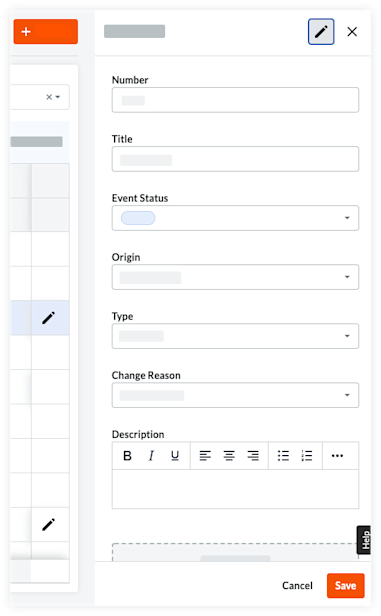
Pour mettre à jour un événement de changement à partir de l’affichage des postes en liste dans l’outil Événements de changement :
Cliquez sur l’icône
 Modifier à côté du poste de l’événement de changement que vous souhaitez mettre à jour.
Mettez à jour ou révisez les informations de l’événement de changement comme vous le souhaitez.
Cliquez sur Enregistrer lorsque vous avez terminé ou sur Annuler pour annuler les modifications.
Configurer les colonnes
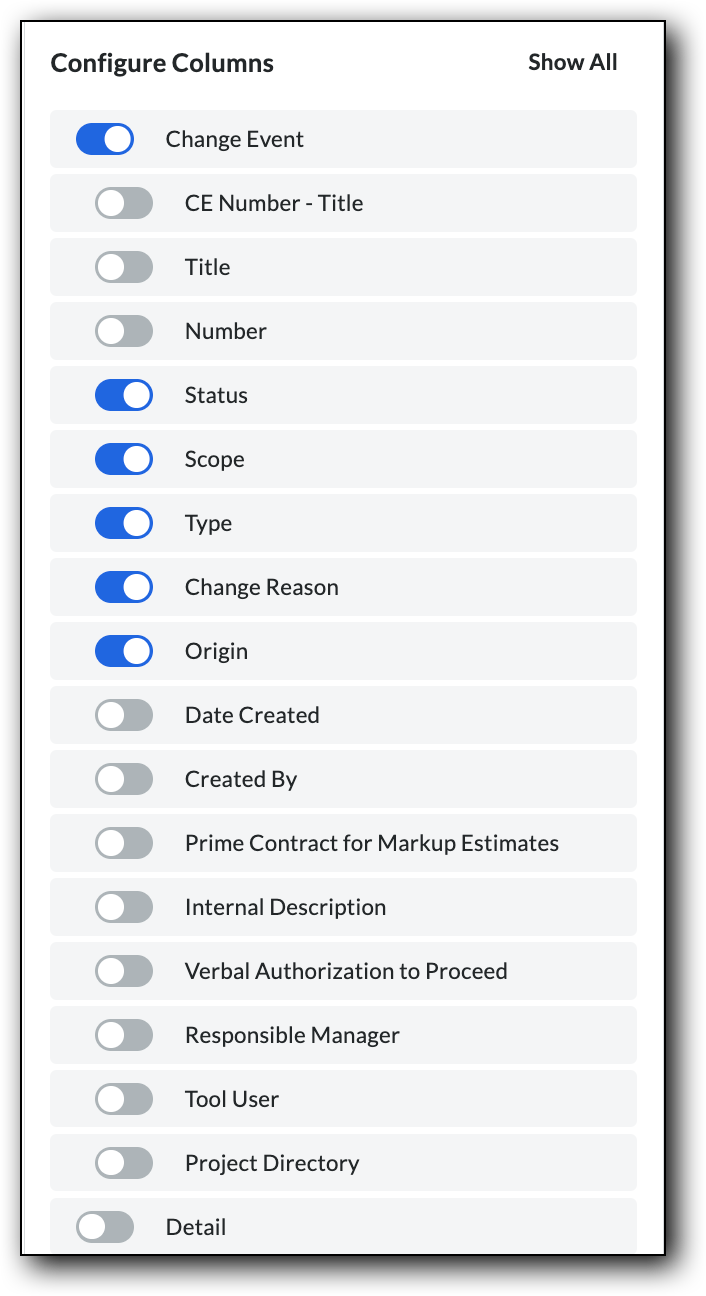
Cliquez sur l’icône Paramètres du tableau pour ouvrir le menu des configurations de hauteur de ligne et de colonne.
Hauteur de rangée:
Choisissez entre une hauteur de ligne petite, moyenne ou grande pour l’affichage en liste des événements de changement.
Configurer les colonnes :
Utilisez l’interrupteur à bascule pour déterminer les colonnes qui seront affichées ou masquées dans l’affichage en liste des événements de changement.
En cliquant sur Réinitialiser les valeurs par défaut , toutes les colonnes seront affichées.
Filtrer l’affichage des postes
Cliquez sur le bouton Filtres à côté de la barre de recherche en haut du tableau des événements de changement.

Sélectionnez parmi les filtres suivants. Choisissez les critères souhaités dans les menus déroulants disponibles :
Remarque* Les options de filtrage marquées d’un astérisque (*) vous permettent de définir des paramètres sous forme de valeurs numériques.
Les paramètres suivants peuvent être définis :
se situe entre
est supérieur à
est supérieur ou égal à
est égal à
est inférieur à
est inférieur ou égal à
Aucune valeur
Événement de changement
Numéro CE - Titre
Nombre
Statut
Portée
Type
Motif du changement
Origine
Date de création
Créé par
Détail
Code budgétaire
Vendeur
Contrat
Revenu
Coût unitaire
ODG approximatif des revenus*
OCP client*
Titre de l’OCP client
Étape
Jours en étape
Statut de l’étape
En Statut depuis
Dernier prix
OCP Statut client
Coût
Coût unitaire
Coût ROM
Demande de devis
Titre de la demande de prix
Statut de la demande de devis
Engagement
Titre de l'engagement
Engagement Statut
Étape
Jours en étape
Statut de l’étape
En Statut depuis
Dernier coût
Au-dessus/En dessous du budget prévu
Budget
Coût unitaire
ODG approximatif du budget
Modification budgétaire
Étape
Jours en étape
Statut de l’étape
En Statut depuis
Impact budgétaire récent
Segments de code budgétaire
Code de coût
Codeur de coût Niveau 1
Codeur de coût Niveau 2
Type de coût
Appliquez le filtre.
Regrouper des colonnes
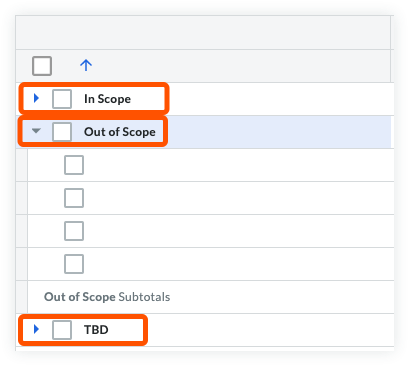
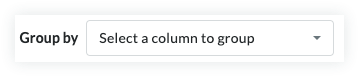
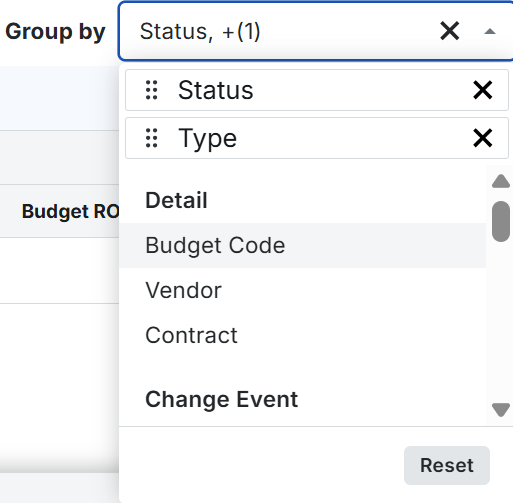
Le regroupement de colonnes vous permet de mieux organiser le tableau des postes des événements de changement. Spécifiez les colonnes que vous souhaitez regrouper et les éléments de ce groupe seront regroupés en dessous.
Vous pouvez choisir de regrouper les événements de changement par périmètre des travaux. Dans cet exemple, la colonne de périmètre des travaux a été déplacée sur le côté gauche du tableau et les postes d’événement de changement individuels ont été placés dans les groupes de leurs périmètres des travaux respectifs.
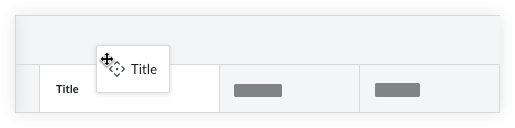
 verticale lorsque vous survolez un en-tête/titre de colonne pour ouvrir des paramètres de colonne supplémentaires :