Ce site Web n'est pas encore complètement disponible dans votre langue
La seule page du site de support V2 disponible dans vos paramètres régionaux est celle de la bibliothèque vidéo. Le lancement complet du site Web arrivera prochainement.
Vous recherchez d'autres contenus ? Retournez sur le site de support V1.
Manuels de produits populaires
Les manuels de produits les plus utilisés sur le chantier
Remplir les factures des sous-traitants avec DocuSign®
Vous utilisez la terminologie du maître d’ouvrage ou de l’entrepreneur spécialisé ?
Procore peut être configuré pour utiliser une terminologie spécifique aux entreprises générales, aux maîtres d’ouvrage ou aux entreprises spécialisées. Découvrez comment appliquer les options du dictionnaire.
Pour connaître les différences : Afficher/Masquer
Ce tableau montre les différences dans les noms d’outils (en gras) et les termes entre les dictionnaires de points de vue pour Finances du projet.
Entrepreneurs généraux Anglais (États-Unis) - Par défaut
Propriétaire Anglais (Terminologie du propriétaire V2)
Entrepreneurs spécialisés Anglais (terminologie des entrepreneurs spécialisés)
Facturation
Facturation
Facturations proportionnelles
Propriétaire
Financement
Propriétaire
Maître d’ouvrage/Client
Maître d’ouvrage/Client
CG/client
Ordre de service au contrat général
Ordre de service de financement
Ordre de service du contrat client
Contrats principaux
Financement
Contrats clients
Revenu
Financement
Revenu
Sous-traiter
Contrat
Sous-traiter
Sous-traitant
Entrepreneur
Sous-traitant
Ventilation des coûts du sous-traitant (VDCS)
Ventilation des coûts de l’entrepreneur (VDCST)
Ventilation des coûts du sous-traitant (VDCS)
À propos de ces dictionnaires
Paramètre par défaut : le dictionnaire « Sous-traitant général » est activé par défaut pour tous les comptes.
Disponibilité : Ces dictionnaires alternatifs en italique ne sont disponibles qu’en anglais américain.
Comment changer de dictionnaire
Pour remplacer la terminologie de votre entreprise par le dictionnaire du maître d’ouvrage ou du sous-traitant spécialisé, contactez le de votre entreprise
Un administrateur Procore est un utilisateur qui dispose d'autorisations de niveau « Admin » pour tous les outils au niveau Entreprise dans Procore. L'octroi à un utilisateur d'autorisations de niveau « Admin » dans l'outil Annuaire au niveau Entreprise lui attribue automatiquement des autorisations « Admin » dans tous les outils au niveau Entreprise. Il est aussi appelé administrateur entreprise.
. Ils travailleront avec votre point de contact Procore pour effectuer le changement.
Fond
Une fois qu’un membre de l’équipe de projet ou votre collaborateur en aval a créé une facture de sous-traitant pour un , les utilisateurs Procore disposant d’un
Dans Procore, un engagement est un bon de commande ou un contrat de sous-traitance. Les deux types d'engagements sont des contrats qui représentent un accord financier juridiquement exécutoire entre deux parties.
compte DocuSign® peuvent préparer une enveloppe DocuSign® pour la facture à envoyer au(x) destinataire(s) approprié(s) pour demander une signature.
Une fois que vous vous serez connecté à votre compte DocuSign® depuis Procore, vous n’aurez PAS besoin de vous reconnecter jusqu’à l’expiration du jeton de connexion. Une fois expirée, la bannière « Réauthentification requise » apparaît dans Procore. Pour en savoir plus, voir Que signifient les différentes bannières DocuSign® dans Procore ?
Pour effectuer les étapes ci-dessous, le statut de la facture doit être Approuvé, Approuvé avec note conditionnelle ou En attente de l’approbation du maître d’ouvrage .
Une renonciation de privilèges est un document émanant d'un entrepreneur, d'un sous-traitant, d'un responsable des matériaux, d'un bailleur de matériel ou d'une autre partie, attestant qu'il a reçu le paiement et qu'il renonce à tout privilège futur sur la propriété.
Envoyer une facture de sous-traitant à DocuSign® ou envoyer des factures de sous-traitant par lot à DocuSign®
Connectez-vous à DocuSign®
Préparer l’enveloppe DocuSign®
Envoyer une facture de sous-traitant à DocuSign®
Cette étape vous montre comment ouvrir une facture de sous-traitant dans Procore.
Accédez à l’outil Engagements du projet.
Sous l’onglet Contrats , procédez comme suit :
Dans le tableau « Contrats », localisez le contrat de sous-traitance contenant la facture à signer.
Cliquez sur le lien Numéro pour ouvrir le contrat de sous-traitance.
Dans le contrat de sous-traitance, cliquez sur l’onglet Factures .
Remarque
Pour envoyer un facture de sous-traitant à DocuSign®, il doit avoir l’un (1) des statuts suivants : Approuvé, Approuvé avec note conditionnelle ou En attente d’approbation Maître d'ouvrage.
Dans le tableau Factures (réquisitions), recherchez la facture et cliquez sur Afficher.
Révisez la facture et apportez les modifications nécessaires.
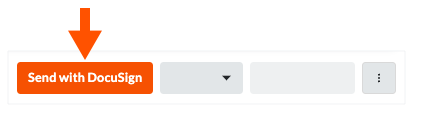
BETA Si vous utilisez la version bêta de la facture de sous-traitant, cliquez sur Envoyer avec DocuSign en haut de la page.
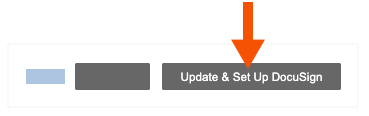
Si vous utilisez l’ancienne expérience de facturation des sous-traitants, cliquez sur Mettre à jour et configurer DocuSign au bas de la page.
Envoyer par lot les factures des sous-traitants à DocuSign®
Si vous disposez d’autorisations de niveau « Admin » dans l’outil Engagements du projet, vous pouvez également utiliser l’outil Facturation du projet pour envoyer des factures par lot à DocuSign®.
Accédez à l’outil Facturation du projet.
Cliquez sur l’onglet Sous-traitant .
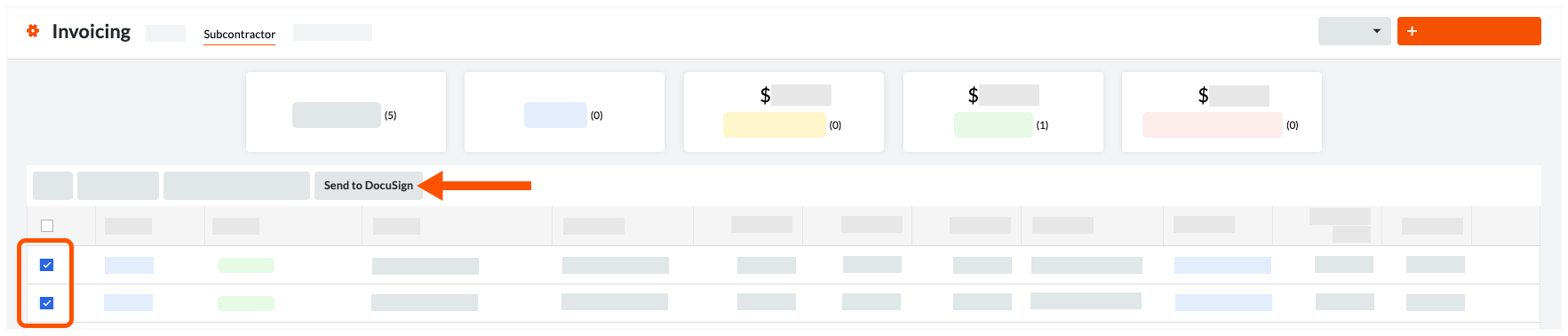
Cochez les cases à cocher à côté des factures à envoyer en masse à DocuSign®.
Remarque
Pour envoyer un facture de sous-traitant à DocuSign®, il doit avoir l’un (1) des statuts suivants : Approuvé, Approuvé avec note conditionnelle ou En attente d’approbation Maître d'ouvrage. Voir Quels sont les statuts par défaut des factures Procore ?
Cliquez sur Envoyer à DocuSign®.
Remarque
Si le bouton Envoyer à DocuSign ® est grisé et non disponible, passez le curseur de votre souris sur le bouton. Une info-bulle apparaît pour vous informer de la raison. En règle générale, c’est parce que le bon de commande ou le contrat de sous-traitance n’est pas associé à un « contact de facturation ». Voir Ajouter des contacts de facturation à un bon de commande ou à un contrat de sous-traitance.
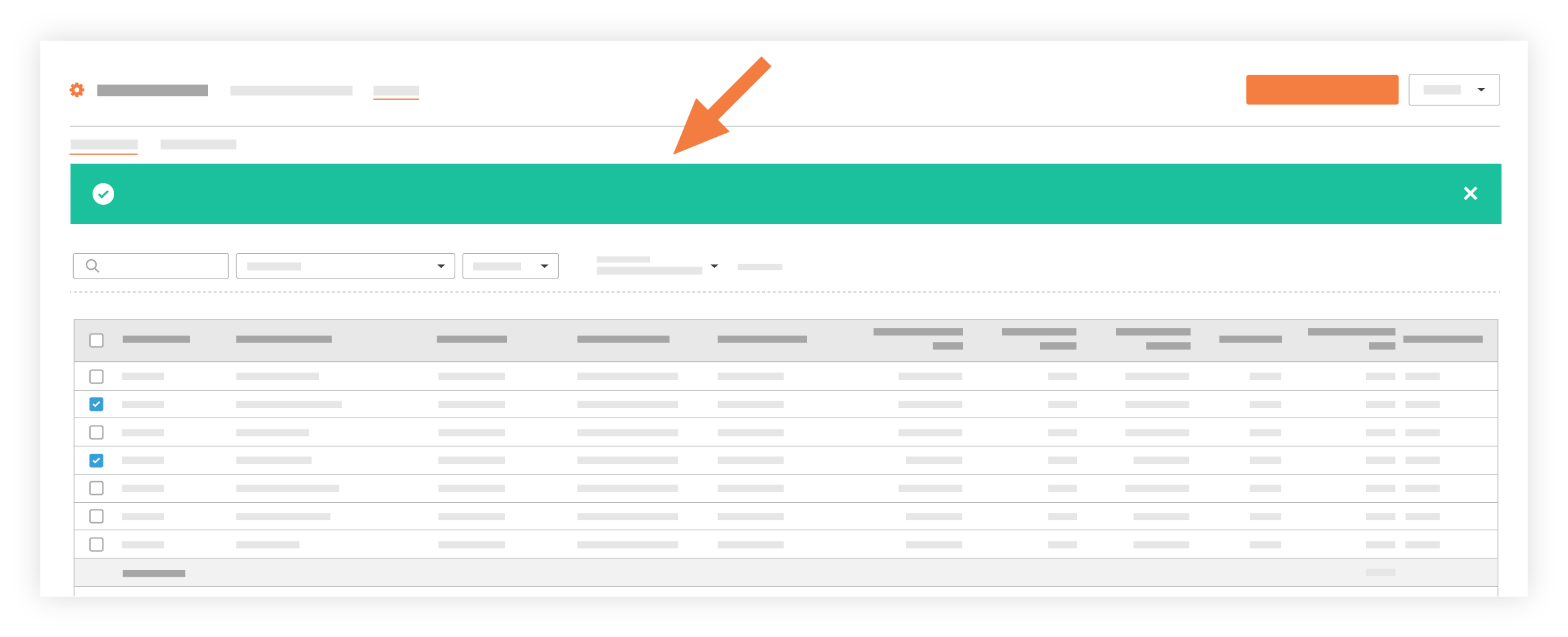
Procore envoie les factures sélectionnées à DocuSign®. Une bannière verte de réussite apparaît en haut de la page une fois terminé.
Remarques
Lors de l’envoi de factures dans en masse, le DocuSign® intégration n’envoie les factures qu’aux personnes répertoriées comme « Contact(s) Facture » sur le contrat dans Procore.
Certaines fonctionnalités® DocuSign ne sont PAS disponibles lors de l’utilisation de l’option en masse envoi. Par exemple, ajouter ou supprimer des documents, ajouter des destinataires, etc.
Pour utiliser les fonctionnalités Docu® Sign non disponibles, suivez les étapes décrites dans Remplir des factures de sous-traitant avec DocuSign®.
Connectez-vous à DocuSign®
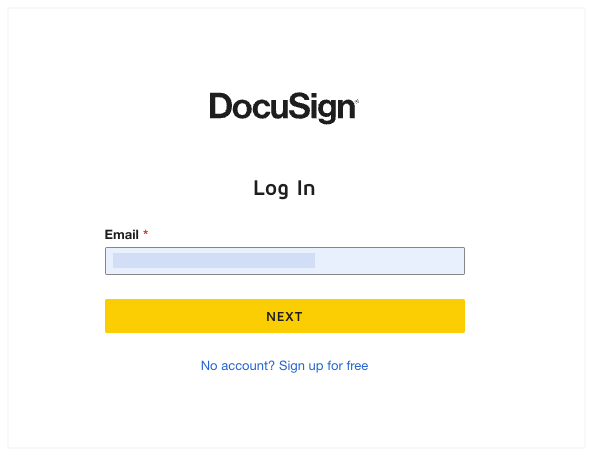
Si vous n’êtes PAS connecté à votre compte DocuSign®lorsque vous lancez l’application DocuSign® de Procore :
Sur la page de connexion DocuSign®, saisissez votre adresse e-mail dans la zone E-mail :
Cliquez sur Suivant.
Entrez votre mot de passe.
Cliquez sur Connexion.
Préparer l’enveloppe DocuSign®
Une fois que vous êtes connecté à DocuSign®, la page « Charger un document et ajouter un destinataire d’enveloppe » apparaît. Procédez comme suit :
Ajouter des documents à l’enveloppe
Ajouter des destinataires à l’enveloppe
Ajouter un message à tous les destinataires
Prévisualiser les champs de signature et envoyer l’enveloppe
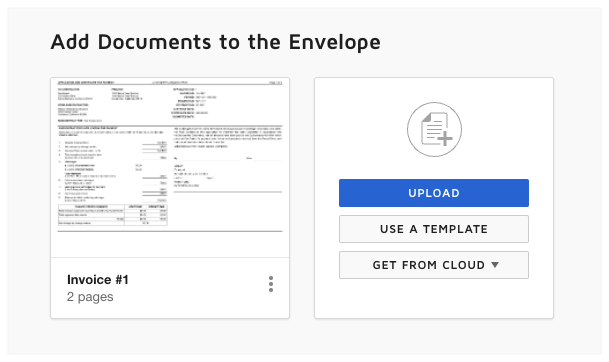
Ajouter des documents à l’enveloppe
Les informations Procore suivantes remplissent automatiquement l® enveloppe DocuSign :
Une copie PDF de la facture est automatiquement ajoutée à la section « Ajouter des documents à l’enveloppe ».
Les cases de signature requises pour chaque « rôle » sur la facture. Par exemple, l’entreprise générale ou le sous-traitant dont le contrat est concerné par la facture. Cela inclut le Nom et l’Adresse e-mail de chaque utilisateur. Voir Ajouter des destinataires à l’enveloppe ci-dessous.
Vous avez la possibilité d’ajouter d’autres documents comme suit :
Optionnel: Si vous souhaitez ajouter des documents supplémentaires à l’enveloppe, choisissez l’une des options disponibles dans la section « Ajouter des documents à l’enveloppe
Remarque
Les options disponibles dans la section « Ajouter des documents à l’enveloppe » sont développées et maintenues par DocuSign®. Pour apprendre à utiliser DocuSign®, Procore recommande de consulter le contenu de support.docusign.com.
Télécharger
Utiliser un modèle
Obtenir à partir du cloud
Ajouter des destinataires à l’enveloppe
Pour ajouter des destinataires à l’enveloppe :
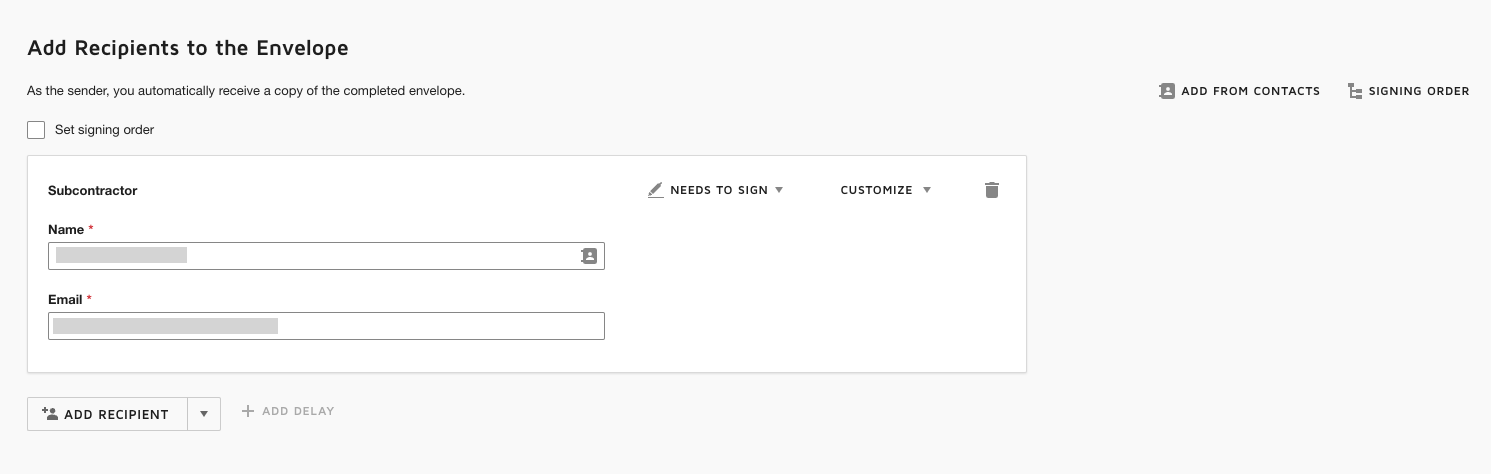
Sous « Ajouter des destinataires à l’enveloppe », conservez les blocs de destinataire par défaut, leurs noms et leurs adresses e-mail. Ces données sont ajoutées automatiquement à l’enveloppe par l’intégration Procore+DocuSign®. Si les données ont été spécifiées dans Procore, les valeurs des champs « Nom » et « Adresse e-mail » des blocs destinataires correspondent à ces champs dans Procore :
Sous-traitant. Il s’agit de la personne désignée dans le champ Architecte/ingénieur de l’engagement associé à la facture de sous-traitant.
Entreprise générale. Il s’agit de la personne désignée dans le champ Contact principal de l’Annuaire du projet pour la société désignée dans le champ Sous-traitant de l’engagement associé à la facture de sous-traitant.
Vous ne voyez pas de « Nom » ou d'« Adresse e-mail » dans un bloc de destinataire ? Si données n’a pas été saisie dans l’un des chantiers obligatoires avant d’envoyer le élément à DocuSign®, il n’y avait aucune données à transférer dans Procore. Pour résoudre ce problème, vous pouvez retourner à Procore, vider l® enveloppe DocuSign, saisir le données dans le chantier approprié et renvoyer le document à DocuSign®.
Pointe
Vous souhaitez ajouter, modifier ou supprimer des destinataires de DocuSign®? Les options de la section « Ajouter des destinataires à l’enveloppe » sont développées et maintenues par DocuSign®. Si vous modifiez les informations destinataire dans DocuSign®, gardez à l’esprit que les modifications apportées dans DocuSign® ne sont PAS mises à jour dans Procore et peuvent entraîner des résultats indésirables. Pour s’assurer que l’intégration fonctionne comme prévu, Procore recommande de conserver les chantiers destinataires qui ont été ajoutés par l’intégration. Pour apprendre à utiliser DocuSign®, Procore recommande de revoir le contenu de support.docusign.com.
Ajouter un message à tous les destinataires
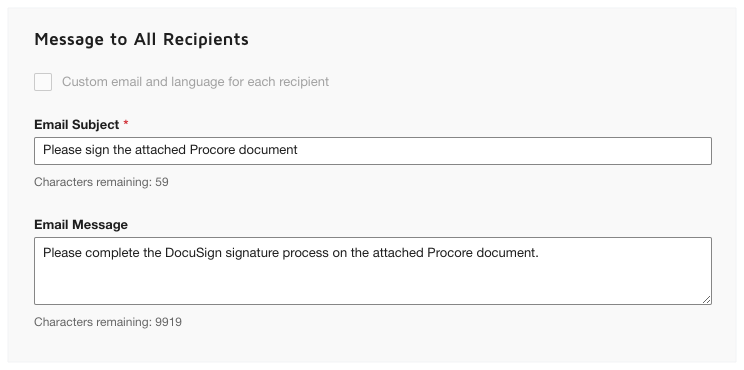
Dans la section « Message à tous les destinataires », procédez comme suit :
Objet de l’e-mail Saisissez une ligne d’objet pour l’e-mail sortant.
E-mail Message Saisissez le contenu de votre e-mail sortant.
Cliquez sur Suivant.
Prévisualiser les champs de signature et envoyer l’enveloppe
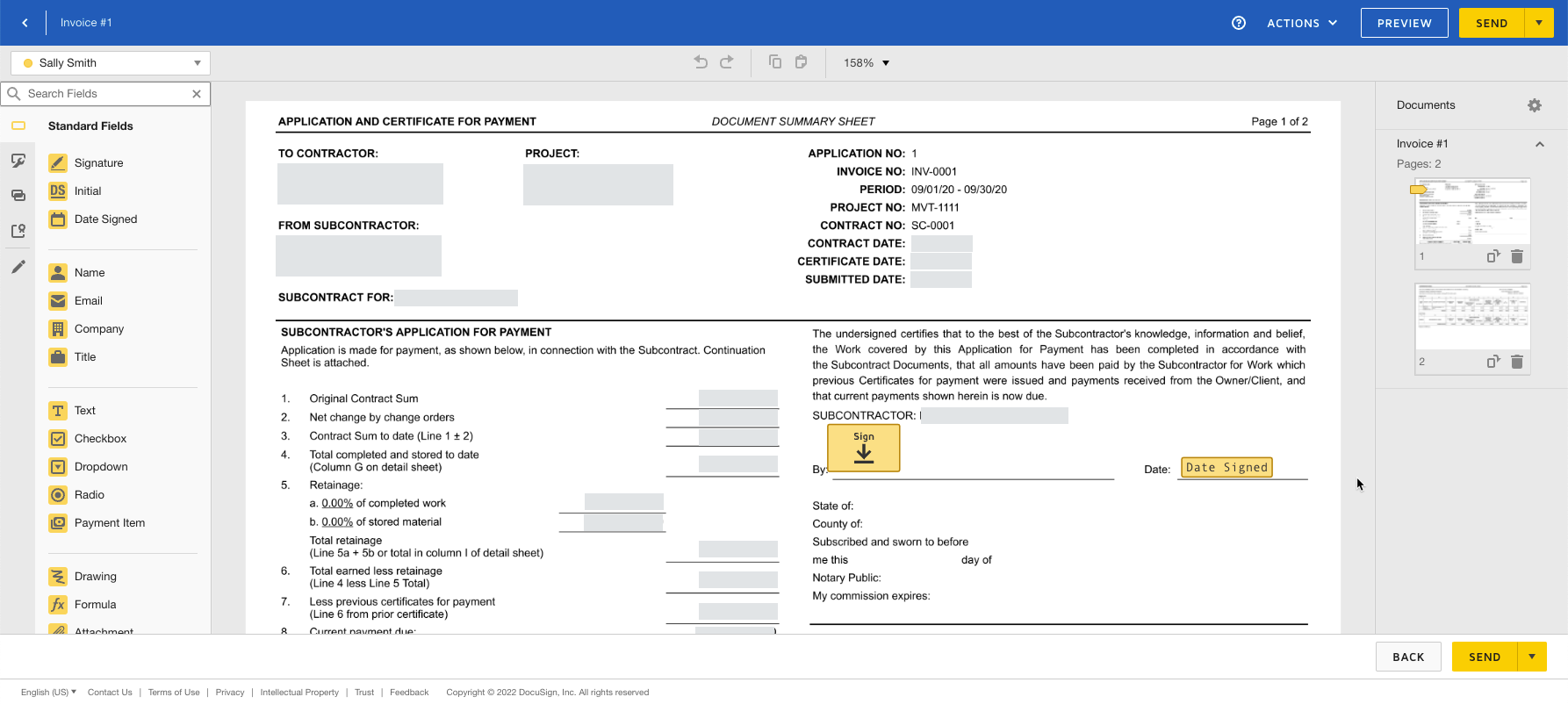
L’étape suivante consiste à prévisualiser les champs de signature sur le PDF. Les champs de signature correspondent aux rôles dans Procore. Par exemple, l’entreprise générale et le sous-traitant qui sont parties au contrat avec la facture. Ces champs sont automatiquement ajoutés à l’enveloppe DocuSign® par l’intégration Procore + DocuSign ®.
Faites défiler jusqu’au bas du PDF de la facture pour afficher les champs de signature. Un exemple est illustré ci-dessous.
Conservez les champs signature existants. Ces champs sont automatiquement remplis par Procore et en les conservant dans leurs positions par défaut, il est garantit que le flux de travail de signature de l’application Procore fonctionne comme prévu.
Optionnel: Ajoutez vos « champs standard » au formulaire comme vous le souhaitez.
Remarque
Les options de la zone « Champs standard » sont développées et gérées par DocuSign®. Pour apprendre à utiliser DocuSign®, Procore recommande de consulter le contenu de support.docusign.com.
Lorsque vous êtes prêt à collecter les signatures spécifiées, cliquez sur Envoyer. DocuSign ® envoie l’enveloppe aux destinataires spécifiés. Les destinataires peuvent ensuite passer à l’étape suivante.
Pointe
Modifiez-vous manuellement le statut en « Envoyé pour signature » après l’avoir envoyé à DocuSign ® ? Si vous décidez de modifier le statut du facture en « Envoyé pour signature » dans Procore après avoir envoyé le facture à DocuSign® (n’oubliez pas que vous ne pouvez envoyer des factures à DocuSign que si elles figurent dans le statut Approuvé, Approuvé avec note conditionnelle ou En attente d’approbation Maître d'ouvrage ), vous devrez modifier manuellement le facture statut dans Procore revenir au statut approuvé approprié une fois le processusde signature ® DocuSign terminé.