Escalier
Configuration initiale
Suivez les étapes ci-dessous pour configurer les flux de travail de l’outil Gestion de documents. Cliquez pour accéder à une section :
Attribuer des autorisations de flux de travail
Créer un modèle de flux de travail de gestion des documents
Affecter le flux de travail à un projet
Configurer un flux de travail pour le projet
Attribuer des autorisations de flux de travail
Pour tous les utilisateurs qui feront partie d’un flux de travail d’approbation, vous devrez attribuer des autorisations granulaires pour l’outil Flux de travail dans vos modèles d’autorisation.
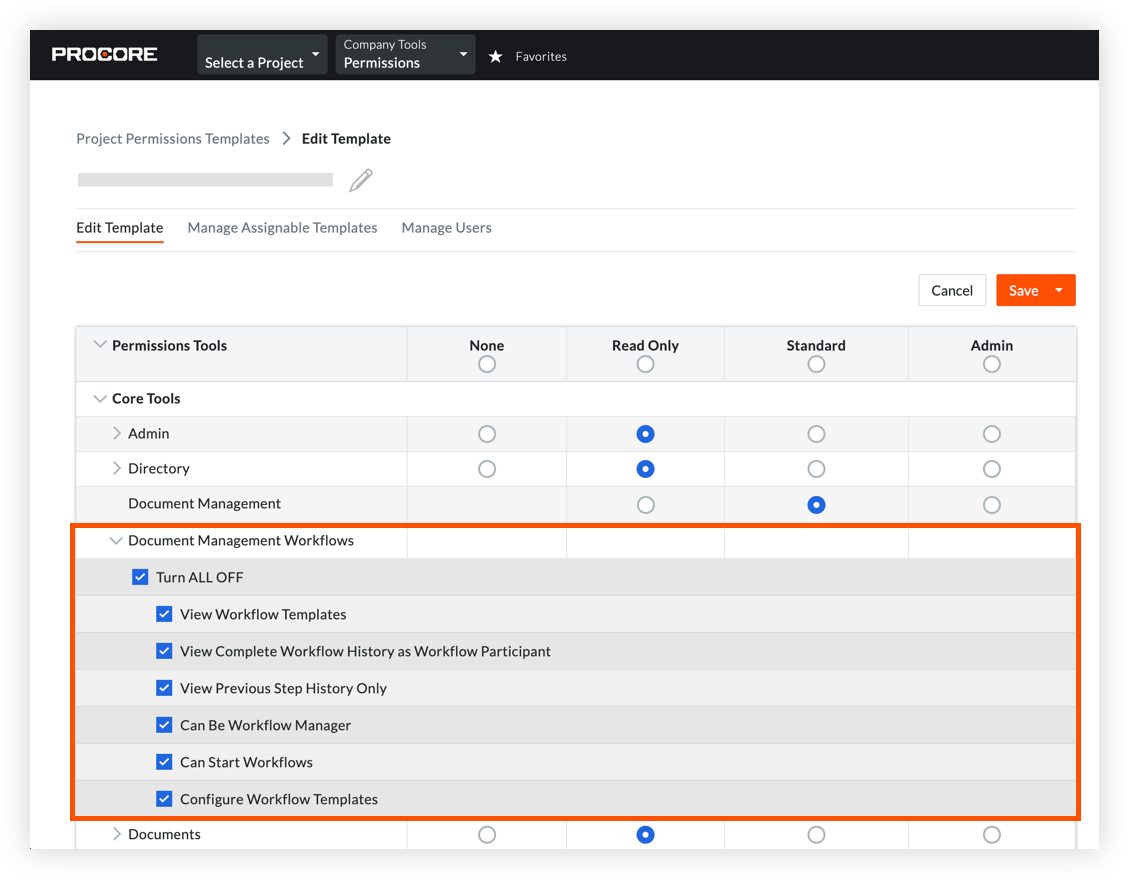
VOIR LES ÉTAPES
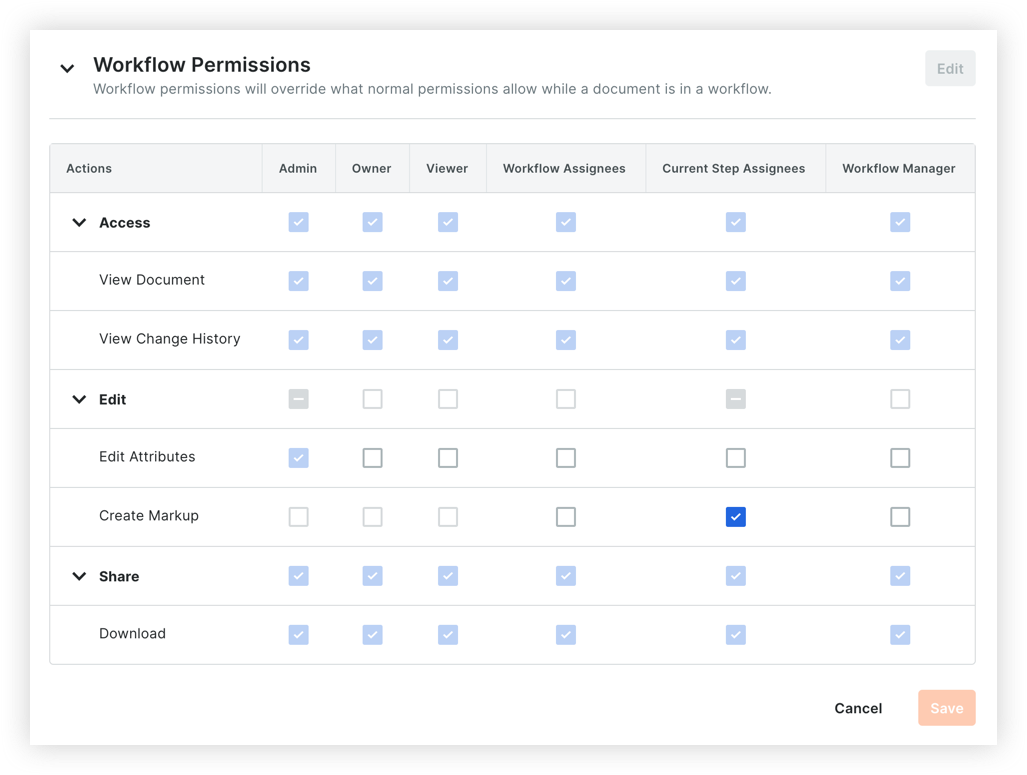
Vous pouvez également personnaliser les actions que les réviseurs peuvent effectuer sur les documents dans un flux de travail actif, par exemple qui doit être en mesure d’annoter les documents.
Créer un modèle de flux de travail de gestion des documents
Note: Voir Flux de travail pour plus de ressources sur l’outil Flux de travail.
Accédez à l’outil Flux de travail au niveau Entreprise .
Ajoutez un nouveau flux de travail avec l’outil Gestion de documents sélectionné.
Cliquez sur Créer.
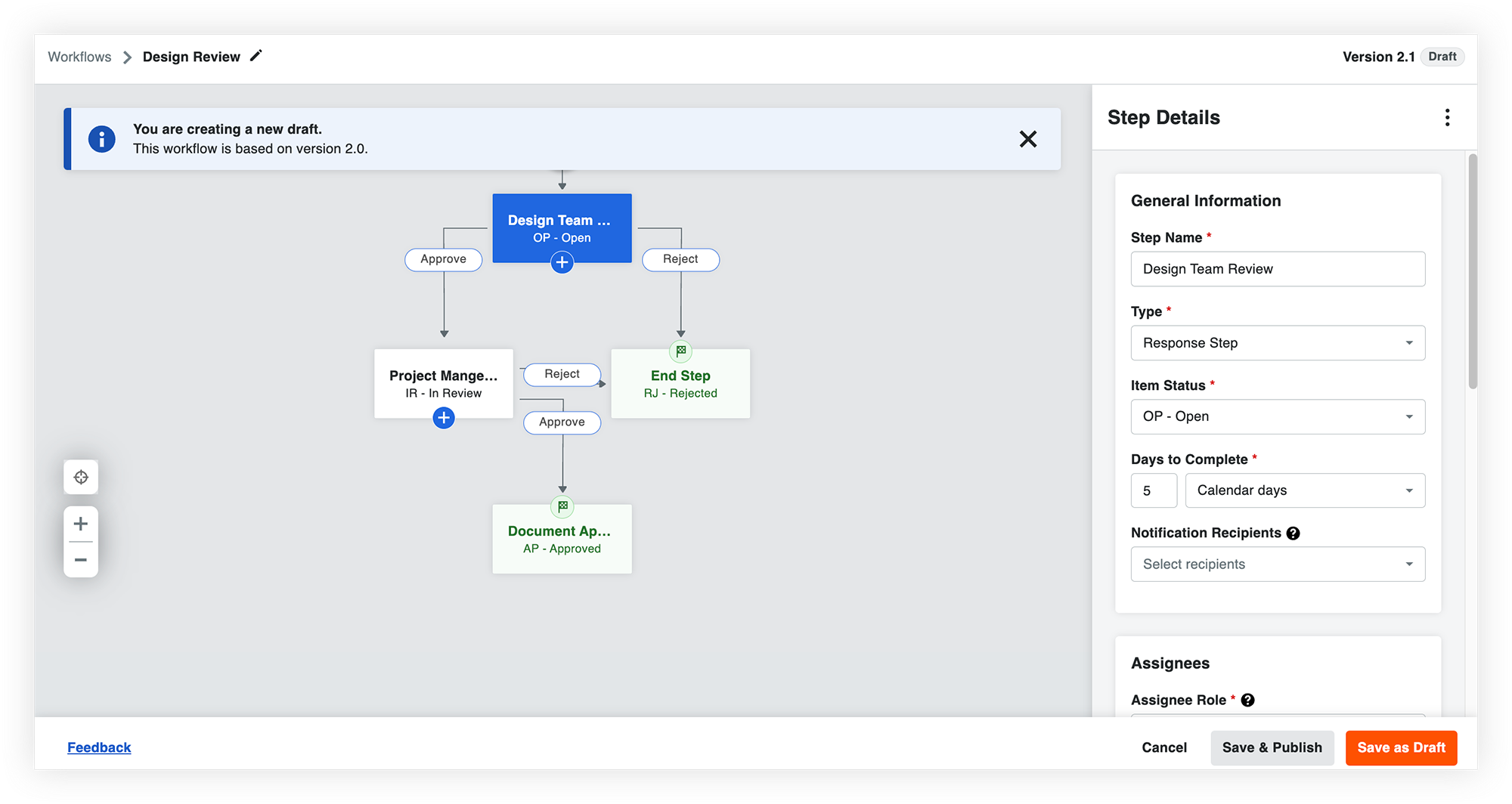
Créez votre modèle de flux de travail. Voir Créer un modèle de flux de travail personnalisé pour les étapes détaillées.
Lorsque vous êtes prêt à publier le flux de travail, cliquez sur Enregistrer et publier.
Affecter le flux de travail à un projet
Une fois le modèle de flux de travail Gestion des documents créé, vous devez l’affecter aux projets sur lesquels vous souhaitez l’utiliser. Cliquez sur le lien dans la colonne « Projets assignés » pour l’affecter à un ou plusieurs projets.

VOIR LES ÉTAPES
Si vous affectez le flux de travail à un modèle de projet, chaque fois que vous utilisez ce modèle pour créer un nouveau projet, il inclut les étapes du flux de travail et les affectations d’utilisateurs. Cependant, vous pouvez toujours réviser et modifier les affectations de flux de travail et les jours à terminer si nécessaire pour ce projet.
Configurer un flux de travail pour le projet
Avant de pouvoir utiliser des flux de travail dans l’outil Gestion de documents, vous devez configurer le flux de travail pour le projet. Si le projet a été créé à partir d’un modèle de projet auquel un flux de travail est affecté, il hérite des affectations utilisateur de ce flux de travail, mais il est conseillé de réviser les affectations. Actuellement, vous ne pouvez définir qu’un seul flux de travail par défaut pour les documents du projet.
Accédez à l’outil Gestion de documents du projet.
Cliquez sur l’icône Configurer les paramètres  .
.
Cliquez sur l’onglet Flux de travail .
Dans la section « Flux de travail des documents », cliquez sur Configurer sur le flux de travail que vous souhaitez configurer pour le projet.
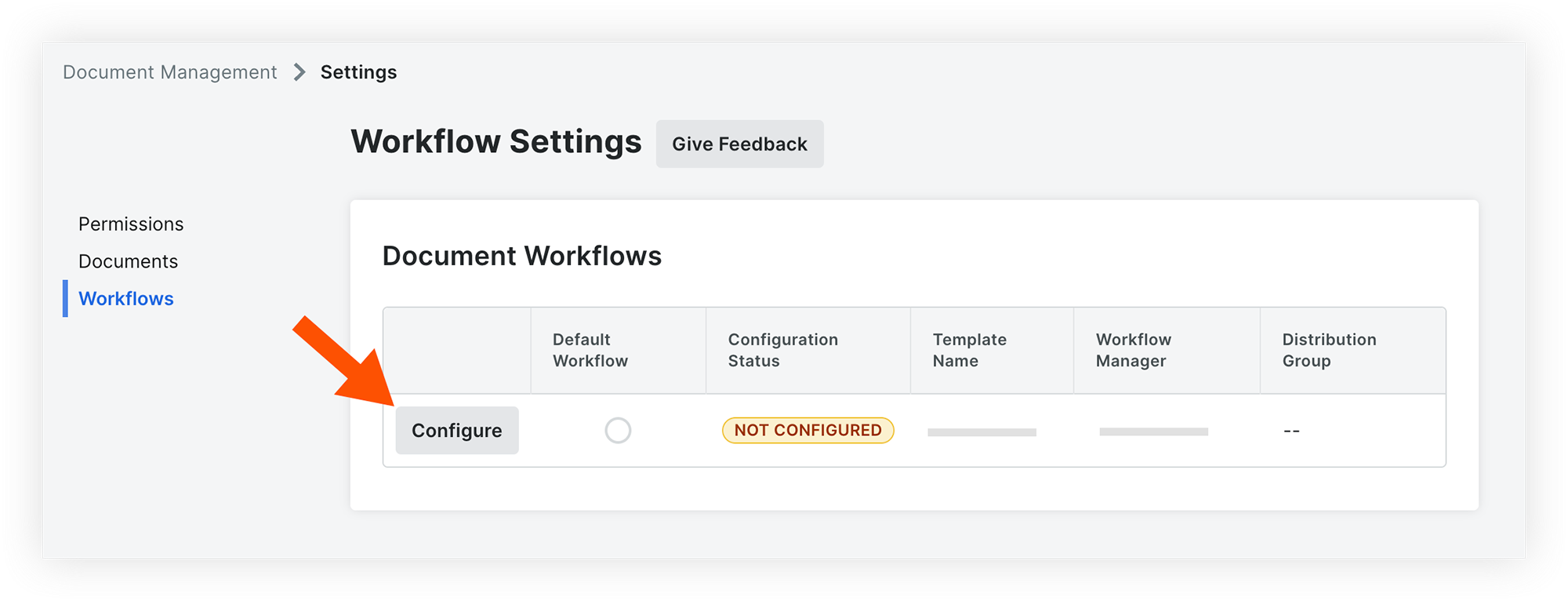
Configurez ou révisez les éléments de flux de travail requis suivants :
Affecter le gestionnaire de flux de travail
Assigner un groupe de distribution
Personne(s) assignée(s) et jours pour terminer pour chaque étape.
Modifier un flux de travail
Si vous devez modifier le modèle de flux de travail, rendez-vous à l’un de ces emplacements :
Utilisation des flux de travail sur les documents
Démarrer un flux de travail pour les documents chargés
Les documents qui nécessitent des flux de travail d’approbation devront avoir un flux de travail sélectionné dans la colonne « Flux de travail affecté ». Les flux de travail commenceront à la première étape. Voir Démarrer un flux de travail dans l’outil Gestion de documents.
Note: Si vous soumettez des documents par lot ensemble, les réviseurs recevront un seul e-mail avec tous les documents nécessitant leur attention, plutôt que des e-mails séparés pour les documents soumis individuellement.
Réviser un document et y répondre dans un flux de travail
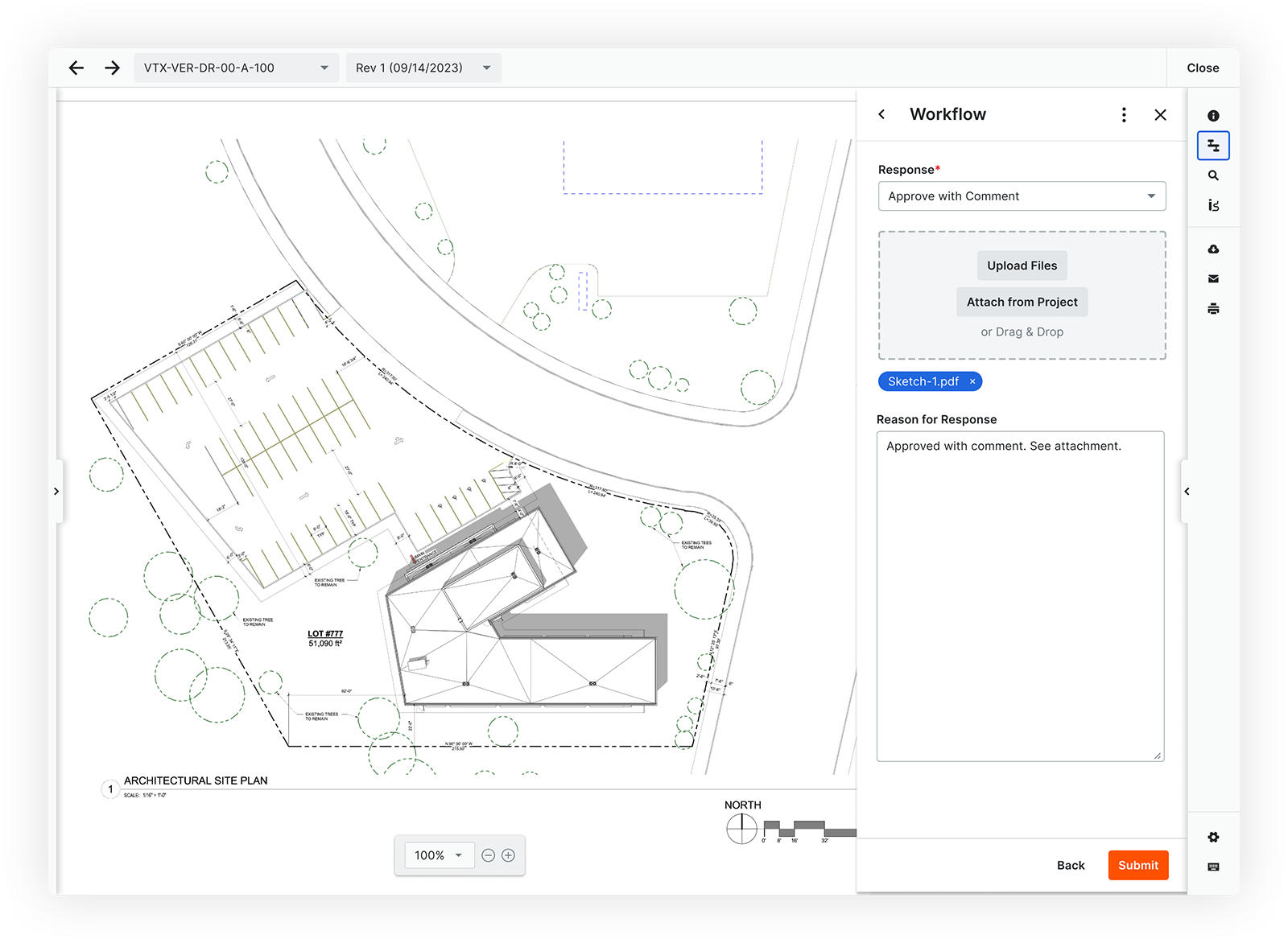
Au démarrage du flux de travail d’un document, une personne assignée du flux de travail peut réviser le document, ajouter des annotations si nécessaire et répondre dans le flux de travail. Les personnes assignées du flux de travail peuvent annoter les documents si nécessaire dans le cadre de la réponse.
MANIF
L’image ci-dessous montre comment accéder à un document qui doit être révisé.Note: Au lieu de cliquer sur l’onglet « En révision », recherchez le document dans l’une des vues enregistrées dans la collection « En révision » dans l’onglet principal « Documents ».
Voir aussi
Chargement des articles connexes...