Liez votre compte DocuSign® à un projet Procore
Fond
Une fois l’intégration DocuSign® activée sur un projet, vous pouvez lier votre compte DocuSign® à ce projet. Cela vous donne la possibilité d’initier la signature DocuSign® à partir des outils de projet pris en charge.
Éléments à prendre en compte
Autorisations utilisateur requises :
Votre compte utilisateur Procore doit disposer des autorisations requises sur l’outil de projet Procore avec lequel vous souhaitez demander des signatures. Voir Quels outils Procore prennent en charge l’intégration DocuSign® ?
Informations complémentaires :
Pour demander des signatures à l’aide de l’intégration Procore + DocuSign®, vous devez disposer d’un compte DocuSign® actif. Pour plus de détails, consultez :* Ai-je besoin d’un compte DocuSign© ?* Comment puis-je obtenir un compte DocuSign® ?
Vous devez être dans un projet pour voir l’option permettant de lier votre compte DocuSign® à partir de Procore.
Conditions préalables
Activez l’intégration Procore + DocuSign®. Voir Activer l’intégration Docusign®.
Escalier
Choisissez parmi ces options pour lier votre compte DocuSign® à un projet Procore :
Liez votre compte DocuSign® à partir des paramètres de mon profil
OULiez votre compte DocuSign® à partir d’un outil de projet
Liez votre compte DocuSign® à partir des paramètres de mon profil
Accédez au projet Procore auquel vous souhaitez lier votre compte DocuSign®.
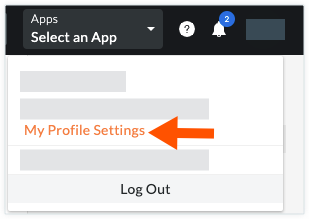
Cliquez sur votre avatar et choisissez Paramètres de mon profil.
Faites défiler vers le bas de la page.
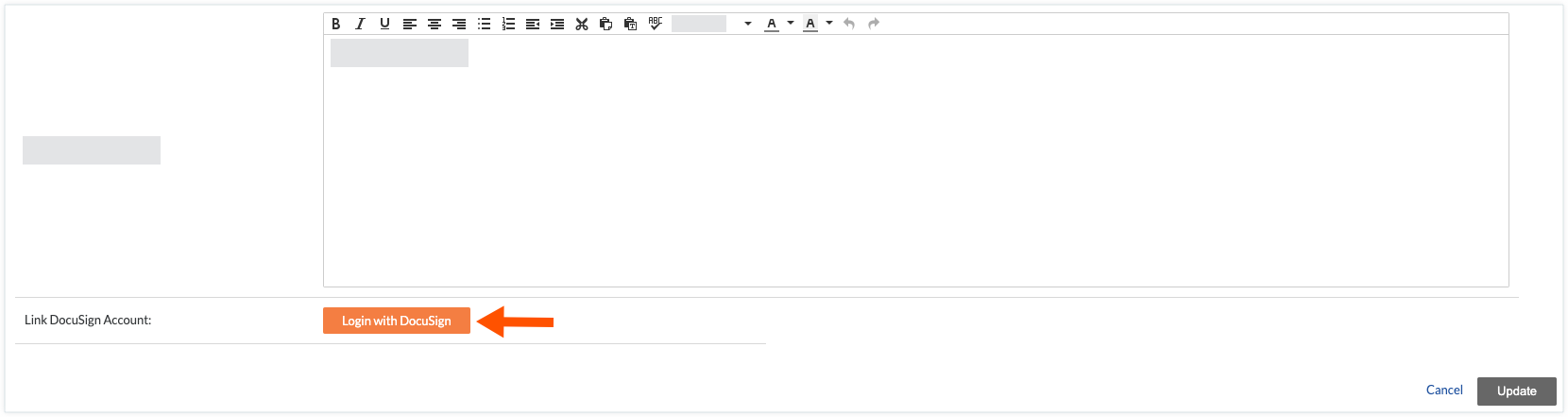
À côté du champ Lier le compte DocuSign® , cliquez sur le bouton Se connecter avec DocuSign® . Si vous ne voyez pas ce bouton, remplissez les conditions préalables ci-dessus.
Dans le formulaire DocuSign®, veuillez vous connecter à la page de votre compte :
Saisissez l’adresse e-mail de votre compte DocuSign®.
Cliquez sur Continuer.
Saisissez le mot de passe de votre compte DocuSign® dans la zone Mot de passe .
Cliquez sur Connexion.
RemarqueSi vous vous connectez à votre compte DocuSign® à partir d’un nouvel appareil, DocuSign® vous demandera de saisir un code de confirmation. Suivez les étapes à l’écran pour terminer le processus.
Une fois connecté avec succès à DocuSign®, votre compte est lié à Procore. Le mot « Synchronisé » apparaît et vous n’aurez plus besoin de saisir à nouveau vos identifiants de connexion DocuSign® lorsque vous accéderez à votre compte DocuSign® à partir de l’application Web Procore.

Liez votre compte DocuSign® à partir d’un outil de projet
Suivez les étapes appropriées pour créer l’un des éléments qui prennent en charge les signatures DocuSign® :
Après avoir effectué la saisie des données requises sur l’élément, cliquez sur le bouton Compléter avec DocuSign® .
Connectez-vous à votre compte DocuSign®.
RemarquesAprès vous être connecté à DocuSign® pour la première fois, l’intégration Procore + DocuSign® lie votre compte DocuSign® au projet Procore et vos comptes sont considérés comme « synchronisés ».
Lorsque vos comptes seront « synchronisés », vous n’aurez PAS besoin de saisir à nouveau vos identifiants de connexion DocuSign® lorsque vous accéderez à votre compte DocuSign® à partir de l’application Web Procore.