Utiliser la sphère de navigation

Gestionnaire de maquettes Procore - Accès à la version bêta et commentaires

L’outil est exclusivement disponible pour les participants inscrits à la Gestionnaire de maquettes (bêta) version bêta. Il n’est pas disponible via Procore Explore. Pour en savoir plus, consultez le Guide du participant à la version bêta.

  • Pour accéder à la version bêta et nous faire part de vos commentaires Afficher/Masquer les détails

    • Pour s’inscrire : Les entreprises participantes doivent signer l’Accord bêta Procore. Une fois signé, votre administrateur Procore se coordonne avec votre Point de contact Procore pour activer Gestionnaire de maquettes (bêta) sur des projets Procore spécifiques.

    • Pour nous faire part de vos commentaires pendant la version bêta : Contactez votre responsable du programme bêta dédié.

    • Pour signaler des problèmes: Signalez les modifications importantes au support client Procore. Pour obtenir des commentaires d’ordre général ou des problèmes non critiques, contactez votre responsable du programme bêta ou Point de contact Procore.

  • avis : Services et documentation bêta de Procore Afficher/Masquer les détails

    Pour plus d’informations sur les services bêta, consultez le Accord relatif aux services d’abonnement Procore. Cette documentation prend en charge un produit actuellement en version bêta ; Le contenu est en cours de développement actif pour la disponibilité générale (GA) et peut être incomplet.

    • Base en l’état : Fourni uniquement à des fins d’évaluation sur une base « en l’état ».

    • Aucune garantie : Les engagements contractuels standard ne s’appliquent pas. Ces informations ne comportent aucun engagement formel concernant le produit, et Procore n’assume aucune responsabilité pour les dommages résultant de leur utilisation.

    • Sous réserve de modifications : Procore se réserve le droit de modifier, d’interrompre ou de choisir de ne pas publier ces Services bêta de manière générale à tout moment et sans avis.

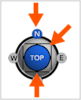
La sphère de navigation vous permet de manipuler l’orientation 3D d’un maquette en cliquant sur ses faces (par exemple, Dessus, Avant ou Droite), ses coins ou ses arêtes. Cette action permet d’accrocher l’appareil photo à une perspective spécifique. La sphère de navigation est l’outil principal pour la gestion de la perspective et fonctionne très bien avec le mode orthographique. Vous pouvez également cliquer sur la sphère et la faire glisser pour la repositionner dans la visionneuse.

In the Model Manager tool, the ViewCube in the Model Viewer lets you to manipulate the 3D orientation of the model by clicking on its faces (for example, Top, Front, Right, and so on), corners, or edges.

Éléments à prendre en compte

  • Autorisations utilisateur requises

  • Informations complémentaires:

    • La sphère de navigation est visible par défaut.

    • Vous pouvez cliquer sur la sphère de navigation et la faire glisser pour la déplacer où vous le souhaitez.

Escalier

Suivez ces étapes pour contrôler la sphère de navigation.

  • Afficher ou masquer dans la visionneuse Afficher /Masquer les étapes

    1. Accédez à l’outil Gestionnaire de maquettes (bêta) .

    2. Ouvrez un maquette.

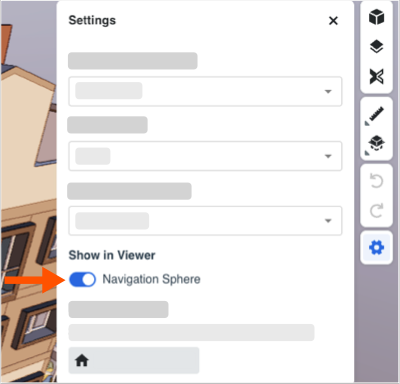
    3. Dans la barre d’outils de droite, cliquez sur Paramètres .

    4. Dans la fenêtre Paramètres, sous Afficher dans la visionneuse :

      • Déplacez la bascule de l’élément vers la droite (ON) pour le rendre visible. Il s’agit du paramètre par défaut.

      • Déplacez-le vers la gauche (OFF) pour le masquer de l’espace de travail.
        This image shows the Navigation Sphere toggle in the Show in Viewer area of the Settings page which is accessed by clicking the Settings icon in the Right Toolbar of the viewer in the Model Manager tool.

    5. Cliquez sur X pour fermer la fenêtre des paramètres. Les modifications sont enregistrées automatiquement.

  • Accrochage aux vues standard Afficher /Masquer les étapes

    Procédez comme suit pour effectuer un magnétisme sur différentes vues avec la sphère de navigation :

    1. Accédez à l’outil Gestionnaire de maquettes (bêta) .

    2. Ouvrez un maquette.

    3. Cliquez sur un point de la sphère de navigation pour effectuer un accrochage à une vue.
      This image shows the click points on the Navigation Sphere in the viewer of the Model Manager tool.

    Accrochage à...

    Cliquez ou appuyez sur...

    À utiliser de préférence lorsque...

    Disponible dans la visionneuse de ces outils de projet Procore

    Vues standard

    Haut, bas, gauche, droite, avant et arrière

    Vous devez voir une élévation « plate » ou une vue en plan.

    Actifs
    Documents Gestion documentaire
    Gestionnaire de maquettes (bêta)

    Vues isométriques

    Les « coins » de la sphère de navigation

    Vous voulez une vue 3D claire qui montre trois côtés à la fois.

    Actifs
    Documents Gestion documentaire
    Gestionnaire de maquettes (bêta)

    Directions cardinales

    Nord, Sud, Est, Ouest

    Vous orientez la maquette en fonction des coordonnées du site ou du "Projet Nord"

    Actifs
    Documents Gestion documentaire
    Gestionnaire de maquettes (bêta)

  • Utiliser la sphère en mode orthographique Afficher /Masquer les étapes

    Suivez ces étapes pour passer en mode orthographique et utiliser la sphère de navigation.

    1. Cliquez sur l’icône Perspective dans la barre d’outils de droite pour activer le mode Orthographe .

    2. Choisissez parmi ces options pour accrocher l’appareil photo à un :
      This image shows the click points on the Navigation Sphere in the viewer of the Model Manager tool.

      • Direction cardinale. Cliquez sur Nord, Sud, Est, Ouest pour faire pivoter la caméra dans cette orientation.

      • Visage. Cliquez sur Haut, Avant, Droite, Gauche ou Bas pour accrocher la caméra à une vue d’élévation plate ou en plan.

      • Vue isométrique. Cliquez sur un coin de la sphère pour afficher le maquette d’un point de vue incliné.

    3. Utilisez votre trackpad ou la molette de la souris pour régler le niveau de zoom.


Windows est une marque déposée de Microsoft Corporation aux États-Unis et dans d’autres pays. Google Chrome, Android et Google Play sont des marques commerciales de Google LLC. iPhone, iPad et App Store sont des marques commerciales ou des marques de service d’Apple Inc., déposées aux États-Unis et dans d’autres pays et régions. iOS est une marque commerciale ou une marque déposée de Cisco aux États-Unis et dans d’autres pays et est utilisée sous licence par Apple Inc. Autodesk, AutoCAD, Civil 3D, Navisworks et Revit sont des marques déposées ou des marques commerciales d’Autodesk, Inc. et/ou de ses filiales et/ou sociétés affiliées aux États-Unis et dans d’autres pays. Toutes les autres marques de commerce sont la propriété de leurs propriétaires respectifs.