Finaliser un ordre de changement au contrat principal avec DocuSign®
Fond
Si vous disposez d’un compte DocuSign, vous pouvez connecter votre ordre de ® changement au contrat principal Procore à DocuSign® pour gérer le processus de signature. Les parties à la modification du contrat disposent ainsi d’un moyen de recevoir, de réviser et de renvoyer leurs signatures en ligne, à tout moment et à partir de tout appareil connecté à Internet.
Éléments à prendre en compte
Autorisations utilisateur requises :
Autorisations de niveau « Admin » dans l’outil Contrats principaux du projet.
Autorisations de niveau « Admin » dans l’outil Ordres de changement du projet.
Informations complémentaires :
Une fois que vous vous serez connecté à votre compte DocuSign® depuis Procore, vous n’aurez PAS besoin de vous reconnecter jusqu’à l’expiration du jeton de connexion. Une fois expirée, la bannière « Réauthentification requise » apparaît dans Procore. Pour en savoir plus, voir Que signifient les différentes bannières DocuSign® dans Procore ?
Si vous n’avez pas activé DocuSign® , voir Créer un ordre de changement au contrat principal à partir d’un événement de changement ou Créer un ordre de changement au contrat principal.
Pour les entreprises utilisant l’outil
 Intégrations ERP : Afficher/Masquer
Not all ERP integrations support the sync of change orders. For those that do, additional requirements, limitations, and considerations vary depending on the ERP system your company's account is integrated with.
Conditions préalables
Activer l’intégration DocuSign® sur le compte Procore de votre entreprise
Pour demander des signatures à l’aide de l’intégration Procore + DocuSign ®, vous devez disposer dun compte DocuSign ® actif. Pour plus de détails, voir :
Créer un ordre de changement au contrat principal à partir d’un événement de changement ou Créer un ordre de changement au contrat principal
Escalier
Ouvrir l’ordre de changement
Connectez-vous à DocuSign®
Préparer l’enveloppe DocuSign®
Ouvrir l’ordre de changement
Les étapes que vous utilisez pour ouvrir l’ordre de changement dépendent de vos paramètres de configuration et de l’activation ou non de l’outil Événements de changement sur le projet.
Tip
Unsure about whether to enable the Change Events tool on a project?
Your Procore Administrator can turn the tool ON or OFF. However, it is important to learn more about that process first. For details, see Can I enable the Change Events tool on my existing project? and Can I disable the Change Events tool?
Pour les contrats utilisant le paramètre des ordres de changement à 1 niveau et pour les projets utilisant l’outil d’événement de changement.
Accédez à l’outil Événements de changement du projet.
Dans l’onglet Postes , cliquez sur le lien Numéro de l’événement de changement.
Dans l’événement de changement, cliquez sur Modifier.
Faites défiler jusqu’à la section Ordre de changement au contrat principal .
Localisez l’ordre de changement à envoyer pour signature et cliquez sur Afficher.
Dans l’ordre de changement, cliquez sur Modifier.
Cochez la case Signer avec DocuSign .
Dans l’ordre de changement, cliquez sur Modifier et terminez la saisie des données.
Cliquez sur le bouton Compléter avec DocuSign en bas de la page.


Pour les contrats utilisant le paramètre des ordres de changement à 2 ou 3 niveaux et pour les projets n’utilisant pas l’outil Événements de changement.
Si l’outil Contrats principaux de votre projet est configuré pour utiliser le paramètre d’ordre de changement à deux (2) ou trois (3) niveaux, ou si l’outil Événements de changement n’est PAS actif sur votre projet, suivez ces étapes pour ouvrir l’ordre de changement :
Accédez à l’outil Contrats principaux du projet.
Localisez le contrat principal avec l’ordre de changement. Cliquez sur le lien Numéro .
Sous Informations générales, cliquez sur Modifier.
Cochez la case Signer avec DocuSign .
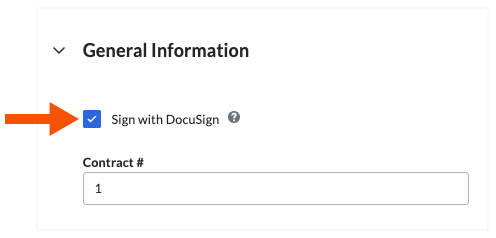
Dans la fiche Informations générales , cliquez sur Enregistrer.
Cliquez sur l’onglet Ordres de changement .
Dans le tableau Ordres de changement au contrat principal , cliquez sur le lien Numéro .
Dans l’ordre de changement, cliquez sur Modifier et terminez la saisie des données.
Cliquez sur le bouton Compléter avec DocuSign en bas de la page.

Connectez-vous à DocuSign®
Si vous n’êtes PAS connecté à votre compte DocuSign®lorsque vous lancez l’application DocuSign® de Procore :
Notes
To learn how to gain access to DocuSign® from a Procore tool, see one of the tasks in Which Procore project tools support the DocuSign® integration?
To log into DocuSign® from Procore, you need valid login credentials (an email address and a password) for a DocuSign® account. To learn more, see Do I need a DocuSign© account? and How do I get a DocuSign® account?