Finaliser un ordre de service au contrat général avec DocuSign®
Fond
Si vous disposez d’un compte DocuSign, vous pouvez connecter votre ordre de ® changement au contrat général Procore à DocuSign® pour gérer le processus de signature. Les parties à la modification du contrat disposent ainsi d’un moyen de recevoir, de réviser et de renvoyer leurs signatures en ligne, à tout moment et à partir de tout appareil connecté à Internet.
Éléments à prendre en compte
Autorisations utilisateur requises :
Autorisations de niveau « Admin » dans l’outil Contrats principaux du projet.
Autorisations de niveau « Admin » dans l’outil Ordres de service du projet.
Informations complémentaires :
Une fois que vous vous serez connecté à votre compte DocuSign® depuis Procore, vous n’aurez PAS besoin de vous reconnecter jusqu’à l’expiration du jeton de connexion. Une fois expirée, la bannière « Réauthentification requise » apparaît dans Procore. Pour en savoir plus, voir Que signifient les différentes bannières DocuSign® dans Procore ?
Si vous n’avez pas activé DocuSign® , voir Créer un ordre de service au contrat général à partir d’un événement de changement ou Créer un ordre de service au contrat général.
Pour les entreprises utilisant l’outil
 Intégrations ERP : Afficher/Masquer
Toutes les intégrations ERP ne prennent pas en charge la synchronisation des ordres de service. Pour ceux qui le font, les exigences, limitations et considérations supplémentaires varient en fonction du système ERP auquel le compte de votre entreprise est intégré.
Conditions préalables
Activer l’intégration DocuSign® sur le compte Procore de votre entreprise
Pour demander des signatures à l’aide de l’intégration Procore + DocuSign ®, vous devez disposer dun compte DocuSign ® actif. Pour plus de détails, voir :
Créer un ordre de service au contrat général à partir d’un événement de changement ou Créer un ordre de service au contrat général
Escalier
Ouvrir l’ordre de service
Connectez-vous à DocuSign®
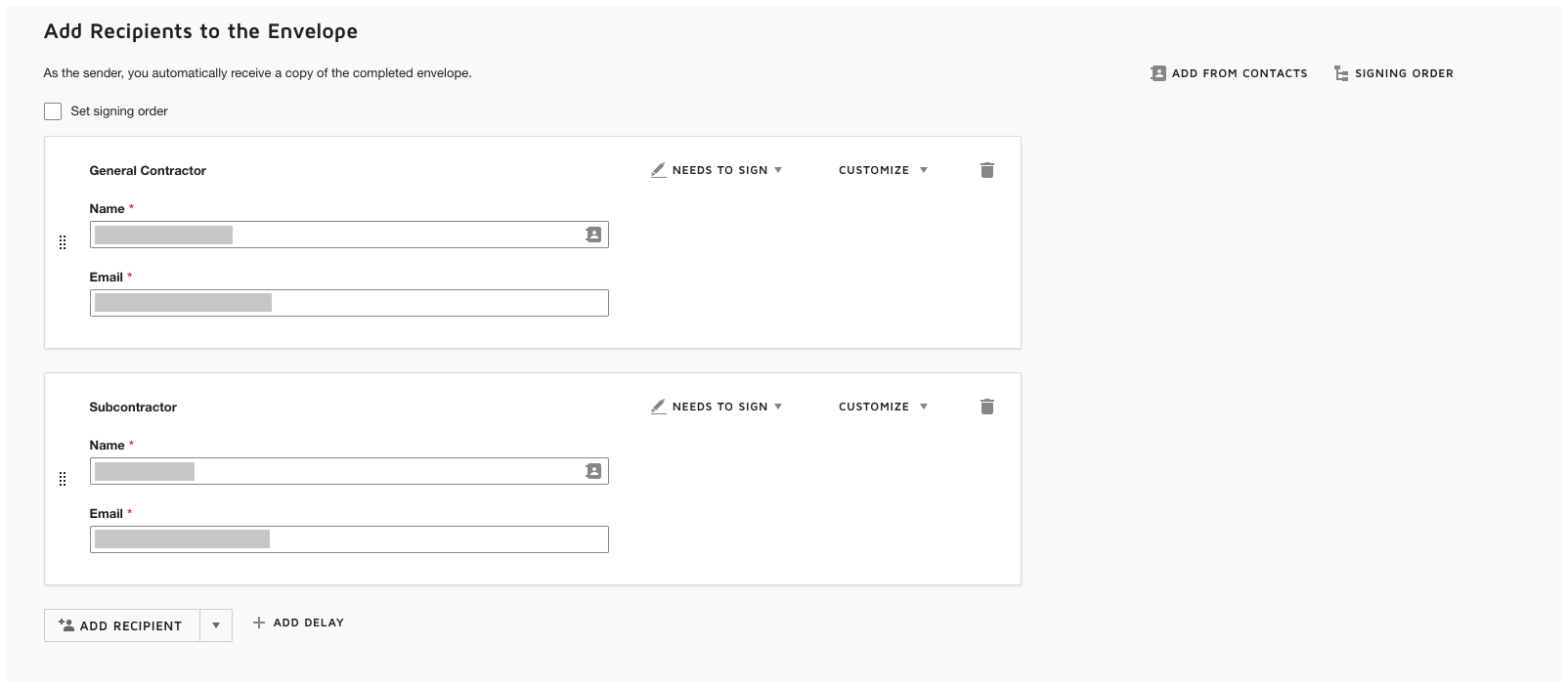
Préparer l’enveloppe DocuSign®
Ouvrir l’ordre de service
Les étapes que vous utilisez pour ouvrir l’ordre de service dépendent de vos paramètres de configuration et de l’activation ou non de l’outil Événements de changement sur le projet.
Vous ne savez pas s’il faut activer l’outil Événements de changement sur un projet ?
Votre administrateur Procore peut activer ou désactiver l’outil. Cependant, il est important d’en apprendre davantage en savoir plus sur ce processus au préalable. Pour plus de détails, voir Puis-je activer l’outil Événements de changement sur mon projet existant ? et Puis-je désactiver l’outil Événements de changement ?
Pour les contrats utilisant le paramètre des ordres de changement à 1 niveau et pour les projets utilisant l’outil d’événement de changement.
Accédez à l’outil Événements de changement du projet.
Dans l’onglet Postes , cliquez sur le lien Numéro de l’événement de changement.
Dans l’événement de changement, cliquez sur Modifier.
Faites défiler jusqu’à la section Ordre de service au contrat général .
Localisez l’ordre de service à envoyer pour signature et cliquez sur Afficher.
Dans l’ordre de service, cliquez sur Modifier.
Cochez la case Signer avec DocuSign .
Dans l’ordre de service, cliquez sur Modifier et terminez la saisie des données.
Cliquez sur le bouton Compléter avec DocuSign en bas de la page.


Pour les contrats utilisant le paramètre des ordres de changement à 2 ou 3 niveaux et pour les projets n’utilisant pas l’outil Événements de changement.
Si l’outil Contrats principaux de votre projet est configuré pour utiliser le paramètre d’ordre de service à deux (2) ou trois (3) niveaux, ou si l’outil Événements de changement n’est PAS actif sur votre projet, suivez ces étapes pour ouvrir l’ordre de service :
Accédez à l’outil Contrats principaux du projet.
Localisez le contrat général avec l’ordre de service. Cliquez sur le lien Numéro .
Sous Informations générales, cliquez sur Modifier.
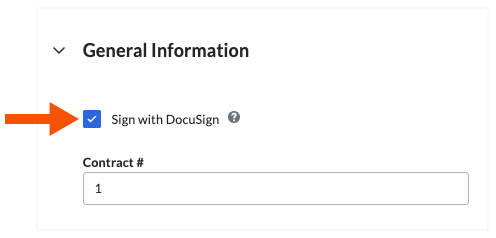
Cochez la case Signer avec DocuSign .
Dans la fiche Informations générales , cliquez sur Enregistrer.
Cliquez sur l’onglet Ordres de service .
Dans le tableau Ordres de service au contrat général , cliquez sur le lien Numéro .
Dans l’ordre de service, cliquez sur Modifier et terminez la saisie des données.
Cliquez sur le bouton Compléter avec DocuSign en bas de la page.

Connectez-vous à DocuSign®
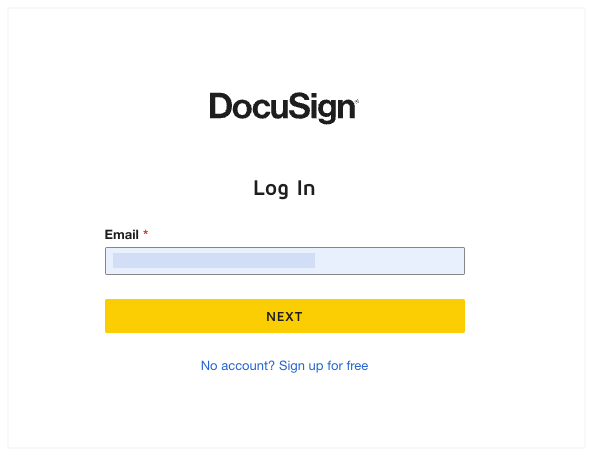
Si vous n’êtes PAS connecté à votre compte DocuSign®lorsque vous lancez l’application DocuSign® de Procore :
Pour savoir comment accéder à DocuSign® à partir d’un outil Procore, consultez l’une des tâches dans Quels outils de projet Procore prennent en charge l’intégration DocuSign® ?
Pour vous connecter à DocuSign® depuis Procore, vous avez besoin d’identifiants de connexion valides (une adresse e-mail et un mot de passe) pour un compte DocuSign®. Pour en savoir plus, consultez Ai-je besoin d’un compte DocuSign© ? et Comment obtenir un compte DocuSign® ?