Finaliser un contrat principal avec DocuSign®
Fond
Une fois qu’un membre de l’équipe de projet a créé un contrat principal, les utilisateurs Procore disposant d’un compte DocuSign® peuvent préparer une enveloppe DocuSign® que le contrat enverra au(x) destinataire(s) approprié(s) pour demander une signature.
If you are the recipient of a signature request, you do not need a DocuSign® account. However, if you do have a DocuSign® account and the email address matches the email you use in Procore, a copy of any documents you sign will be saved in your DocuSign® account. See Do I need a DocuSign© account?
Éléments à prendre en compte
Autorisations utilisateur requises :
Autorisations de niveau « Admin » dans l’outil Contrats principaux du projet.
Informations complémentaires :
Une fois connecté à votre compte DocuSign de Procore, vous n’aurez ® PAS besoin de vous reconnecter jusqu’à l’expiration du jeton de connexion. Une fois expirée, la bannière « Réauthentification requise » apparaît dans Procore. Pour en savoir plus, voir Que signifient les différentes bannières DocuSign® dans Procore ?
Conditions préalables
Enable the DocuSign® Integration on Your Company's Procore Account
To request signatures with Procore + DocuSign®: You must have an active DocuSign® account. Recipients do NOT need an account to sign a document. See Do I need a DocuSign© account and How do I get a DocuSign® account?
Escalier
Ouvrir le Contrat principal dans Procore
Connectez-vous à DocuSign®
Préparer l’enveloppe DocuSign®
Ouvrir le Contrat principal dans Procore
Accédez à l’outil Contrat principal du projet.
Dans l’onglet Contrats , trouvez le contrat.
Cliquez sur le lien Numéro pour l’ouvrir.
Dans la fiche Informations générales du contrat, cliquez sur Modifier.
Cochez la case Signer avec DocuSign® .
Complétez l’entrée de données, au besoin. Voir (Bêta) Créer des contrats principaux.
Cliquez sur Enregistrer.
Une fois la saisie des données terminée, choisissez une option :
S’il s’agit d’un contrat existant, cliquez sur Envoyer avec DocuSign en haut de la page.

S’il s’agit d’un nouveau contrat, cliquez sur Créer et envoyer avec DocuSign en bas de la page.

Ceci lance DocuSign®.


Connectez-vous à DocuSign®
Si vous n’êtes PAS connecté à votre compte DocuSign®lorsque vous lancez l’application DocuSign® de Procore :
Notes
To learn how to gain access to DocuSign® from a Procore tool, see one of the tasks in Which Procore project tools support the DocuSign® integration?
To log into DocuSign® from Procore, you need valid login credentials (an email address and a password) for a DocuSign® account. To learn more, see Do I need a DocuSign© account? and How do I get a DocuSign® account?
Sur la page de connexion DocuSign®, saisissez votre adresse e-mail dans la zone E-mail :
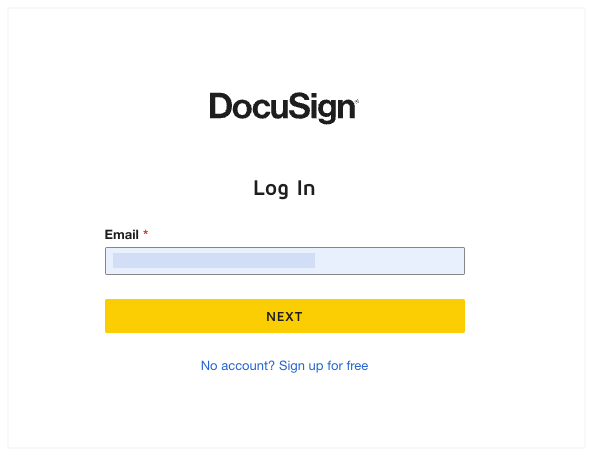
Cliquez sur Suivant.
Entrez votre mot de passe.
Cliquez sur Connexion.
Préparer l’enveloppe DocuSign®
Une fois que vous êtes connecté, la page « Charger un document et ajouter un destinataire d’enveloppe » apparaît. Procédez comme suit :
Ajouter des documents à l’enveloppe
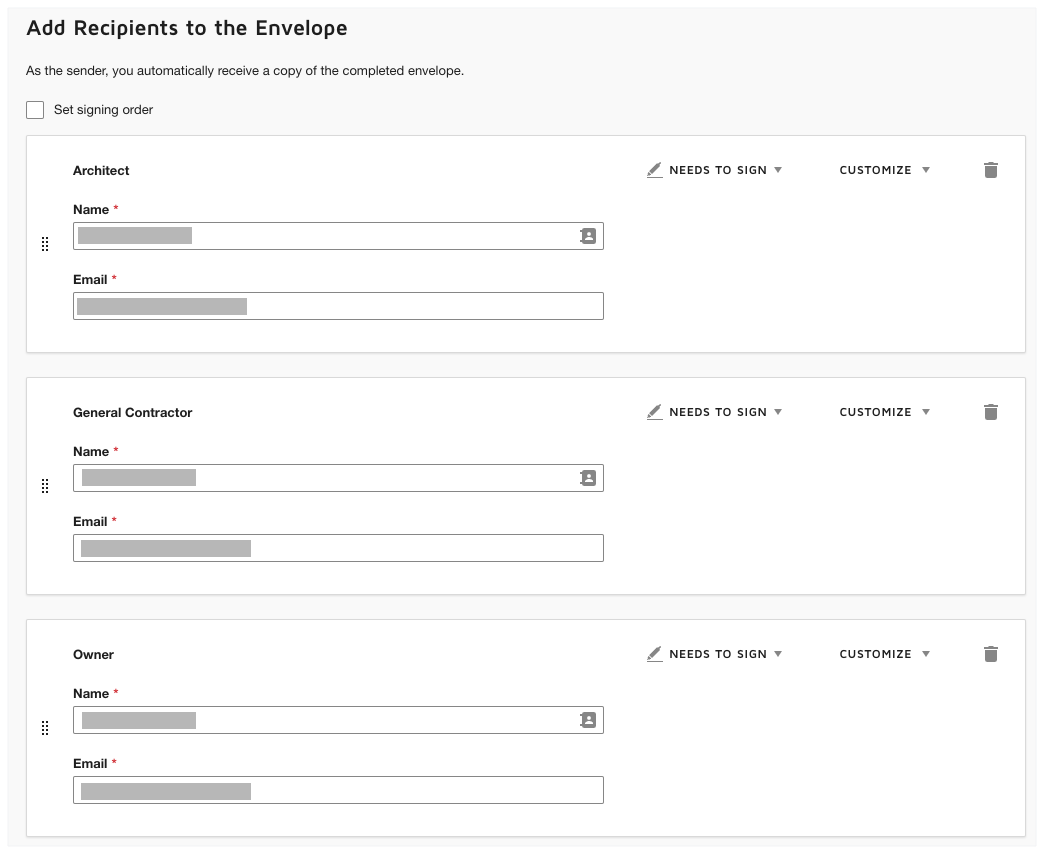
Ajouter des destinataires à l’enveloppe
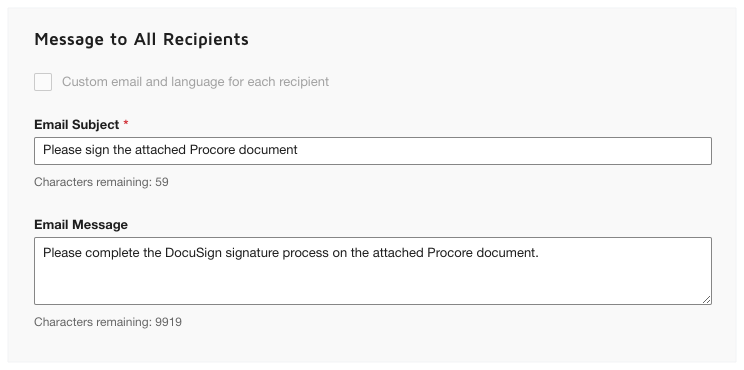
Ajouter un message à tous les destinataires
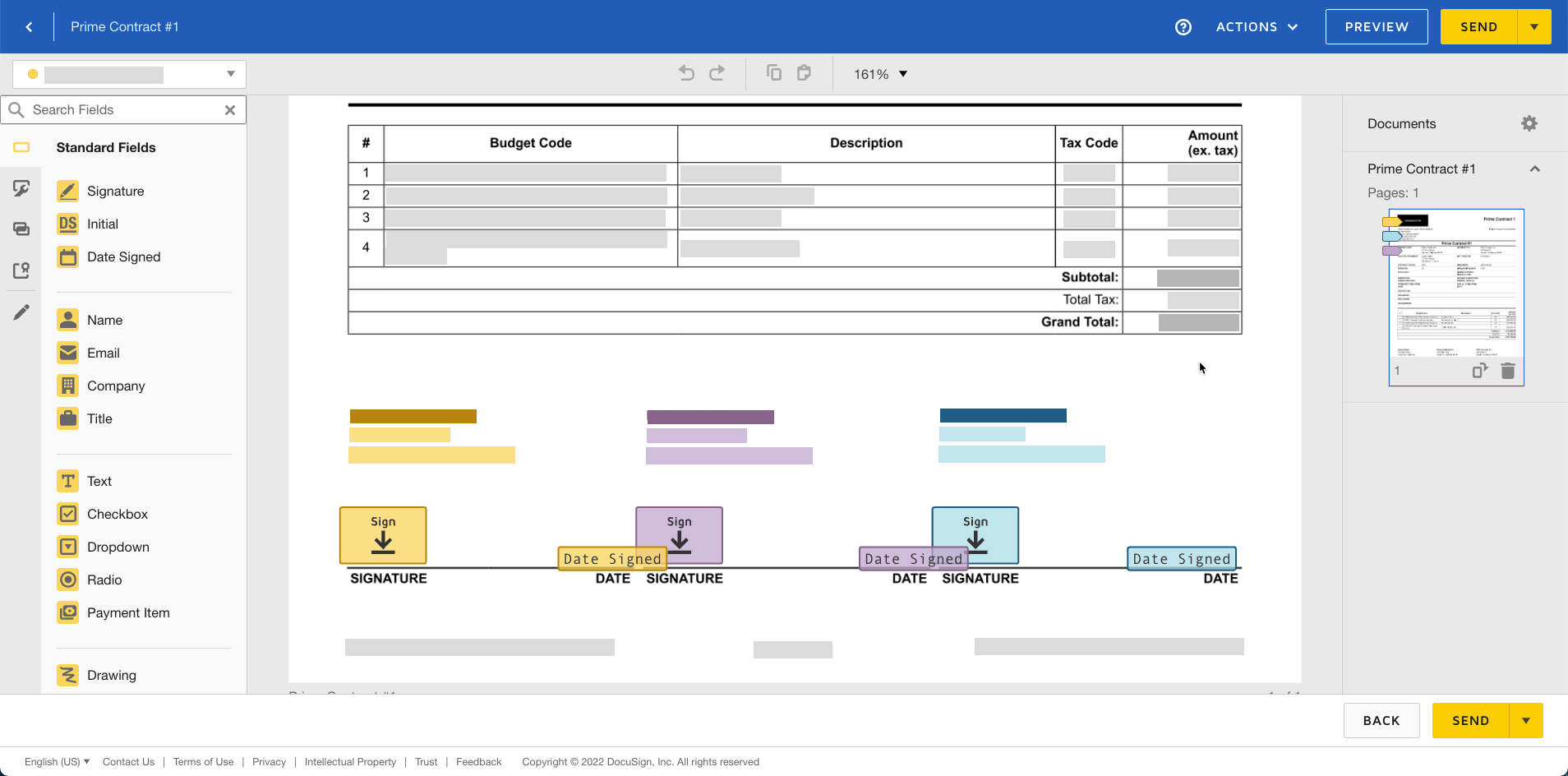
Prévisualiser les champs de signature et envoyer l’enveloppe
Ajouter des documents à l’enveloppe
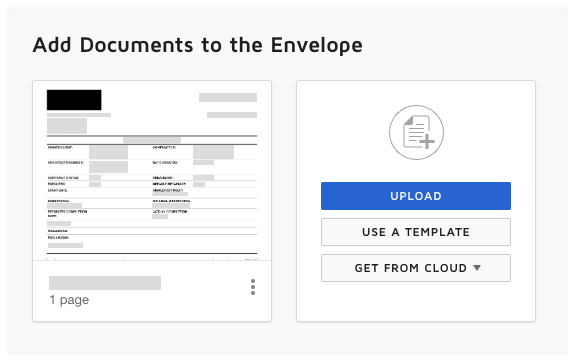
Les informations Procore suivantes remplissent automatiquement l’enveloppe DocuSign® :
Une copie PDF du contrat est automatiquement ajoutée à la section « Ajouter des documents à l’enveloppe ».
Les cases de signature requises pour chaque « rôle » du contrat. Par exemple, le maître d’ouvrage/client, l’entrepreneur et l’architecte/ingénieur qui sont parties au contrat. Cela inclut le Nom et l’Adresse e-mail de chaque utilisateur. Pour plus d’informations, voir Ajouter des destinataires à l’enveloppe ci-dessous.
Vous avez la possibilité d’ajouter d’autres documents comme suit :
Optionnel: Si vous souhaitez ajouter des documents supplémentaires à l’enveloppe, choisissez l’une des options disponibles dans la section « Ajouter des documents à l’enveloppe » :
Note
The available options in the 'Add Documents to the Envelope' section are developed and maintained by DocuSign®. To learn how to use DocuSign®, Procore recommends reviewing the content on support.docusign.com.