À propos de l’onglet Débours
Accédez à l’outil Paiements au niveau entreprise. L’onglet Factures de sous-traitants est actif par défaut.
Cliquez sur l’onglet Débours .
PointeVous ne voyez pas l’onglet Débours ? Seul un administrateur de paiements ou un débourseur de paiements peut afficher cet onglet. L’administrateur des paiements de votre entreprise peut affecter des utilisateurs au rôle de débourseur de paiements. Voir Ajouter des débours de paiements en tant que payeur.
Filtres
Colonnes par défaut
Colonnes facultatives
Filtres
Vous pouvez filtrer les données de la table à l’aide de ces options.
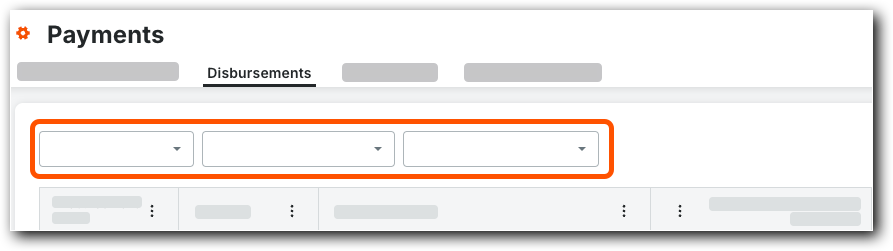
Ce tableau présente les filtres disponibles dans l’onglet Débours.
Élément | Type | Description | Pour en savoir plus |
|---|---|---|---|
Créé le | Liste déroulante | Appliquez un (1) ou plusieurs filtres pour afficher uniquement les factures de la liste : 30 derniers jours, 60 derniers jours, depuis le début de l’année. | |
Compte de financement | Liste déroulante | Appliquez un (1) ou plusieurs filtres pour afficher uniquement les factures liées au compte de financement sélectionné. Les comptes sont gérés par un administrateur des paiements. | |
Statut de rabattement | Liste déroulante | Appliquez un (1) ou plusieurs filtres pour afficher uniquement les factures ayant les statuts sélectionnés. | Quels sont les statuts de prélèvement par défaut dans Procore Pay ? |
Statut du flux de travail (disponible uniquement si votre équipe a mis en place un flux de travail de paiements personnalisé) | Liste déroulante | Appliquez l’un de ces filtres pour afficher uniquement les factures dont le statut de flux de travail est correspondant. Pour en savoir plus sur les statuts, voir Quels sont les statuts de flux de travail par défaut pour les décaissements dans le flux de travail de paiements personnalisés de Procore Pay ? | Bonnes pratiques pour la création d’un flux de travail de paiement |
Colonnes par défaut
Cette illustration vous montre les colonnes par défaut du tableau des décaissements.

Ce tableau détaille les colonnes par défaut du tableau des décaissements.
Élément | Type | Description | Pour en savoir plus... |
|---|---|---|---|
N° de décaissement | Colonne | Affiche le numéro assigné à un décaissement. | |
Nom | Colonne | Affiche le nom assigné à un décaissement. | |
Compte de financement | Colonne | Indique le nom du compte bancaire de financement qui a financé le décaissement. | |
Montant total des débours | Colonne | Affiche le montant total des décaissements. Il s’agit du total général de tous les montants de paiement en un seul décaissement. | |
Statut de rabattement | Colonne | Affiche l’état actuel du prélèvement d’un décaissement. | Quels sont les statuts de prélèvement par défaut dans Procore Pay ? |
Créé par | Colonne | Indique le nom de l’administrateur des paiements qui a créé le décaissement. | |
Créé le | Colonne | Indique la date à laquelle le déboursement a été créé. |
Colonnes facultatives
Ce tableau détaille les colonnes facultatives du tableau des décaissements.
Élément | Type | Description | Pour en savoir plus... |
|---|---|---|---|
Statut du flux de travail (disponible uniquement si votre équipe a mis en place un flux de travail de paiements personnalisé) | Colonne | Cette colonne reflète l’état actuel du flux de travail de chaque décaissement. Pour en savoir plus sur les statuts, voir Quels sont les statuts par défaut d’un décaissement dans un flux de travail de paiement pour Procore Pay ? | Bonnes pratiques pour la création d’un flux de travail de paiement |